


 Russian
 Simplified Chinese


 Каталог


 Назад
Назад


Размер ладони и длина пальцев: как определить свой типоразмер мыши
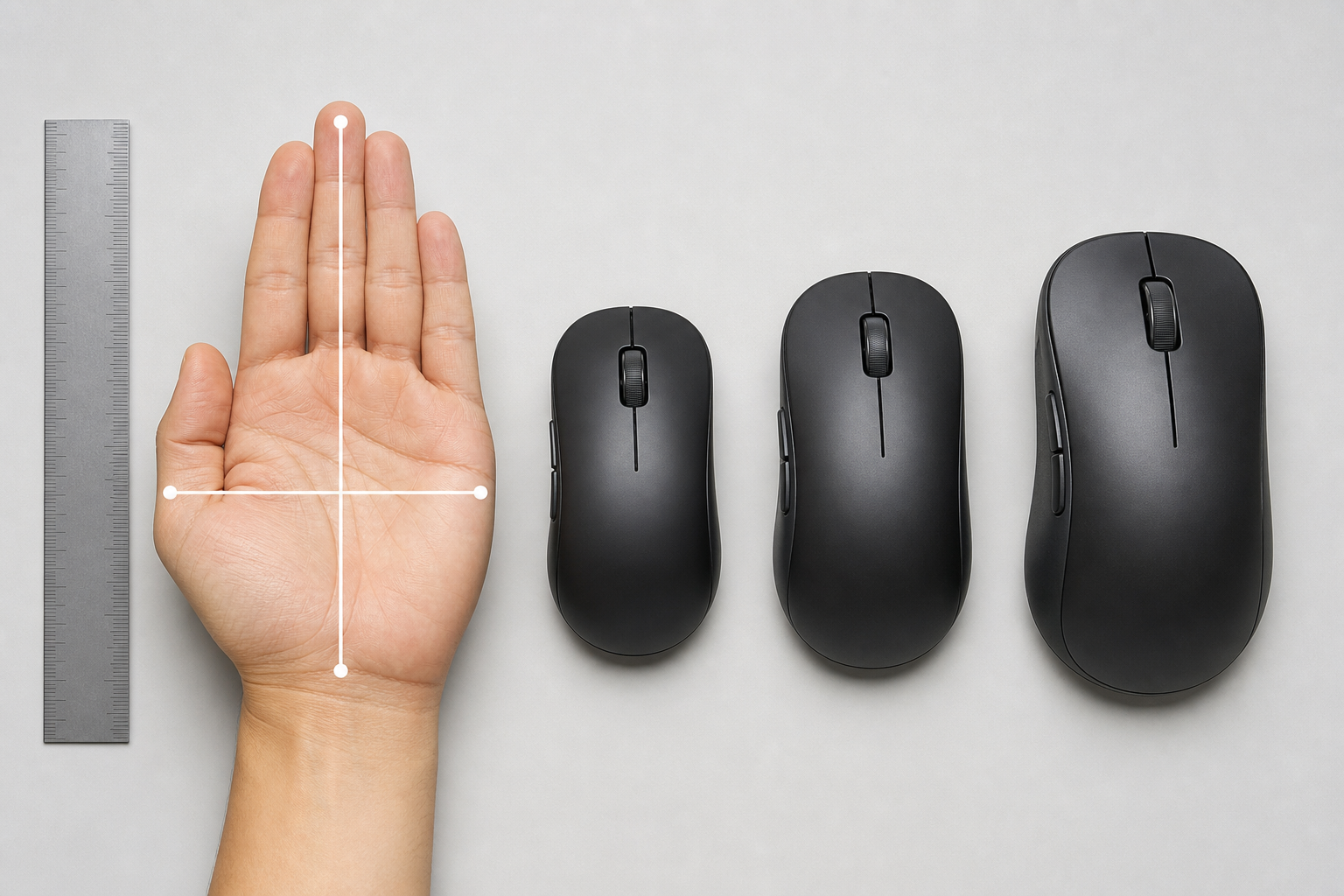
Прежде чем смотреть на дизайн и цену, стоит взять линейку. Компьютерные мыши делятся на типоразмеры S, M и L, и посадка руки на корпусе решает больше, чем количество кнопок или подсветка. Измерение простое: прикладываете ладонь к линейке от основания запястья до кончика среднего пальца, это длина. Затем измеряете ширину ладони в самом широком месте, обычно на уровне костяшек. Оба числа понадобятся при выборе модели.
Ориентировочные диапазоны длины ладони для типоразмеров:
| Типоразмер мыши | Длина ладони | Кому подходит |
|---|---|---|
| S | до 16,5 см | мышь для маленькой руки, компактная посадка |
| M | 16,5–18,5 см | универсальный корпус, подходит большинству |
| L | от 18,5 см | мышь для большой руки, широкий корпус с высокой спинкой |
Разница между S и L не только в длине корпуса. У маленьких мышей уже боковины и ниже горб, кнопки расположены ближе друг к другу, чтобы короткие пальцы доставали без напряжения. У моделей для большой руки корпус шире, горб выше, а расстояние между основными кнопками и колесиком увеличено, иначе пальцы будут скатываться и цепляться за соседние клавиши.
Если купить компьютерную мышь без учета этих пропорций, кисть быстро устает: палец либо провисает в воздухе на слишком маленьком корпусе, либо, наоборот, вынужден дотягиваться до кнопок на слишком крупном. При длительной работе за компьютером это ощущается уже через час-два, особенно если мышка для компьютера используется весь рабочий день. Поэтому размер ладони, а не привлекательность модели на фото, должен быть первым параметром при выборе.
Тип хвата: ладонный, коготь, кончики пальцев
Размер ладони задает диапазон, а тип хвата определяет, какая форма корпуса подойдет именно вам. Это то, как рука лежит на мыши во время работы, и большинство пользователей даже не задумываются, что таких вариантов три и они требуют разной геометрии корпуса.
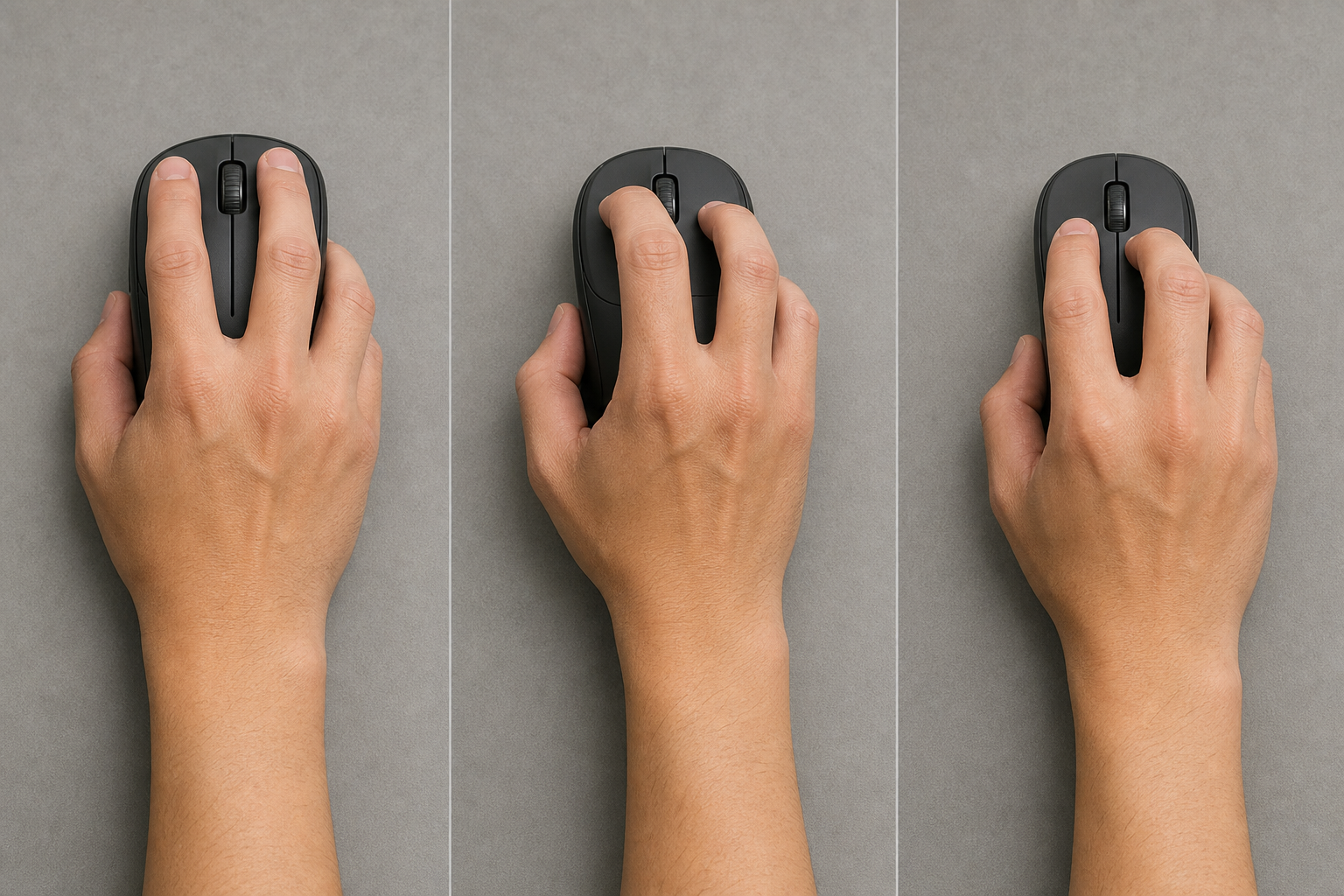
Ладонный хват (palm grip) — рука полностью лежит на мыши, ладонь касается горба, пальцы вытянуты и почти не сгибаются. Такой хват комфортен на крупных корпусах с выраженным горбом ближе к задней части: рука отдыхает, нагрузка распределяется равномерно. Для него хорошо подходит эргономичная мышь с асимметричным профилем под правую руку.
Хват коготь (claw grip) — ладонь касается задней части корпуса, а пальцы согнуты и стоят на кнопках почти вертикально, как коготь. Здесь важна не высота горба, а четкий переход от корпуса к кнопкам и упор для среднего пальца сбоку. Слишком покатая мышь для такого хвата неудобна: пальцы соскальзывают, и это чувствуется уже через полчаса работы.
Хват кончиками пальцев (fingertip grip) — ладонь вообще не касается корпуса, работают только подушечки пальцев. Обычно так держат мышку геймеры, которым нужна резкая скорость реакции и минимальный вес. Подходят компактные симметричные корпуса без выраженного горба, часто это игровая мышь с легким корпусом и низким профилем.
Определить свой хват просто: положите руку на любую мышку в обычном рабочем положении и посмотрите, где она касается корпуса. Если ладонь лежит полностью — это palm, если только основание ладони и согнутые пальцы — claw, если касаются только кончики — fingertip. Ошибка в выборе формы под хват часто маскируется под проблему размера, хотя мышка для компьютера может быть подобрана по руке идеально, но не подходить именно по хвату.
Отсюда и разница между симметричным и эргономичным корпусом. Симметричная форма универсальна и подходит под коготь и кончики пальцев, а также удобна, если нужна мышь для левши. Эргономичный корпус с выраженным изгибом под ладонь лучше работает с palm grip, но неудобен для двух других хватов.
Автоматически получать новости MAi HE MAI по электронной почте

Эргономика и вертикальные мыши: когда стоит менять привычную форму
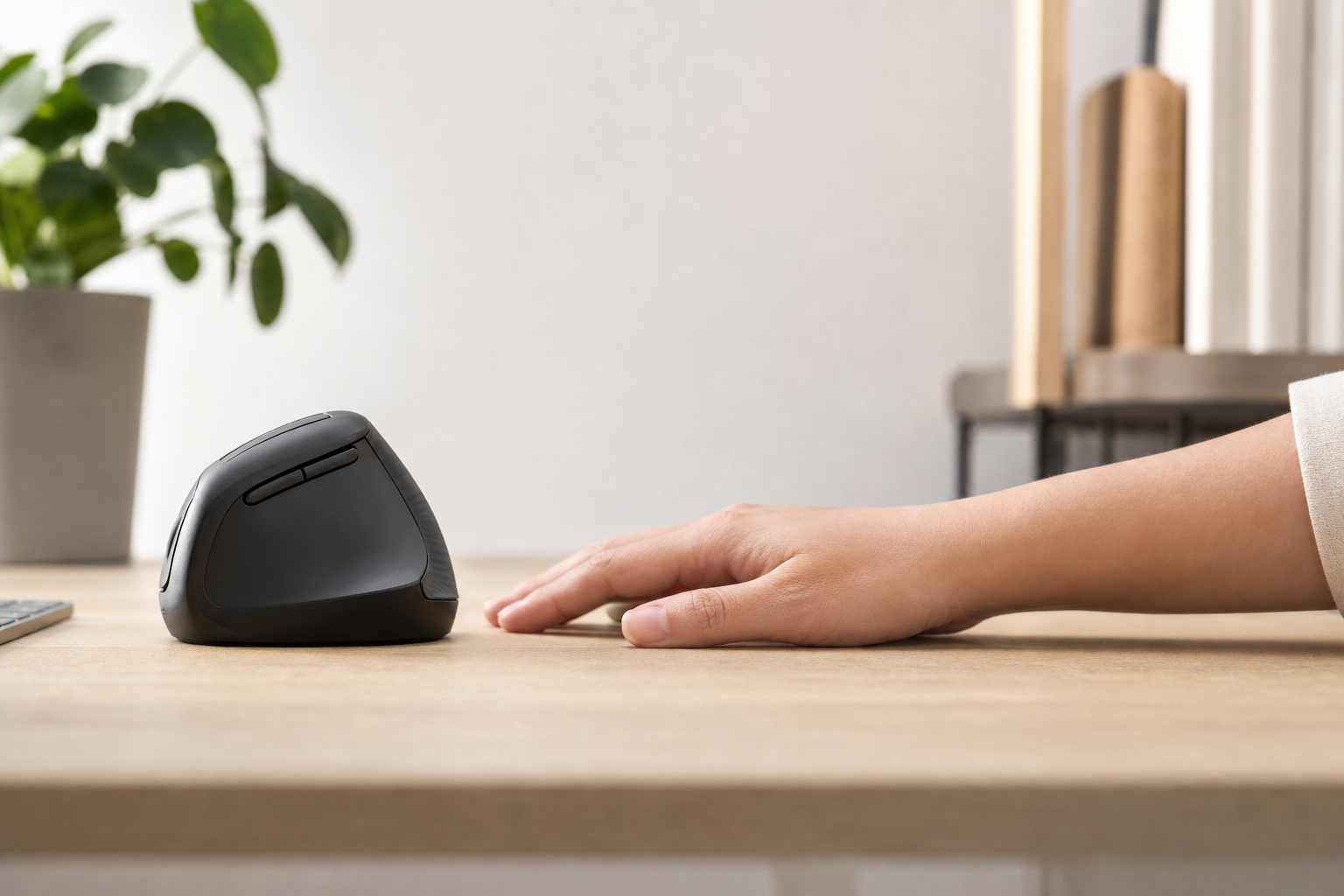
Если после нескольких часов за компьютером в запястье появляется тяжесть или тянущая боль по внешней стороне ладони, обычная мышь уже не подходит по форме. Классический горизонтальный корпус заставляет предплечье разворачиваться внутрь, и кисть постоянно находится в скрученном положении. Эргономичная мышь и вертикальная мышь решают эту проблему за счет другого угла наклона корпуса: рука лежит примерно так же, как при рукопожатии, нагрузка с запястья уходит на предплечье и плечевой сустав.
Вертикальные модели отличаются углом наклона: у одних он около 45 градусов и подходит как переходный вариант для тех, кто впервые пробует такую форму, у других угол ближе к 60-70 градусам, это уже полноценная вертикальная посадка руки. Чем больше угол, тем сильнее меняется хват и тем дольше идет привыкание, зато разгрузка запястья ощутимее. Тем, кто много работает с текстом или таблицами и держит руку на мыши постоянно, вертикальная форма помогает снять статическое напряжение за счет естественного положения кисти.
Стоит понимать, что эргономичная мышь не всегда вертикальная. Есть модели с обычной горизонтальной посадкой, но продуманным углублением под ладонь и упором для большого пальца, они тоже снижают нагрузку, просто мягче меняют привычки, чем вертикальные аналоги.
Отдельная история — мышь для левши. Большинство эргономичных и вертикальных моделей заточены под правую руку, симметричных вариантов для левшей на рынке заметно меньше. При выборе стоит смотреть на форму корпуса: если она симметрична относительно центральной оси, мышью можно пользоваться любой рукой без потери удобства. Если корпус асимметричный под левую руку, проверяйте расположение боковых кнопок, у левшей они часто находятся с другой стороны, и это нужно учитывать заранее, а не подстраиваться после покупки.
Способ подключения: проводная, беспроводная, Bluetooth
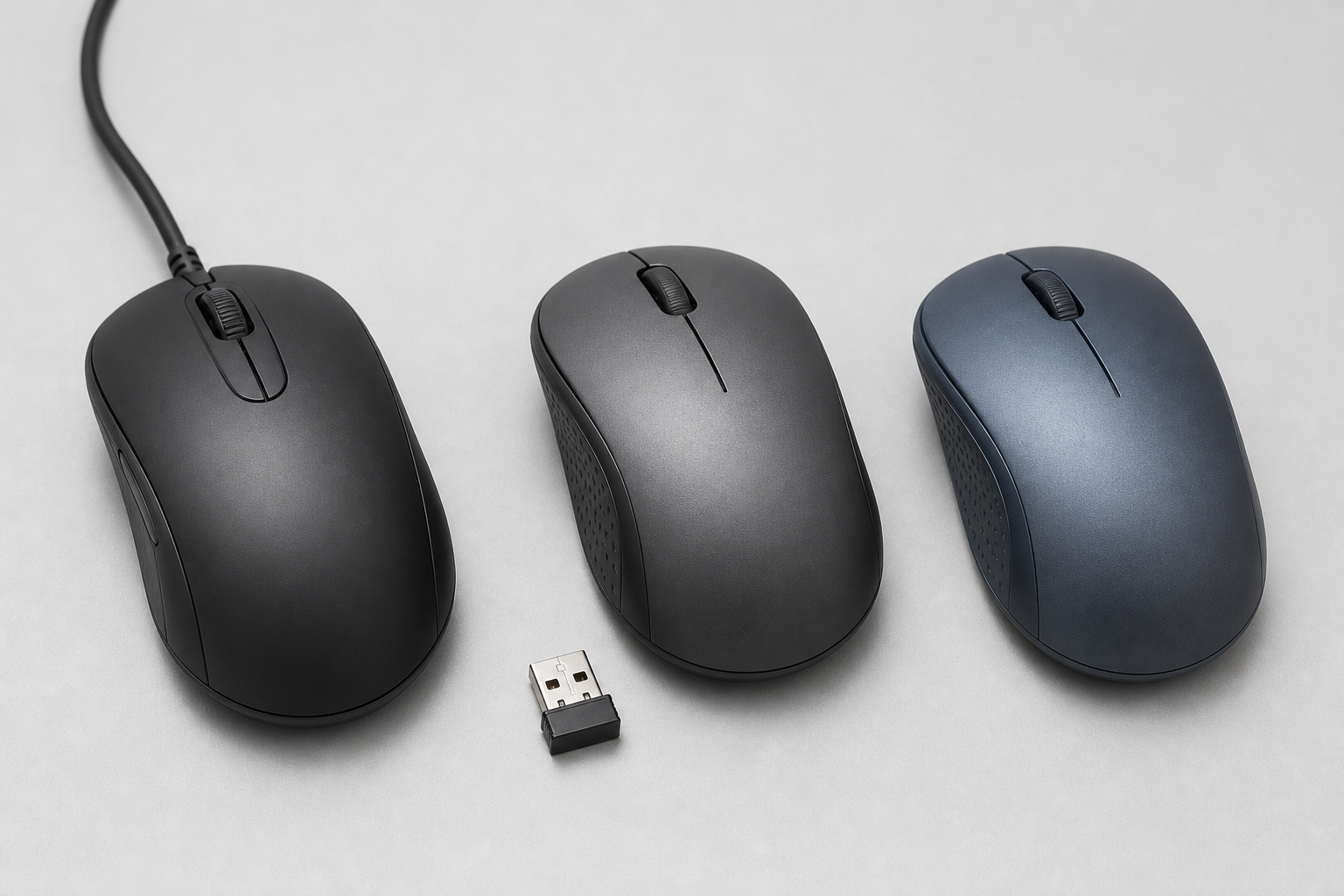
Выбор между проводной мышью, радиоканалом 2,4 ГГц и Bluetooth-мышью влияет на удобство работы больше, чем кажется на первый взгляд. У каждого варианта своя задержка сигнала, свой расход энергии и свои сценарии, где он раскрывается лучше остальных.
Проводная мышь остается вариантом без компромиссов там, где важна минимальная задержка: игровая мышь для динамичных игр почти всегда подключается кабелем, потому что сигнал идет напрямую без потерь. Заряжать ничего не нужно, батарейка не сядет в неподходящий момент. Минус один, но заметный: провод ограничивает свободу движения и мешает, если рабочее место часто меняется.
Беспроводная мышь на радиоканале 2,4 ГГц работает через отдельный USB-приемник и по отклику почти не уступает проводной. Это удобно для офисной мыши на столе, где не хочется лишних кабелей, но неудобно, если приемник теряется или на ноутбуке уже заняты все порты. Мышь для ноутбука с таким типом подключения требует держать приемник при себе, что не всегда практично в поездках.
Bluetooth-мышь решает эту проблему: подключается напрямую к устройству без приемника и легко переключается между несколькими компьютерами или планшетом. Задержка чуть выше, чем у радиоканала, для офисных задач и работы с документами это не критично, а вот для соревновательных игр не лучший выбор.
Отдельный вопрос — источник питания. Мышь с аккумулятором заряжается через USB-кабель и не требует докупать батарейки, но со временем емкость снижается. Модели на обычных батарейках работают дольше без подзарядки, иногда несколько месяцев на одном комплекте, зато требуют держать запасные элементы под рукой. Компактным примером служит беспроводная мышь XiaoMi Mi Wireless Mouse 2: небольшой корпус, датчик на 1200 DPI и функция возврата курсора в одно нажатие, что удобно при работе с несколькими окнами.
Мышь под задачи: офис, игры, ноутбук, работа с графикой
Компьютерные мыши подбираются не только под руку, но и под конкретный сценарий работы. Одна и та же модель может отлично подойти для набора текста в офисе и оказаться бесполезной в шутере, где счет идет на миллисекунды. Прежде чем выбрать мышку для компьютера, стоит честно ответить себе, для чего она нужна большую часть времени.
Офисная мышь не требует высокого DPI и обилия кнопок. Для работы с документами, таблицами и браузером достаточно 800–1600 DPI, двух основных кнопок и колеса прокрутки. Гораздо важнее удобная форма корпуса и надежность микропереключателей, ведь такая мышь работает по восемь часов в день без перерыва. Бесшумная мышь как раз чаще всего встречается в этой категории: тихие клавиши актуальны в open space, где кликают десятки сотрудников одновременно.
Игровая мышь строится вокруг других параметров. Здесь важны DPI от 3200 и выше с возможностью переключения на лету, частота опроса от 500 Гц до 1000 Гц и минимальная задержка отклика. Настраиваемые боковые кнопки под большой палец позволяют вешать на них макросы или быстрое переключение оружия. Проводная мышь в этом сегменте до сих пор популярна: кабель исключает малейшую задержку сигнала, что критично в динамичных играх.
Мышь для ноутбука выбирается по другим критериям. Здесь на первый план выходит компактность и вес: такую мышь удобно носить в сумке или рюкзаке каждый день. Беспроводная мышь или Bluetooth-мышь без отдельного приемника подойдут лучше всего, особенно если у ноутбука мало портов USB. DPI и частота опроса второстепенны, зато важна автономность работы от одного заряда или комплекта батареек.
Для работы с графикой, версткой и монтажом ценится не столько скорость, сколько точность и количество программируемых кнопок. Мышь с дополнительными кнопками позволяет вынести часто используемые команды прямо под пальцы, не отвлекаясь на клавиатуру. Здесь же уместна эргономичная или вертикальная мышь: долгие часы работы в графических редакторах нагружают кисть сильнее, чем офисные задачи, и правильная форма корпуса снижает усталость.
| Сценарий | DPI | Частота опроса | Кнопки |
|---|---|---|---|
| Офис | 800–1600 | 125–500 Гц | 2 основные + колесо |
| Игры | 3200 и выше | 500–1000 Гц | от 6, с макросами |
| Ноутбук | 800–1600 | 125–500 Гц | 2–3, компактный корпус |
| Графика | 1600–3200 | 500 Гц | от 5, программируемые |
Стоит учитывать и платформу: мышь для Mac и мышь для Windows иногда различаются жестами и поддержкой фирменного софта, а мышь для левши в игровом и графическом сегменте встречается реже, чем в офисном, поэтому симметричный корпус проще найти среди базовых моделей.
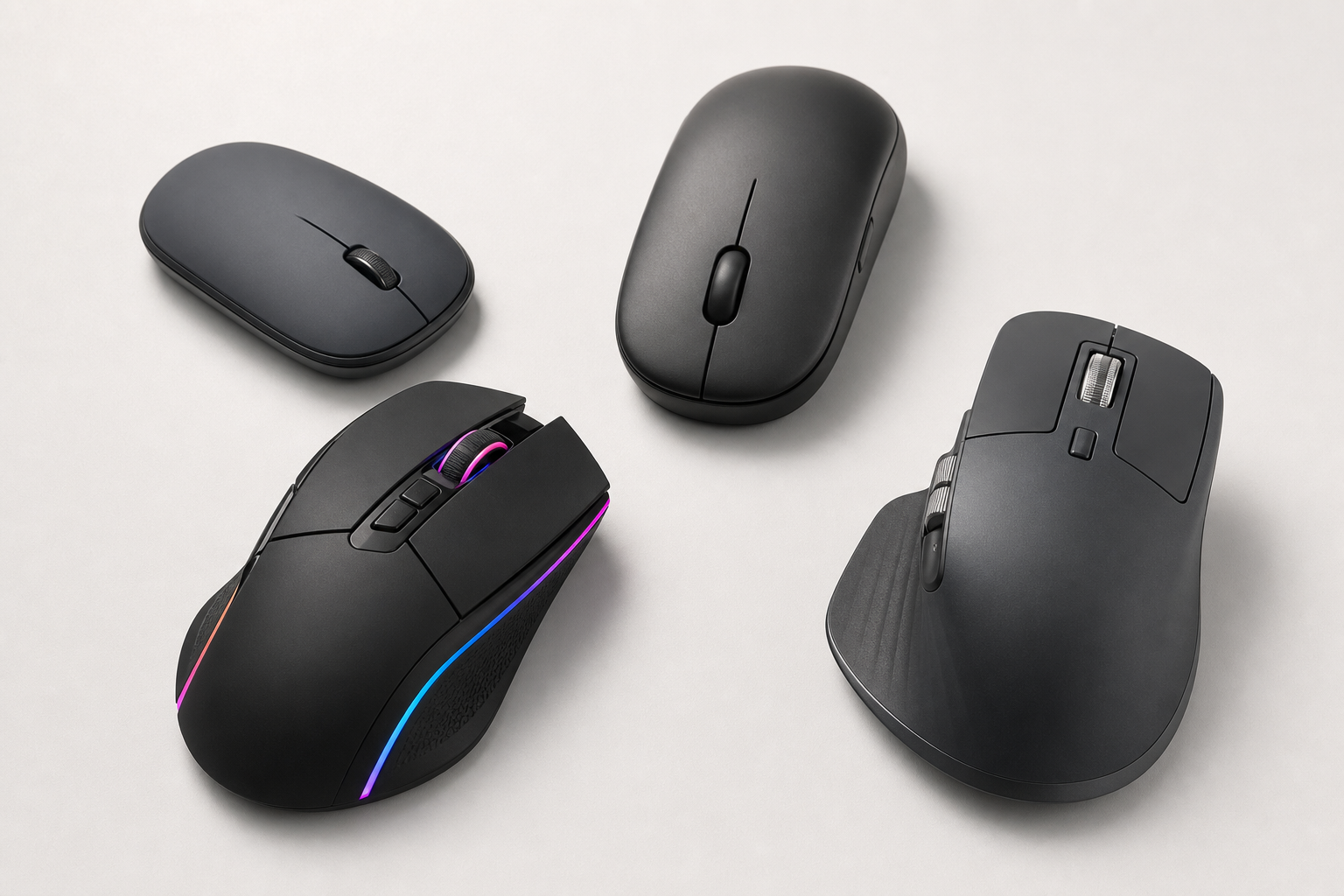
Совместимость с Mac и Windows, бесшумные модели
Разница между мышью для Mac и мышью для Windows редко видна на витрине, но она есть на уровне драйверов и жестов. Windows-мыши обычно настраиваются через фирменное ПО производителя: там назначаются макросы, DPI-профили, реакция боковых кнопок. На Mac часть этой логики берет на себя система: жесты, свайпы, переключение между рабочими столами работают через встроенные настройки трекпада и мыши, а не через отдельную программу. Игровая мышь с богатым набором макросов и профилей чаще ориентирована на Windows: там больше игр и софта для тонкой настройки. Если основная система Mac, стоит заранее проверить, выпускает ли производитель драйвер под macOS, иначе часть кнопок останется без функций или будет дублировать клик левой кнопкой.
Офисная мышь и мышь для ноутбука обычно работают на обеих системах без плясок с драйверами: базовый набор функций, скролл и клик, поддерживается на уровне HID-протокола. Проблемы начинаются там, где заявлены дополнительные кнопки, программируемый DPI или сложная эргономичная форма с жестовым управлением. Здесь лучше свериться с системными требованиями на карточке товара, а не полагаться на общее слово «совместимо».
Бесшумная мышь решает конкретную бытовую проблему: щелчки обычной мыши слышны в open space, раздражают соседей по квартире при ночной работе, мешают во время звонков в наушниках. Устроена она просто: под клавишами стоят микропереключатели с демпфером, который гасит звук удара механизма о корпус. Тактильно клик почти такой же, как у обычной мыши, но без резкого щелчка. Ресурс у таких переключателей обычно ниже, чем у классических, поэтому в бесшумную мышь чаще берут для офисных и повседневных задач, а не для соревновательных игр, где важна максимальная скорость срабатывания и предсказуемость каждого нажатия.
При выборе между вариантами для Mac и Windows разумно смотреть не на надпись на коробке, а на список поддерживаемых функций для конкретной ОС. Для бесшумной модели стоит уточнить, бесшумные обе основные кнопки или только левая: часть бюджетных моделей экономят на демпфере для правой кнопки и колесика прокрутки.
Как не ошибиться при выборе и покупке мыши
Самая частая ошибка — смотреть только на цену или внешний вид корпуса. Мышка может выглядеть эффектно на фото, а по факту не подходить под руку: слишком узкая, слишком длинная, с горбом не в том месте. Через час работы за такой мышью начинает ныть запястье, и человек снова идет искать замену.
Вторая ошибка — игнорировать способ подключения. Кто-то берет Bluetooth-мышь для игр и потом жалуется на задержку курсора, хотя для динамичных игр лучше подходит проводная мышь или беспроводная на радиоканале 2,4 ГГц. А для ноутбука и поездок как раз удобнее компактная беспроводная модель без лишних проводов.
Третья типичная ситуация — покупка не под задачу. Игровая мышь с десятком программируемых кнопок и высоким DPI избыточна для набора текста в офисе, а офисная мышь без запаса кнопок будет неудобна в играх или при работе с графикой. То же с формой: вертикальная и эргономичная мышь нужны при дискомфорте в запястье, но не всем подряд, а мышь для левши стоит брать только если корпус реально симметричный, а не просто зеркальная раскладка кнопок.
Перед покупкой стоит пройтись по короткому списку:
- размер ладони и соответствие типоразмеру S/M/L;
- тип хвата: ладонный, коготь или кончики пальцев;
- способ подключения: проводная мышь, беспроводная мышь или Bluetooth-мышь;
- сценарий использования: офис, игры, ноутбук, графика;
- совместимость с системой: мышь для Mac или мышь для Windows;
- дополнительно: нужна ли бесшумная мышь для open space или ночной работы.
Компьютерные мыши из Китая от проверенных производителей закрывают большую часть этих сценариев без переплаты за раскрученное имя бренда. Игровые мыши из Китая по характеристикам часто не уступают известным маркам, а компактные модели вроде беспроводной мыши XiaoMi Mi Wireless Mouse 2 показывают, что компьютерная периферия от китайских производителей может быть точной и надежной при разумной цене. Купить компьютерную мышь под свою руку и задачи получится быстрее, если заранее сверить параметры из списка, а не полагаться на дизайн упаковки.


