


 English
 Simplified Chinese


 Каталог


 Назад
Назад


Зачем разбираться в версиях HDMI перед покупкой
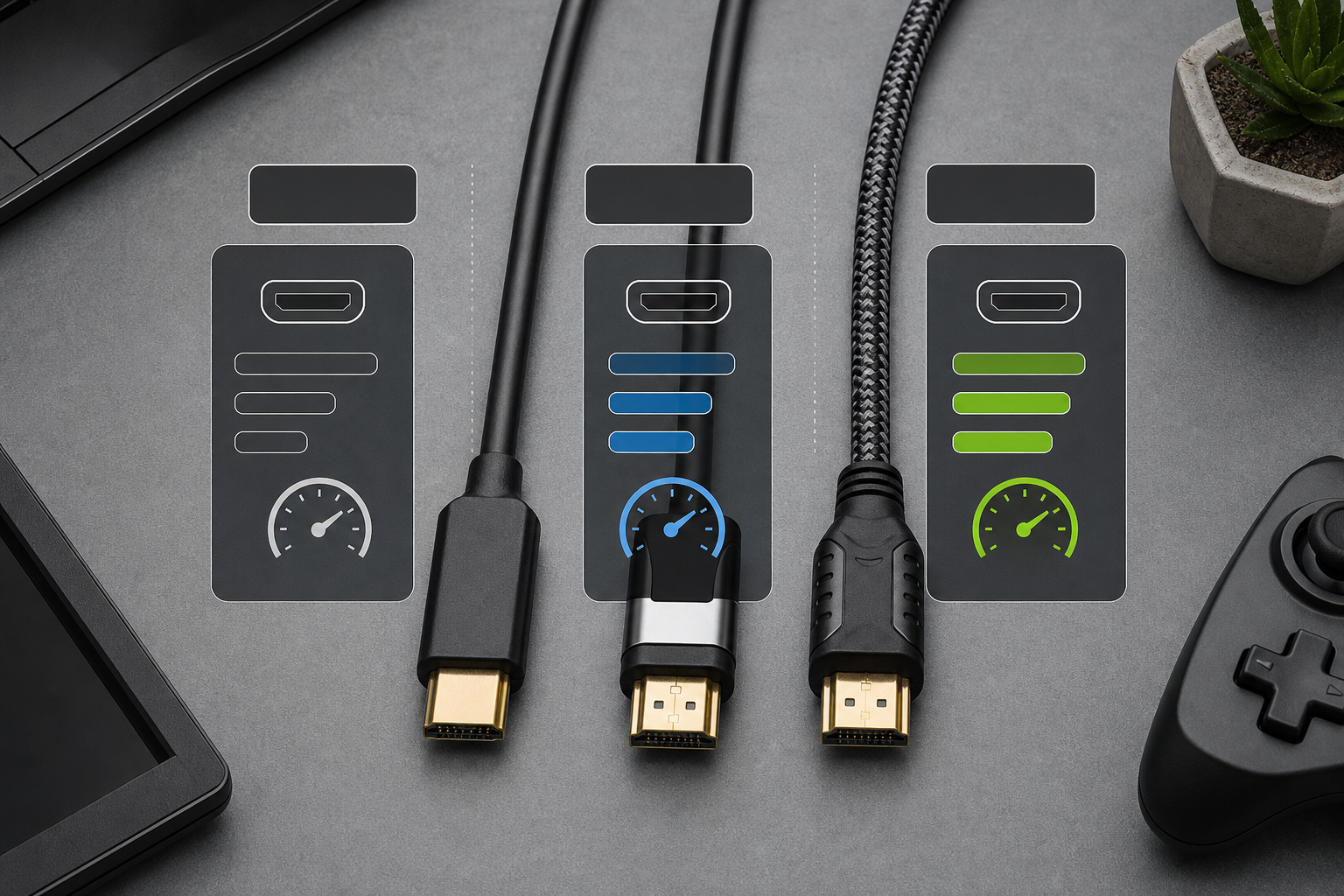
На витрине магазина HDMI кабель может стоить и 300 рублей, и 3000. Разница часто не в качестве проводника, а в версии стандарта, которая определяет, сколько данных кабель способен пропустить за секунду. Чем выше версия, тем больше разрешение, частота обновления и глубина цвета он поддерживает без потери сигнала.
Версия 1.4 покрывает базовые задачи: 4K при 30 кадрах в секунду, обычный HDR, стандартный звук. Для просмотра фильмов и телепередач этого достаточно, разница с более новыми версиями будет незаметна на глаз. Версия 2.0 добавляет пропускную способность и тянет 4K при 60 Гц, что важно для приставок, спортивных трансляций и динамичного контента. Версия 2.1 идет дальше: поддерживает 8K, 4K при 120 Гц, расширенный HDR и подходит для консолей нового поколения и игровых мониторов с высокой частотой обновления.
| Версия | Максимальное разрешение | Частота при 4K | HDR |
|---|---|---|---|
| 1.4 | 4K | 30 Гц | базовый |
| 2.0 | 4K | 60 Гц | да |
| 2.1 | 8K | 120 Гц | расширенный |
Здесь важно понимать один момент: сам кабель HDMI 4K не сделает картинку лучше, если телевизор или приставка не поддерживают такое разрешение. Пропускная способность работает по принципу самого слабого звена: если источник выдает 4K при 30 Гц, а приемник, то есть телевизор или монитор, тянет только это же значение, покупка кабеля версии 2.1 просто не даст эффекта. Переплата оправдана только тогда, когда оба устройства реально умеют больше.
Практический ориентир простой: для обычного телевизора и повседневного просмотра хватает версии 1.4 или 2.0. Для монитора с высокой частотой обновления и для консолей нового поколения нужна версия 2.0 и выше, а в некоторых случаях 2.1. Перед покупкой стоит заглянуть в характеристики своих устройств, а не ориентироваться только на маркировку на упаковке кабеля.
HDMI кабель для телевизора: на что смотреть
При выборе кабеля hdmi для телевизора первым делом смотрите на разрешение самого телевизора и на то, что к нему подключается. Если у вас обычный 4K телевизор и приставка или плеер без поддержки высоких частот кадров, переплачивать за топовые версии кабеля смысла нет. Хватит модели с поддержкой 4K на 60 Гц, она закрывает почти все бытовые сценарии просмотра.
Другое дело, если к телевизору подключается игровая консоль нового поколения. Тут важна не только сама поддержка 4K, но и частота обновления, HDR и объем передаваемых данных в секунду. В этом случае берите кабель hdmi 2.0 или выше, иначе консоль будет работать с ограничениями, даже если сам телевизор поддерживает более высокие параметры.
Разница между обычным просмотром телевизора и игровым сценарием ощутимая. Для сериалов и фильмов достаточно стабильной передачи картинки и звука, здесь редко нужны экзотические версии. А вот подключение приставки, требующей высокую частоту кадров при 4K, уже накладывает более жесткие требования к пропускной способности кабеля.
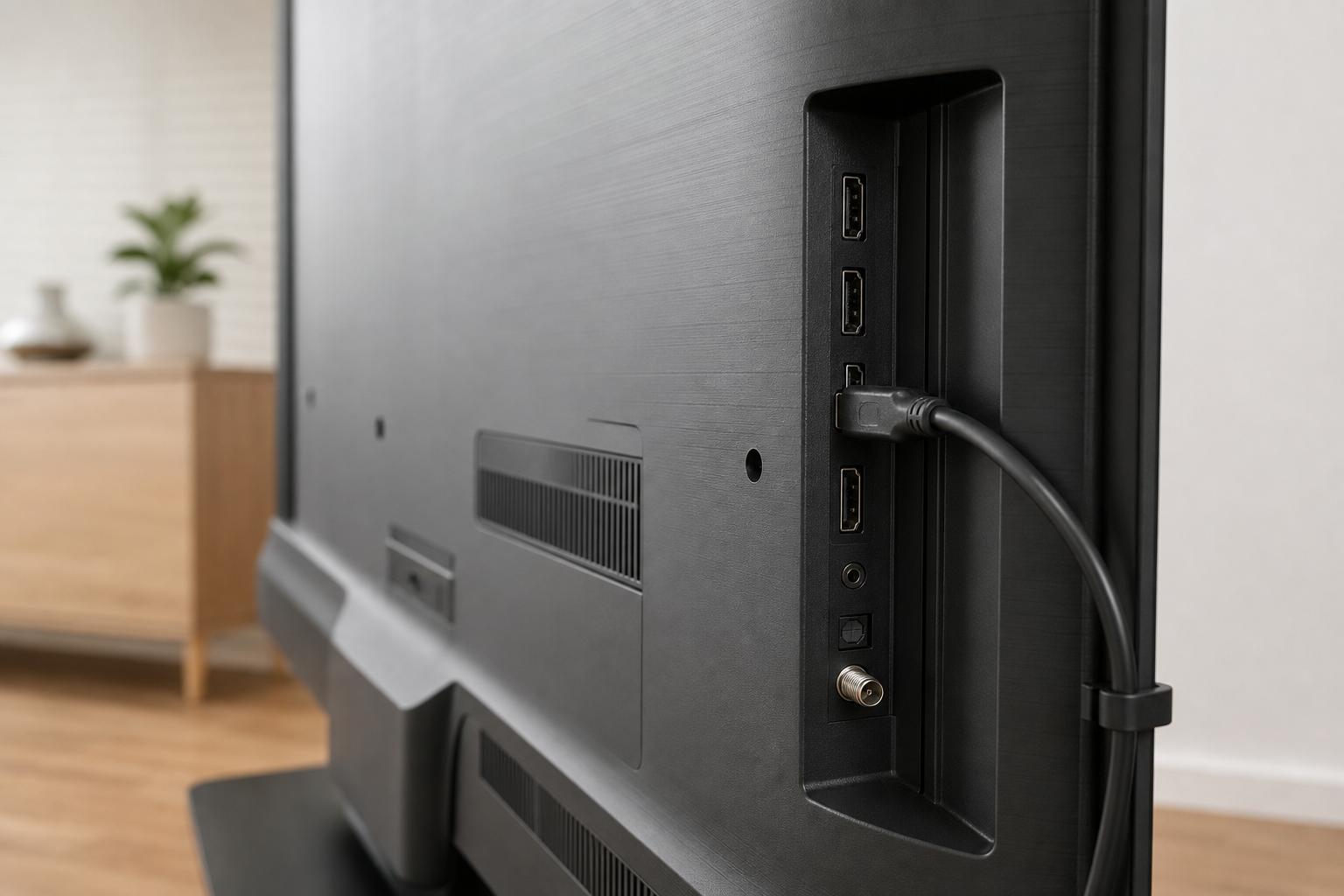
Обращайте внимание и на маркировку портов на задней панели телевизора: не все разъемы HDMI одинаковы по возможностям, особенно на моделях среднего и бюджетного сегмента. Иногда только один порт поддерживает полный набор функций 4K и HDR, остальные работают в урезанном режиме.
Итог простой: для большинства телевизоров и обычного просмотра берите кабель с уверенной поддержкой 4K без переплаты за версии, рассчитанные под профессиональные задачи. Доплачивать стоит только тогда, когда в связке участвует современная игровая приставка или монитор с повышенными требованиями к сигналу.
Автоматически получать новости MAi HE MAI по электронной почте

HDMI кабель для монитора: отличия от телевизора
С монитором логика выбора HDMI кабеля меняется. Телевизор почти всегда работает на 60 Гц, и даже топовые модели редко превышают эту частоту вне игрового режима. У мониторов все иначе: 60, 120, 144, а у некоторых игровых моделей и 165-240 Гц — обычная история. Чем выше частота обновления при том же разрешении, тем больше данных нужно передать за секунду, и старый кабель просто не справится с потоком, картинка будет резать частоту вниз без предупреждений на экране.
Для офисного монитора с разрешением Full HD или 2K на 60 Гц подойдет обычный HDMI кабель, поддерживающий 4K — запас по пропускной способности тут не нужен, переплата бессмысленна.
Другая ситуация с игровыми сборками. Монитор 1440p на 144 Гц или 4K на 120 Гц требует кабель HDMI 2.0 или выше, иначе видеокарта не сможет выдать заявленную частоту в связке с разрешением. Разница с телевизором именно в этом: телевизор редко просит от кабеля больше, чем стабильный 4K на 60 Гц, а игровой монитор нагружает канал передачи данных куда сильнее.
Практический совет простой: смотрите на максимальную частоту и разрешение именно вашего монитора, а не ориентируйтесь на кабель, который уже лежит дома от телевизора или приставки. Для 144 Гц и выше берите кабель с явной маркировкой версии 2.0, для стандартных офисных задач хватит и более простого варианта с поддержкой 4K.
Подключение приставки и игровой консоли через HDMI
С приставками и игровыми консолями ситуация немного другая, чем с обычным подключением телевизора к источнику сигнала. Здесь важна не только версия HDMI кабеля, но и то, что именно передается через порт.
Для стрима в 4K при 60 кадрах в секунду нужна пропускная способность от 18 Гбит/с, это уровень HDMI 2.0. Если приставка поддерживает HDR или Dolby Vision, разница между версиями кабеля становится заметна на глаз: без нужной полосы пропускания картинка может терять детализацию в темных сценах или переключаться в более низкое разрешение. Игровые консоли нового поколения дополнительно используют VRR и ALLM, для этого нужен уже HDMI 2.1.
Отдельная тема, часто упускаемая при выборе, это ARC. Функция позволяет передавать звук с телевизора обратно на ресивер или саундбар по тому же кабелю, без отдельного оптического или коаксиального провода. Если планируете собирать домашний кинотеатр с приставкой в качестве источника, проверьте поддержку ARC и на телевизоре, и на подключаемом оборудовании.
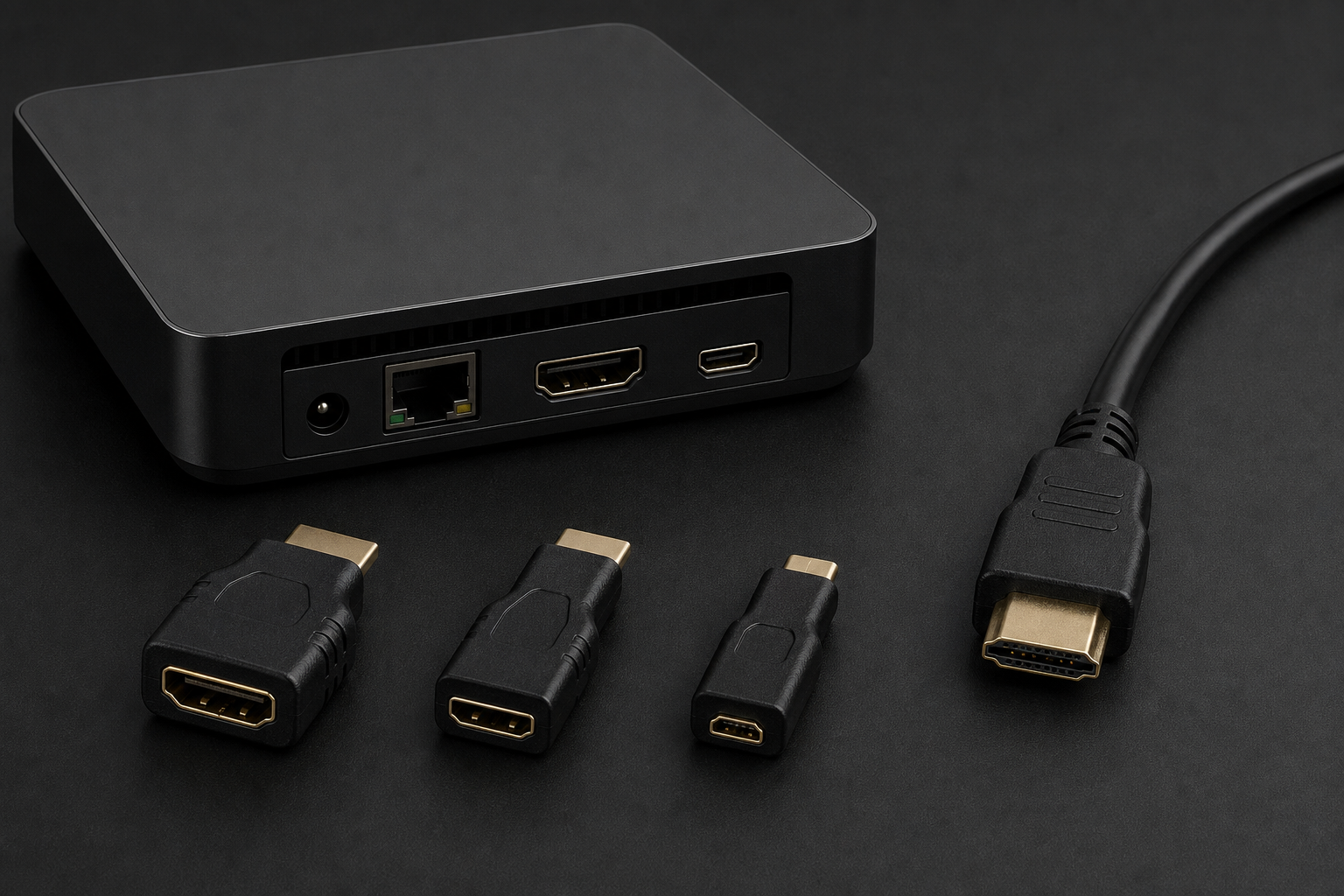
Проблема возникает, когда устройство физически не имеет полноразмерного порта HDMI. Многие медиаплееры, экшн-камеры и компактные приставки оснащены разъемом micro HDMI или mini HDMI. В таких случаях выручает переходник HDMI-micro HDMI, либо готовый кабель HDMI-Mini HDMI длиной 1,5 метра. Для ноутбуков, планшетов и некоторых камер с micro-разъемом подойдет кабель HDMI-micro HDMI 1.4, который сразу решает вопрос без дополнительных переходников.
Как выбрать длину HDMI кабеля: от 1.5 м до 30 м
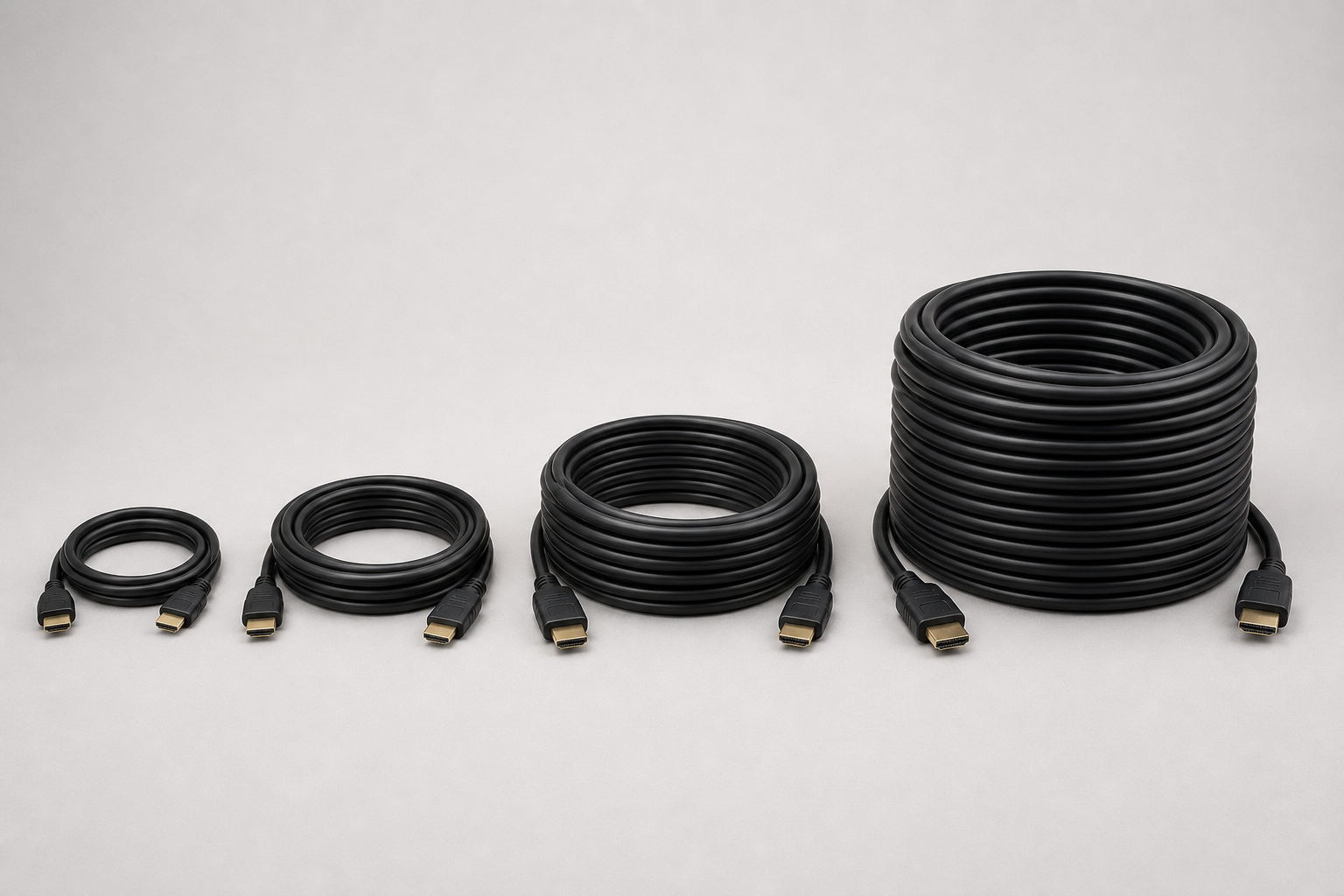
Длина кабеля HDMI выбирается по расстоянию между устройствами, а не с запасом "на всякий случай". Лишние метры сматываются в кольца за телевизором, создают помехи и просто мешают.
Для подключения приставки, консоли или медиаплеера, стоящих рядом с телевизором, хватает hdmi кабель 1 5 м или 3 м. Это самые ходовые длины: разъемы не натягиваются, кабель не провисает и не бросается в глаза. Если приставка компактная и разъем нестандартный, подойдет короткий кабель HDMI-Mini HDMI V-LINK (1.5 м) вместо переходника и длинного шнура.
Когда источник сигнала стоит в другой комнате, например ресивер в шкафу или проектор под потолком, берут hdmi кабель 10 м. На такой дистанции сигнал 4K уже чувствителен к качеству кабеля: экономный вариант без должного экранирования может давать рябь или обрывы картинки на HDMI 2.0 и выше.
Для проектов с удаленным размещением техники, домашних кинотеатров с проекцией через всю комнату или установок в офисах и залах используют hdmi кабель 30 м. На такой длине важна не только версия HDMI, но и толщина медных жил, экранирование и качество разъемов: без этого 4K на большом расстоянии передается нестабильно, особенно при высокой частоте кадров.
Правило простое: чем длиннее кабель, тем выше требования к его качеству. Для 1.5 и 3 м подойдет практически любой сертифицированный кабель HDMI, а для 10 и 30 м лучше не экономить на экранировании, иначе телевизор или монитор начнет терять сигнал именно в моменты, когда нужна стабильная картинка.
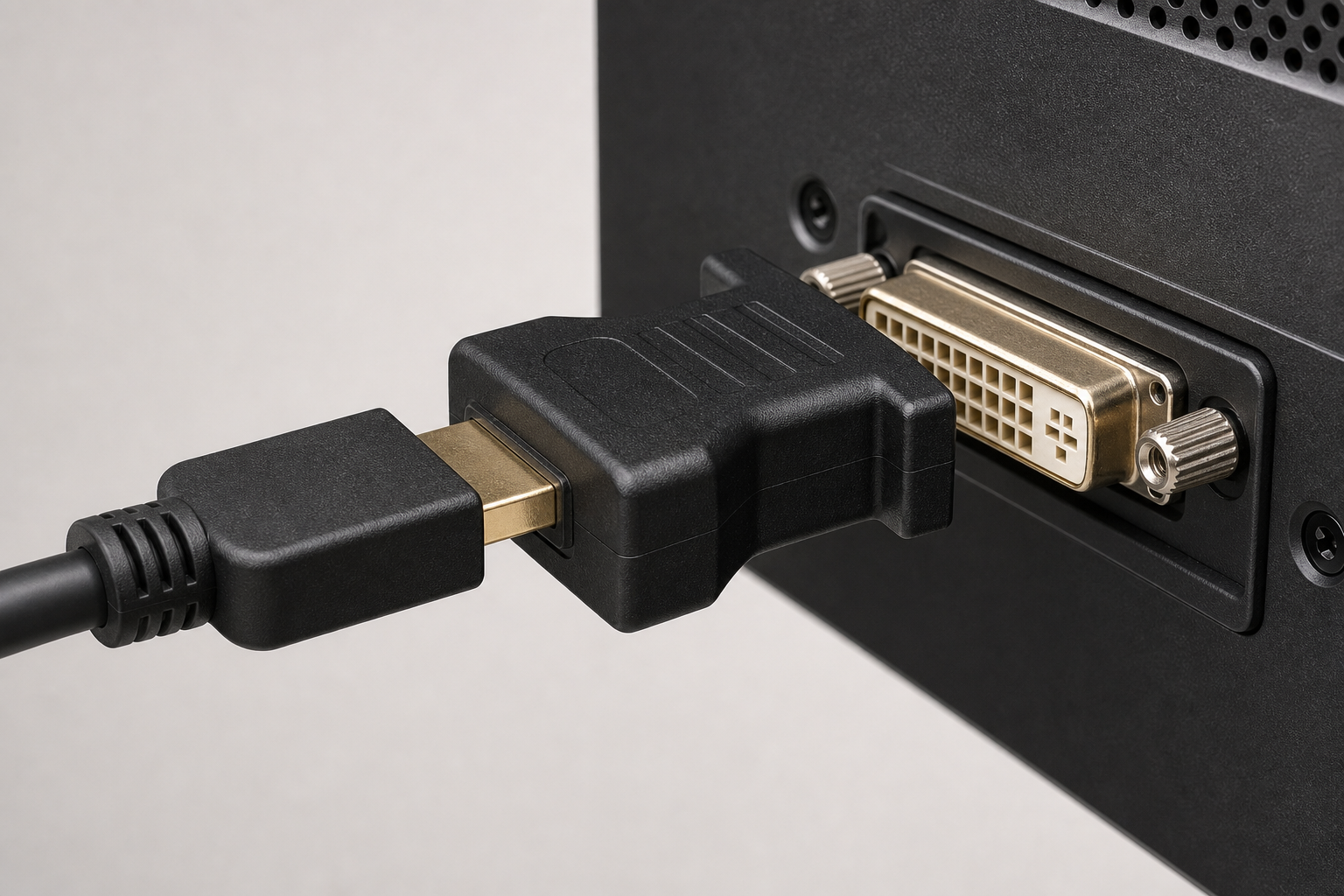
Совместимость и переходники: DVI, mini HDMI, micro HDMI
Не всегда задача сводится к тому, чтобы просто купить HDMI кабель и воткнуть его с обеих сторон. У части техники разъемы отличаются от стандартного HDMI типа A, и тут без переходника не обойтись.
Старые мониторы и системные блоки нередко оснащены разъемом DVI. Видеосигнал у DVI и HDMI совместим, звук через DVI не передается, поэтому для подключения такого монитора к источнику с HDMI нужен кабель с разными разъемами по краям. Здесь подойдет кабель HDMI-DVI 24+5 или кабель HDMI-DVI Jia Texing: оба решают одну задачу, разница в исполнении и длине.
Ноутбуки, планшеты и часть компактных приставок используют micro HDMI вместо полноразмерного разъема. Путать его с mini HDMI не стоит, разъемы разного размера и физически не взаимозаменяемы. Для подключения такого устройства к телевизору или монитору с поддержкой 4K пригодится кабель HDMI-micro HDMI 1.4, он передает и видео, и звук без потери качества.
Камеры и некоторые старые модели планшетов идут с разъемом mini HDMI, здесь потребуется отдельный кабель под этот стандарт. Перед покупкой стоит визуально сверить разъем на устройстве с описанием товара: micro и mini HDMI на фото легко перепутать.
Частые ошибки при покупке HDMI кабеля
Покупатели часто переплачивают за версию кабеля, которая устройству просто не пригодится. Берут HDMI 2.1 под старый телевизор с поддержкой максимум 4K/30Hz — разница в цене есть, а разницы в картинке нет никакой, потому что источник сигнала выше своих возможностей не прыгнет.
Вторая ошибка — длина с запасом "на всякий случай". Человек берет hdmi кабель 10 м вместо 3 м, потому что "вдруг переставлю технику". В итоге лишние метры сворачиваются кольцами за тумбой, а на длинных отрезках без нормального экранирования сигнал может плыть, особенно на высоких разрешениях.
Третья история — разъем не той формы. Заказали обычный кабель hdmi для телевизора, а на планшете или экшн-камере стоит micro или mini HDMI. Здесь выручает переходник HDMI-micro HDMI или кабель HDMI-Mini HDMI V-LINK, но проще сразу проверить порт устройства до заказа.
Четвертая ошибка — выбор только по цене. hdmi кабель цена может отличаться в разы у визуально похожих моделей, и низкая цена не всегда значит подвох, но версия и заявленная пропускная способность должны быть указаны в характеристиках, а не угадываться.
Чек-лист перед покупкой:
- Проверить версию HDMI на телевизоре, мониторе или приставке — тянуть выше нее смысла нет
- Смерить реальное расстояние между устройствами, а не брать с большим запасом
- Уточнить тип разъема на обоих концах, включая micro и mini HDMI
- Смотреть на версию и заявленную пропускную способность, а не только на цену


