


 English
 Simplified Chinese


 Каталог


 Назад
Назад


Зачем разбираться в версиях HDMI: 1.4, 2.0, 2.1
На упаковке редко пишут прямо «HDMI 2.0» или «HDMI 2.1». Чаще указывают скорость передачи данных в гигабитах или список поддерживаемых разрешений. Это и есть подсказка, на которую стоит смотреть при выборе, а не на красивое название линейки.
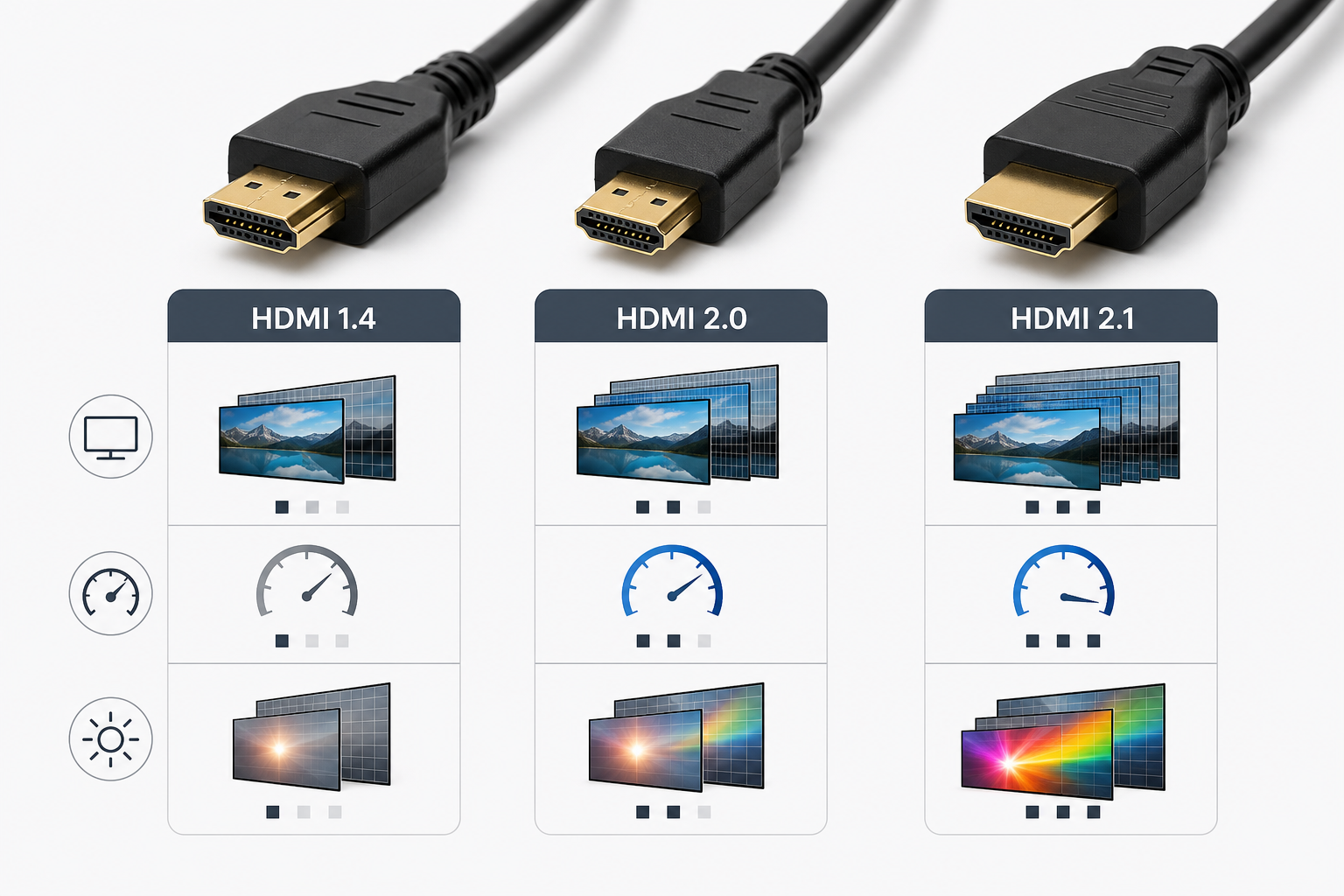
HDMI 1.4 тянет FullHD без проблем и справляется с 4K, но только при 30 кадрах в секунду. Для фильмов и большинства бытовых сценариев этого достаточно. Для игр на приставке или мониторе такой кабель будет ограничивать плавность картинки.
| Версия | Пропускная способность | Максимум по разрешению |
|---|---|---|
| HDMI 1.4 | до 10,2 Гбит/с | 4K/30 Гц |
| HDMI 2.0 | до 18 Гбит/с | 4K/60 Гц, поддержка HDR |
| HDMI 2.1 | до 48 Гбит/с | 4K/120 Гц, 8K |
Кабель HDMI 2.0 нужен, если телевизор или монитор поддерживает 4K с частотой 60 Гц, что сейчас встречается в большинстве современных моделей. Для игровых сценариев с высокой частотой кадров, например 4K/120 на новых приставках, версии 2.0 уже мало, здесь нужен HDMI 2.1.
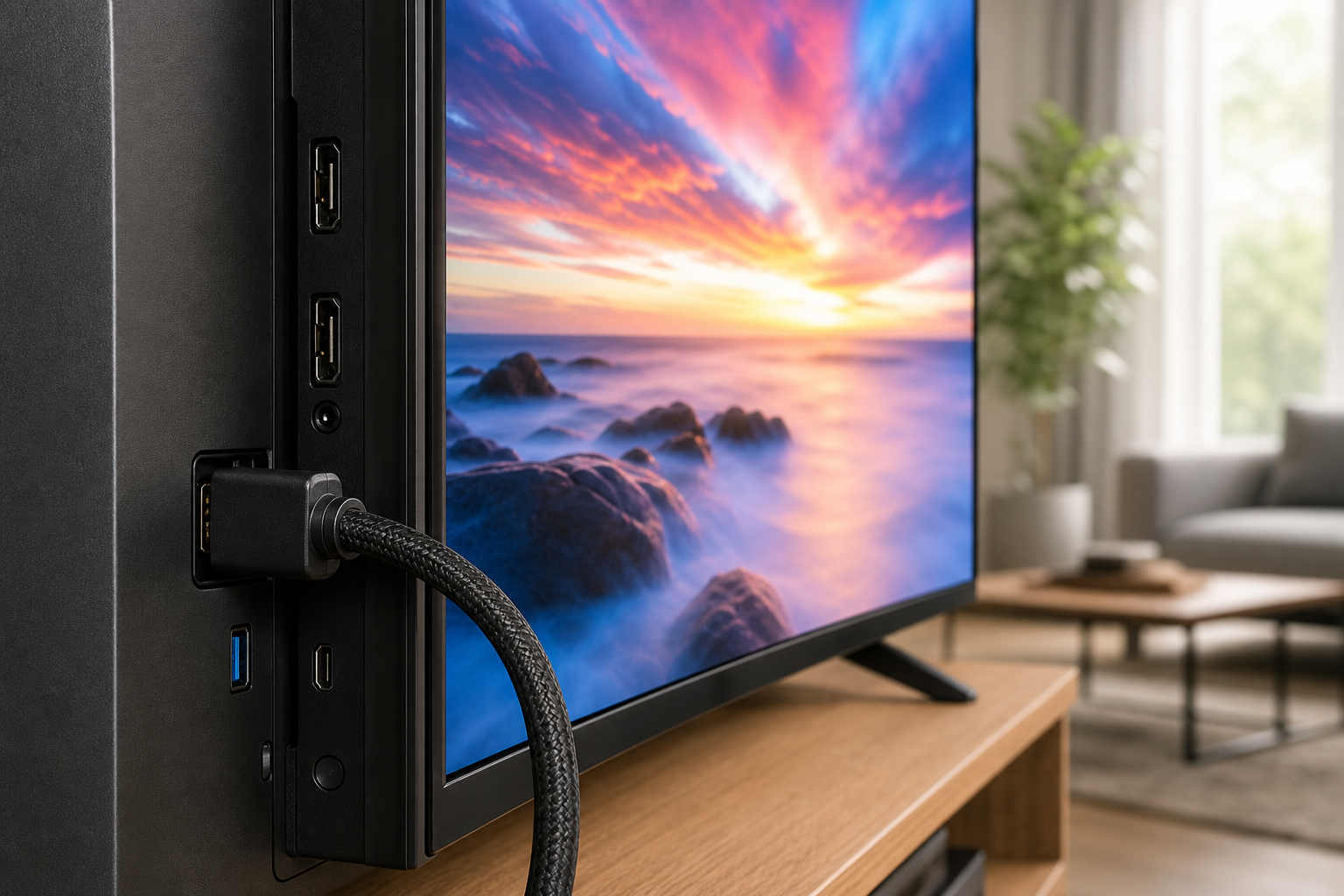
Перед тем как купить HDMI кабель, полезно свериться с портами конкретного устройства: телевизора, монитора или приставки. Кабель с заявленной высокой скоростью не даст эффекта, если сам порт на технике старше и не поддерживает нужный режим.
HDMI кабель 4K: какие параметры важны
Для стабильной картинки в 4K одной версии HDMI мало. Смотрите на пропускную способность кабеля: для 4K при 60 Гц без сжатия нужно от 18 Гбит/с, для 4K при 120 Гц и HDR запас должен быть еще больше. Если продавец пишет просто «кабель HDMI 4K» без цифр по скорости, это повод уточнить характеристики отдельно.
Отдельно проверяйте поддержку HDR. Кабель может передавать 4K-изображение, но обрезать глубину цвета или динамический диапазон, если пропускной способности не хватает впритык. На глаз разница заметна не всегда, но контраст и оттенки становятся заметно хуже, особенно на телевизоре с хорошей матрицей.
Частая ошибка: покупатель берет дешевый кабель на 10 или 15 метров и ждет от него ту же картинку 4K/60, что и на коротком отрезке 1.5 м. На большой длине сигнал затухает, и без должного экранирования начинаются рывки, мерцание или пропадание звука. То же самое с частотой кадров: кабель, который держит 4K/30, не обязательно вытянет 4K/60 или тем более 4K/120 для игровой приставки.
После покупки кабель стоит проверить сразу: подключите телевизор или монитор на максимальном разрешении и частоте, которые поддерживает устройство, включите HDR-контент и посмотрите на изображение минуту-две под нагрузкой. Рывки, черный экран или мерцание при движении сигнализируют, что кабель не тянет заявленные параметры, и его лучше сразу поменять по гарантии.
Автоматически получать новости MAi HE MAI по электронной почте

Длина кабеля: от 1.5 м до 30 м, что учитывать
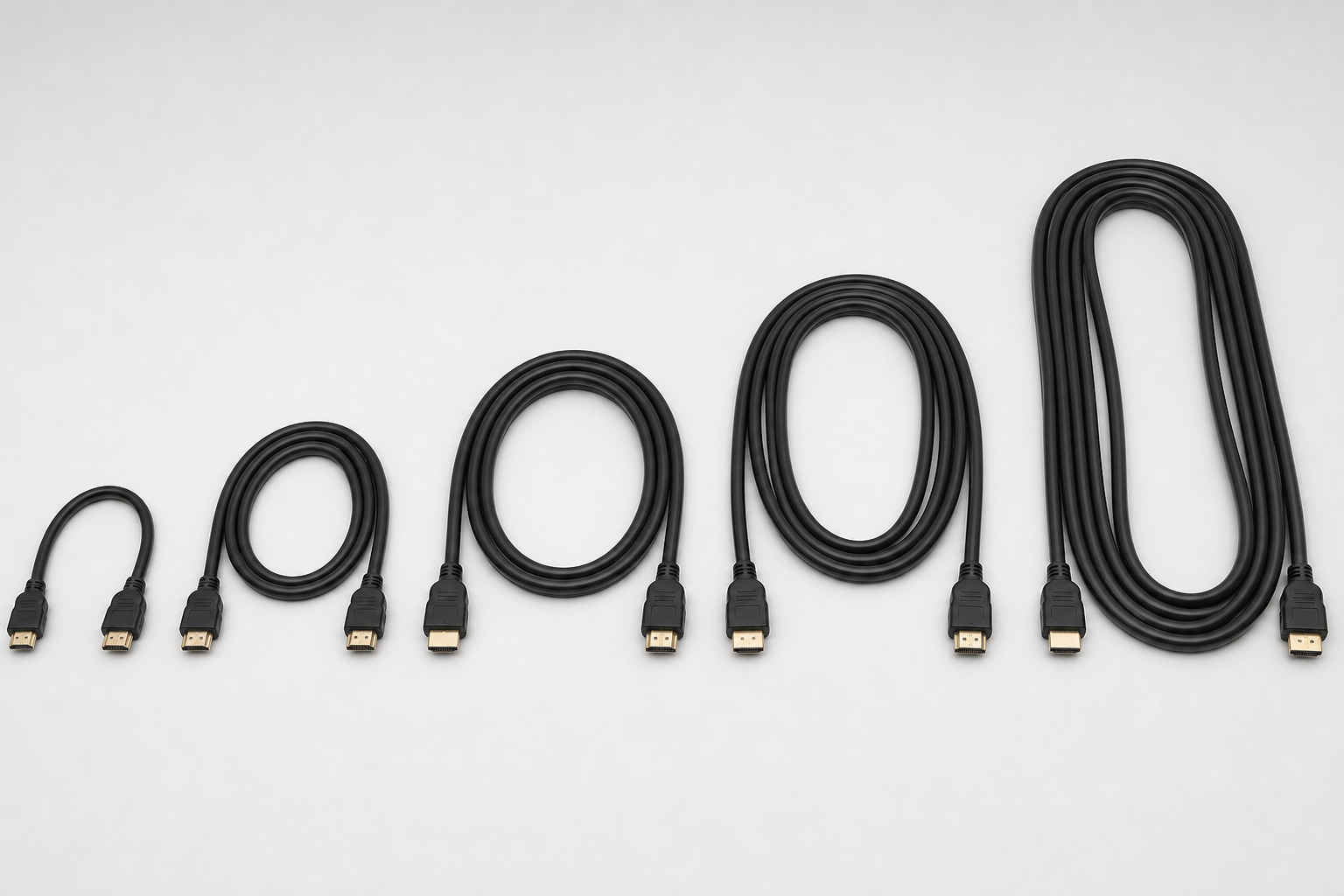
Длина HDMI кабеля влияет на качество сигнала сильнее, чем кажется на первый взгляд. Чем длиннее провод, тем выше затухание сигнала, и на больших дистанциях даже кабель с правильной версией HDMI может давать рябь, обрывы звука или мерцание картинки.
Для подключения приставки, консоли или медиаплеера рядом с телевизором обычно хватает hdmi кабель 1 5 м или hdmi кабель 3 м. Такой длины достаточно, если техника стоит на одной тумбе или полке. Это самый ходовой формат, его чаще всего берут для домашнего кинотеатра.
Когда телевизор и приставка разнесены по комнате, например ресивер спрятан в шкаф, а телевизор висит на стене, нужны кабели среднего метража, от 5 до 7 метров. Здесь уже стоит смотреть не только на цену, но и на маркировку high speed, особенно если планируется передача 4K сигнала.
hdmi кабель 10 м и hdmi кабель 30 м берут для проекторов, сложной разводки по стенам или подключения техники между этажами. На такой дистанции версия HDMI (2.0 или даже 2.1) отходит на второй план. Куда важнее толщина медных жил и качество экранирования: тонкий провод с плохой изоляцией на 20-30 метрах может не дотянуть даже FullHD сигнал, не говоря про 4K.
Практический ориентир: до 5 метров разница между обычным и качественным кабелем почти не заметна, а вот на длине от 10 метров экранирование и сечение жил становятся решающим фактором стабильной работы с телевизором, монитором или проектором.
Подключение телевизора: что нужно знать перед покупкой
С телевизором ситуация обманчиво простая: кажется, воткнул любой HDMI кабель в любой порт и готово. На практике здесь чаще всего и ошибаются, потому что разные HDMI-входы на одном телевизоре могут поддерживать разные версии стандарта.
Перед покупкой стоит открыть инструкцию к телевизору и посмотреть, какой из портов помечен как ARC или eARC. Это важно, если звук идет не через встроенные динамики, а на саундбар или AV-ресивер: обратный канал ARC передает аудио от телевизора к акустике по тому же кабелю, без отдельного оптического шнура. eARC поддерживает более объемные форматы звука и требует высокоскоростного HDMI, обычный кабель версии 1.4 с этой задачей не справится.
Здесь и кроется частая ошибка: покупатель берет самый дешевый кабель HDMI для телевизора, подключает через него ресивер, а звук идет с искажениями или пропадает совсем. Если планируется работа с eARC или передача 4K сигнала с приставки через ресивер на телевизор, нужен именно высокоскоростной кабель, а не базовый.
Вторая типичная ошибка: не тот порт. Один HDMI-вход на телевизоре может быть версии 2.1, а соседний — 1.4, хотя разъемы выглядят одинаково. Если подключить 4K-приставку не в тот порт, изображение либо не появится, либо пойдет с урезанной частотой обновления. Проверять нужно не только сам кабель, но и то, к какому именно входу телевизора он подключен.
Подключение монитора: отличия от телевизора
С монитором логика выбора кабеля другая, чем с телевизором. Телевизор редко работает выше 60 Гц, а игровой монитор может держать 144, 165 или 240 Гц при разрешении Full HD или 2K. Здесь версия HDMI становится критичной: 1.4 просто не пропустит такую частоту обновления, а 2.0 справится только на некоторых сочетаниях разрешения и герцовки. Для высокого refresh rate почти всегда нужен HDMI 2.1 или подключение через DisplayPort.
Кстати, про DisplayPort стоит сказать отдельно. Если монитор поддерживает и HDMI, и DisplayPort, для игр часто выгоднее второй вариант: он стабильнее держит высокую частоту обновления и адаптивную синхронизацию (G-Sync, FreeSync) без просадок. HDMI при этом остается универсальным решением для обычной работы, просмотра видео и подключения ноутбука, где DisplayPort не всегда есть.
Разрешение тоже нужно сверять именно с монитором, а не с общими цифрами из рекламы. Монитор 4K с частотой 60 Гц требует такой же пропускной способности кабеля, как телевизор, а вот 4K на 120 Гц уже поднимает планку до HDMI 2.1. Игровой монитор с разрешением 1440p на 165 Гц по нагрузке на кабель сопоставим с 4K при 60 Гц, поэтому экономить на кабеле в этом случае тоже не стоит.
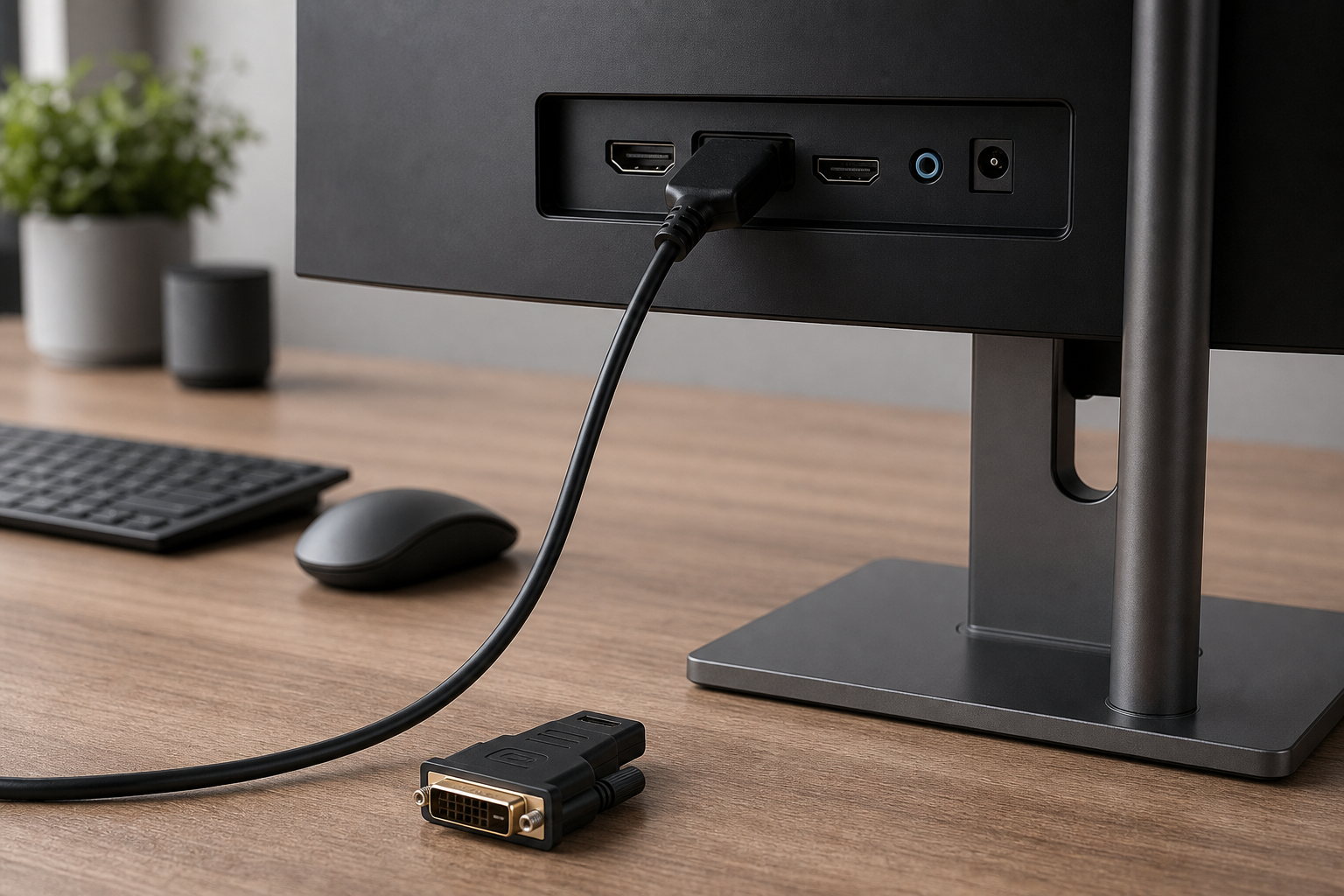
Отдельная ситуация: старый монитор без HDMI входа, только с DVI. Полностью пересаживать такую технику ради нового HDMI кабеля смысла нет, проще взять переходник. Для этого подходит Кабель HDMI-DVI Jia Texing 24+1 (0.3 м) или Кабель HDMI-DVI 24+5 (0.3 м). Оба варианта дают короткое, надежное соединение между источником сигнала с HDMI и монитором с DVI без потери картинки для стандартных разрешений.
Подключение приставки и портативных устройств
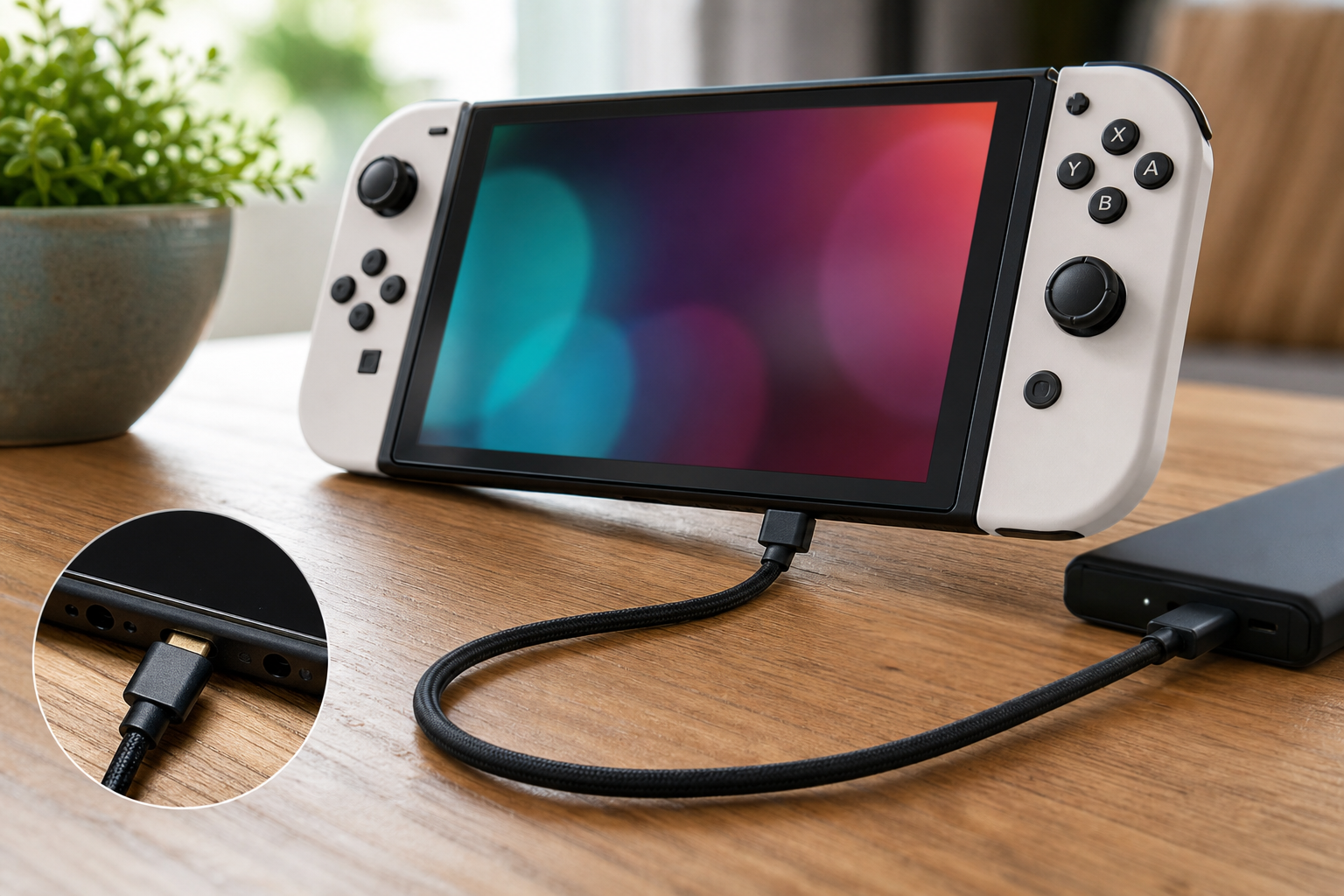
С игровыми приставками обычно все просто: полноразмерный HDMI-порт есть и на консоли, и на телевизоре, остается выбрать подходящий кабель по длине и версии. Другое дело медиаплееры, ноутбуки, планшеты и камеры — там часто стоит micro HDMI или mini HDMI, и стандартный кабель туда физически не подойдет.
Перед покупкой смотрите на разъем устройства внимательно: micro HDMI и mini HDMI визуально похожи, но не взаимозаменяемы. Для ноутбука или планшета с micro-портом подойдет Кабель HDMI - micro HDMI 1.4 (1.5 м), для техники с mini-разъемом — Кабель HDMI-Mini HDMI V-LINK (1.5 м). Если под рукой уже есть обычный HDMI-кабель, а устройство с micro-портом, проще взять Переходник HDMI-micro HDMI, чем покупать новый кабель целиком.
С приставками 4K важна не только версия HDMI, но и режим работы. Для 4K/60 хватает кабеля с поддержкой HDMI 2.0, он тянет нужную полосу без проблем. Для 4K/120, который используют новые консоли в играх, нужен кабель, соответствующий HDMI 2.1 по пропускной способности, иначе картинка будет автоматически урезаться до 60 Гц или ниже разрешения. Проверить это стоит сразу после подключения, зайдя в настройки вывода изображения на приставке и телевизоре или мониторе.
Частые ошибки при выборе и покупке HDMI кабеля
Большинство проблем с изображением и звуком возникает не из-за брака, а из-за того, что кабель подобрали без учета конкретной задачи. Разберем ошибки, которые встречаются чаще всего, когда покупатель выбирает и хочет купить HDMI кабель для телевизора, монитора или приставки.
- Длина без запаса. Берут кабель впритык, а потом оказывается, что техника стоит дальше, чем казалось. Для розетки за телевизором хватает HDMI кабель 1 5 м или HDMI кабель 3 м, а вот HDMI кабель 10 м и тем более HDMI кабель 30 м требуют более толстых жил и хорошего экранирования, иначе сигнал начинает плыть.
- Игнорирование версии при подключении 4K. Покупают любой HDMI кабель для 4K техники, не проверив, тянет ли он нужное разрешение и частоту кадров. Итог: картинка режется до FullHD или пропадает звук через ресивер.
- Выбор только по цене. HDMI кабель цена часто становится единственным критерием, а характеристики никто не смотрит. Дешевый кабель может формально работать, но не держать HDR или высокую частоту обновления на мониторе.
- Не тот переходник вместо кабеля с нужным разъемом. Например, пытаются подключить планшет через обычный HDMI, хотя на устройстве micro HDMI. В таком случае проще сразу взять кабель HDMI - micro HDMI 1.4 (1.5 м) или переходник HDMI-micro HDMI, а для старого монитора без HDMI входа пригодится кабель HDMI-DVI 24+5 (0.3 м).
Перед покупкой стоит пройтись по короткому списку: версия HDMI под задачу (2.0 для 4K/60, 2.1 для 4K/120 и игровых мониторов), реальная длина трассы с запасом, поддержка ARC/eARC если нужен звук на саундбар, и правильный тип разъема на обоих концах, будь то стандартный, micro или mini HDMI.


