


 English
 Russian


 Каталог


 Назад
Назад


Зачем разбираться в параметрах мыши перед покупкой
Компьютерная мышь кажется мелочью на фоне процессора или монитора, но именно она определяет, устанет ли кисть после восьми часов за отчетами или после трех катки в шутере. Курсор ведет рука, а не глаза, и если корпус не подходит по размеру или форме, палец начинает соскальзывать с кнопки, а запястье к вечеру ноет. Это не проблема конкретной модели, это несовпадение параметров устройства с тем, как человек держит руку.
Купить компьютерную мышь на глаз, просто взяв первую попавшуюся мышку для компьютера с витрины, можно. Только через пару недель часто выясняется, что корпус мал для ладони, колесо прокрутки слишком тугое, а подключение постоянно теряет сигнал в паре метров от ноутбука. Возврат, новая покупка, снова примерка руки к чужому дизайну.
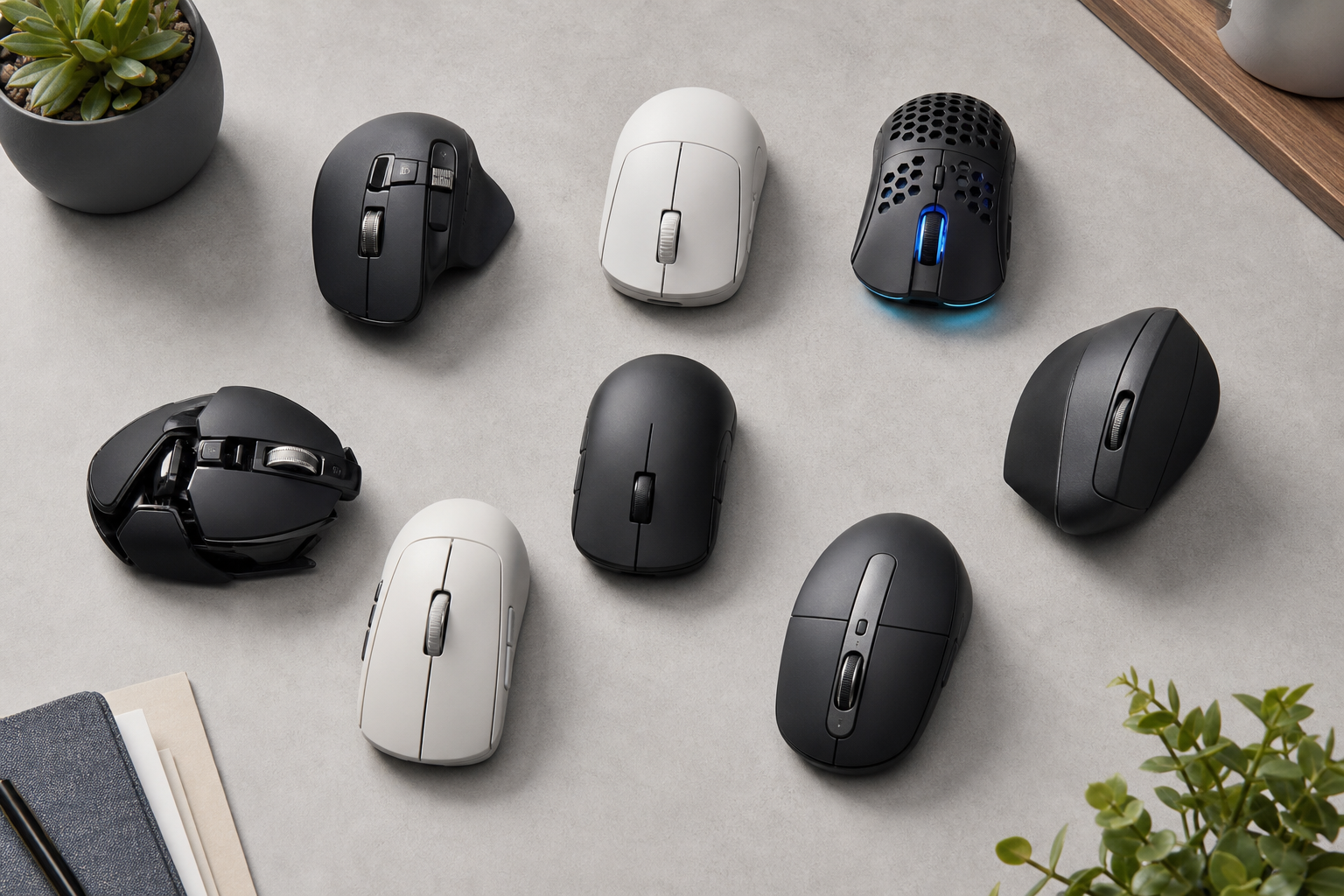
Чтобы этого избежать, стоит смотреть на пять параметров сразу, а не на один. Размер руки задает габариты корпуса: для большой руки нужен один силуэт, для маленькой руки совсем другой, и мышь для левши здесь дополнительно сужает выбор форм. Тип хвата, ладонный, когтевой или кончиковый, определяет, насколько высоким и покатым должен быть корпус. Способ подключения, проводная мышь, беспроводная мышь или Bluetooth-мышь, влияет на задержку сигнала и на то, придется ли менять батарейки или заряжать мышь с аккумулятором. Сценарий использования разделяет офисную мышь, бесшумную мышь для открытого пространства, эргономичную и вертикальную мышь для профилактики усталости, игровую мышь с высокой частотой опроса и мышь для ноутбука, компактную и удобную в сумке. И наконец операционная система: мышь для Mac и мышь для Windows нередко по-разному работают с жестами и дополнительными кнопками.
Дальше в статье каждый из этих пунктов разобран отдельно, с конкретными ориентирами по размерам, хвату и типам подключения, чтобы выбор строился не на интуиции, а на совпадении характеристик мыши с тем, как и для чего ей будут пользоваться.
Размер руки и подбор габаритов мыши
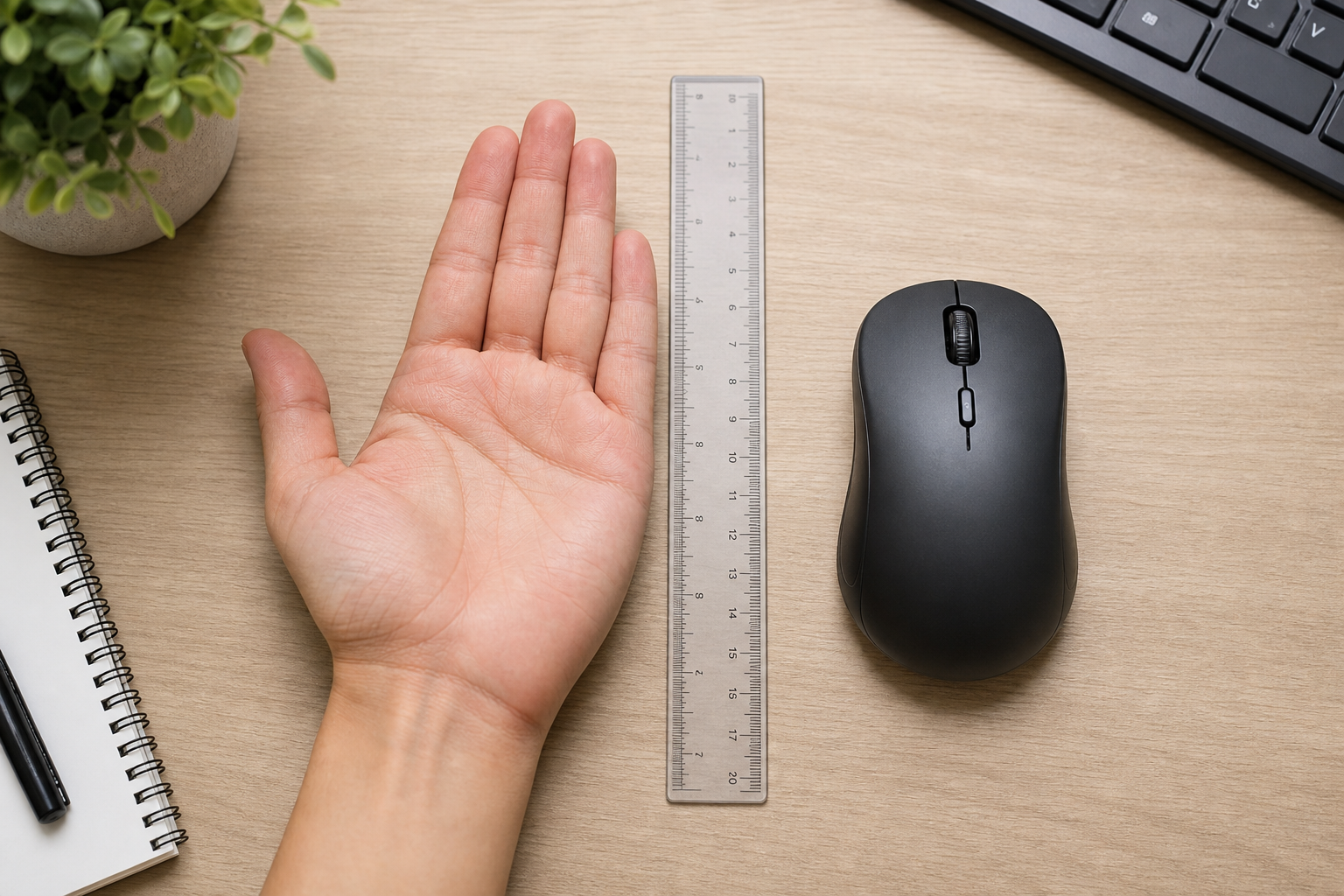
Перед тем как купить компьютерную мышь, стоит взять линейку. Звучит просто, но именно этот шаг чаще всего пропускают, а потом жалуются на неудобный корпус. Измеряется длина ладони от кончика среднего пальца до основания запястья, и отдельно ширина ладони в самом широком месте, обычно на уровне костяшек. Эти два числа и определяют, какая мышка для компьютера подойдет по габаритам.
Компьютерная мышь с корпусом, который заметно меньше или больше руки, заставляет кисть работать в неестественном положении. При маленьком корпусе под большую руку пальцы свисают за края, запястье берет на себя лишнюю нагрузку. При крупном корпусе под небольшую руку приходится тянуться до кнопок, хват становится нестабильным, курсор двигается менее точно.
Ориентировочные диапазоны выглядят так:
| Длина ладони | Тип корпуса |
|---|---|
| до 17 см | компактный, мышь для маленькой руки |
| 17-19 см | средний размер, универсальный вариант |
| от 19 см | крупный корпус, мышь для большой руки |
Ширина ладони тоже важна: узкая кисть при широком корпусе теряет опору по бокам, а широкая кисть на узкой мыши сжимается сильнее, чем нужно. Для левши выбор моделей с симметричным корпусом сокращает эту проблему, но не отменяет замер, форма все равно должна совпадать с рукой, а не только с направлением кнопок.
Отдельно стоит учитывать высоту корпуса. Плоские модели чаще подходят под кончиковый хват, а высокие, с выраженным изгибом, удобнее для ладонного. Об этом подробнее в следующем разделе, но при выборе размера уже полезно держать в голове, каким хватом вы обычно пользуетесь.
Автоматически получать новости MAi HE MAI по электронной почте

Хват мыши: ладонный, когтевой, кончиковый
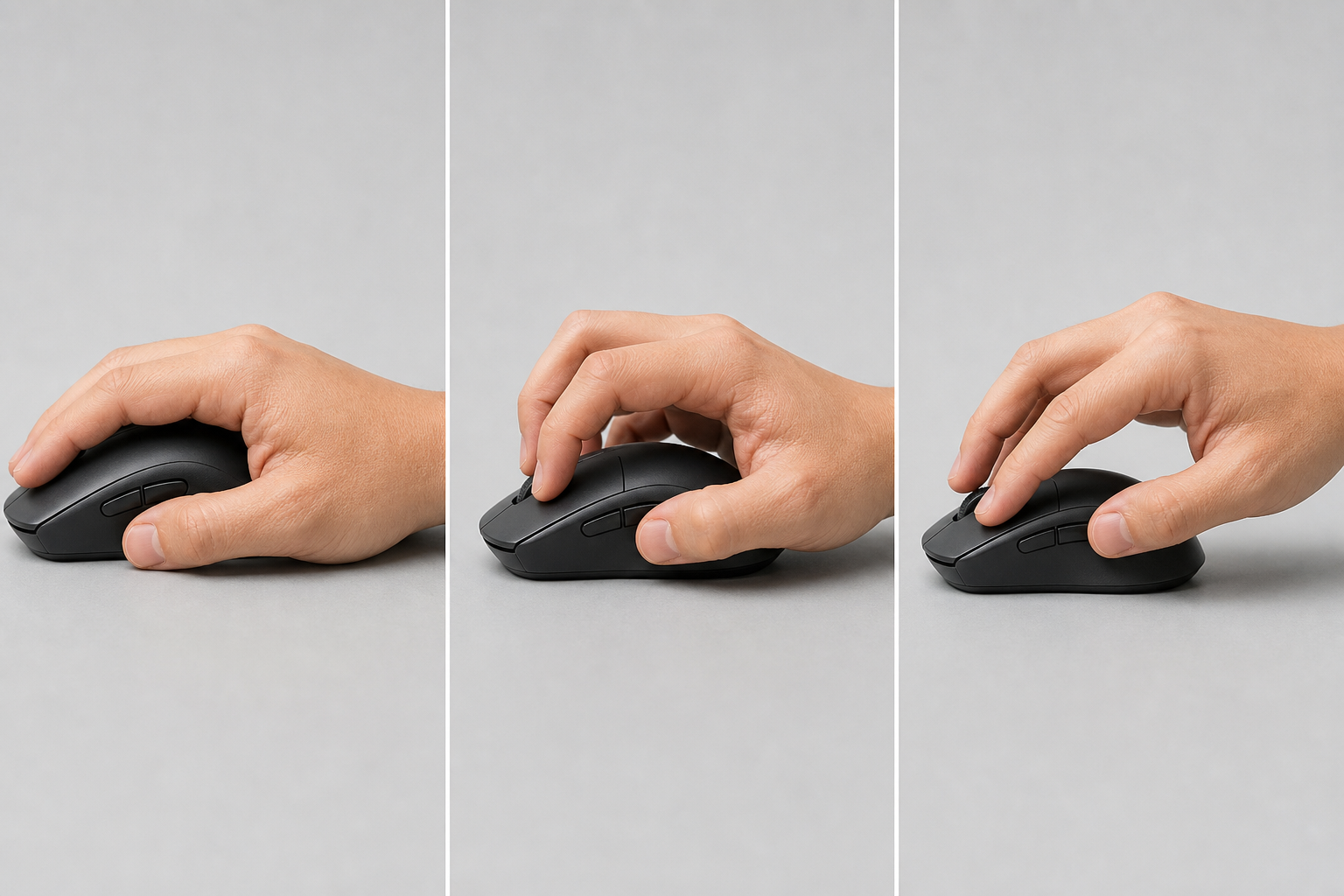
Форма ладони и длина пальцев определяют, каким хватом человек держит мышку для компьютера. Это не менее важный параметр, чем габариты корпуса, и часто именно хват объясняет, почему одна и та же модель одному пользователю кажется удобной, а другому нет.
Ладонный хват — вся кисть лежит на корпусе, пальцы слегка согнуты и расслаблены. Такой хват типичен для офисной работы: рука меньше устает за долгий день, движения плавные, без резких рывков. Под него подходят компьютерные мыши с высоким горбом и широкой спинкой, включая эргономичную мышь с выраженным изгибом под ладонь.
Когтевой хват — ладонь приподнята, пальцы согнуты почти под прямым углом и упираются в кнопки кончиками. Этот вариант часто выбирают геймеры: он дает быстрый доступ к кнопкам и позволяет резко приподнимать мышь для точных движений прицела. Игровая мышь под такой хват обычно имеет более компактный корпус и заметный подъем в задней части.
Кончиковый хват — мышь держат почти на весу, касаясь корпуса только кончиками пальцев. Он подходит для мелких, точных движений и часто встречается у игроков в шутеры с высокой чувствительностью, а также у тех, кто использует мышь с дополнительными кнопками для быстрых макросов.
Отдельная сложность — мышь для левши. Симметричных моделей на рынке ощутимо меньше, чем классических правосторонних, поэтому выбор форм для когтевого и кончикового хвата у левшей ограничен сильнее. При поиске эргономичной модели стоит в первую очередь смотреть именно на симметричный корпус, а не только на дополнительные функции.
Проводная, беспроводная и Bluetooth-мышь: что выбрать
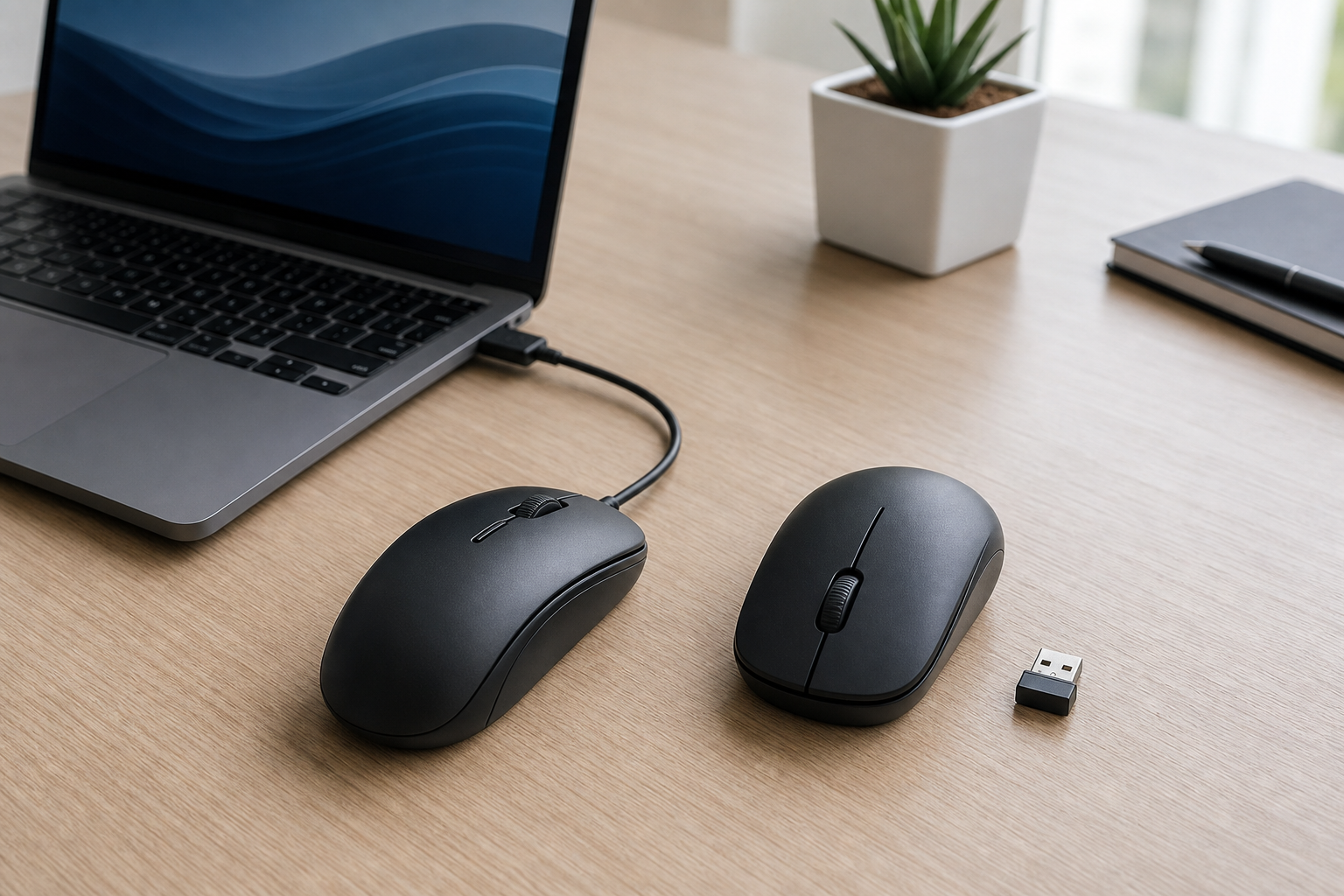
Тип подключения определяет не только удобство, но и задержку отклика курсора, что критично для игр и заметно даже в обычной работе с текстом. Проводная мышь передает сигнал напрямую через USB-кабель, задержка минимальна, а батарейки или аккумулятор вообще не нужны. Это по-прежнему основной выбор для игровой мыши в турнирных условиях и для рабочего места, где кабель не мешает и лишний раз не приходится думать о заряде.
Беспроводная мышь работает через USB-приемник на частоте 2,4 ГГц. Задержка у современных моделей практически не отличается от проводных, но добавляется зависимость от батареек или встроенного аккумулятора. Мышь с аккумулятором удобнее в долгосрочной перспективе: не нужно докупать батарейки, достаточно раз в несколько дней подключить кабель для подзарядки. Такой формат хорошо подходит для домашнего ПК, где важна опрятность рабочего стола без лишних проводов.
Bluetooth-мышь подключается напрямую к ноутбуку или компьютеру без отдельного приемника, что освобождает USB-порт. Это удобно для мыши для ноутбука в поездке, когда порт может понадобиться под флешку или переходник. Минус в чуть большей задержке по сравнению с 2,4 ГГц и не всегда стабильном соединении на старых устройствах.
| Тип подключения | Задержка | Типичный сценарий |
|---|---|---|
| Проводная | Минимальная | Игры, стационарное рабочее место |
| Беспроводная (2,4 ГГц) | Низкая | Домашний ПК, офис |
| Bluetooth | Средняя | Ноутбук в поездке, компактное рабочее место |
Если планируете купить компьютерную мышь для смешанных задач, обратите внимание на модели с двумя режимами подключения сразу: USB-приемник для дома и Bluetooth для поездок. Так одна мышка для компьютера закрывает оба сценария без компромиссов по задержке.
Мышь под конкретные задачи: офис, игры, ноутбук
Универсальной модели, которая одинаково хорошо подходит и для таблиц в Excel, и для шутеров, не существует. У офисной, игровой и мыши для ноутбука разные приоритеты, и путать их критерии смысла нет.
Для офиса на первом месте комфорт при долгой статичной работе. Здесь важна бесшумная мышь: тихие клики не раздражают коллег в открытом пространстве и не мешают в переговорной. Форма должна быть эргономичной мышью, поддерживающей кисть при хвате ладонью, а не заставляющей держать пальцы на весу часами. Компактность тоже играет роль, особенно если рабочий стол небольшой или мышь регулярно перекладывается в сумку. Отдельно стоит вертикальная мышь: она разворачивает кисть в естественное положение и снимает нагрузку с запястья у тех, кто проводит за компьютером восемь и больше часов в день, страдает от туннельного синдрома или просто хочет его избежать.
Игровая мышь оценивается по другим параметрам. Частота опроса сенсора здесь напрямую влияет на отклик курсора: для динамичных шутеров и файтингов важна минимальная задержка между движением руки и реакцией на экране. Дополнительные кнопки на боковой панели удобны для быстрого переключения оружия, использования способностей или макросов, но нужны они не всем: для стратегий и MOBA это часто важнее, чем для аркад. Вес корпуса тоже критичен: легкая мышь позволяет делать резкие движения без усталости, а более тяжелая дает ощущение стабильности при прицельной стрельбе. Здесь же решается вопрос хвата: когтевой и кончиковый требуют более вытянутой формы, ладонный, наоборот, крупного корпуса с поддержкой.
Мышь для ноутбука подбирается по другой логике: она должна помещаться в карман рюкзака и не тянуть провод по столу в кафе или переговорной. Поэтому чаще выбирают компактную беспроводную модель, например беспроводную мышь XiaoMi Mi Wireless Mouse 2, которая занимает мало места в сумке и подключается без лишних проводов.
| Сценарий | Главный критерий | Дополнительно |
|---|---|---|
| Офис | Бесшумность, эргономика | Компактность, вертикальная форма |
| Игры | Частота опроса, вес | Дополнительные кнопки |
| Ноутбук | Компактность | Беспроводное подключение |
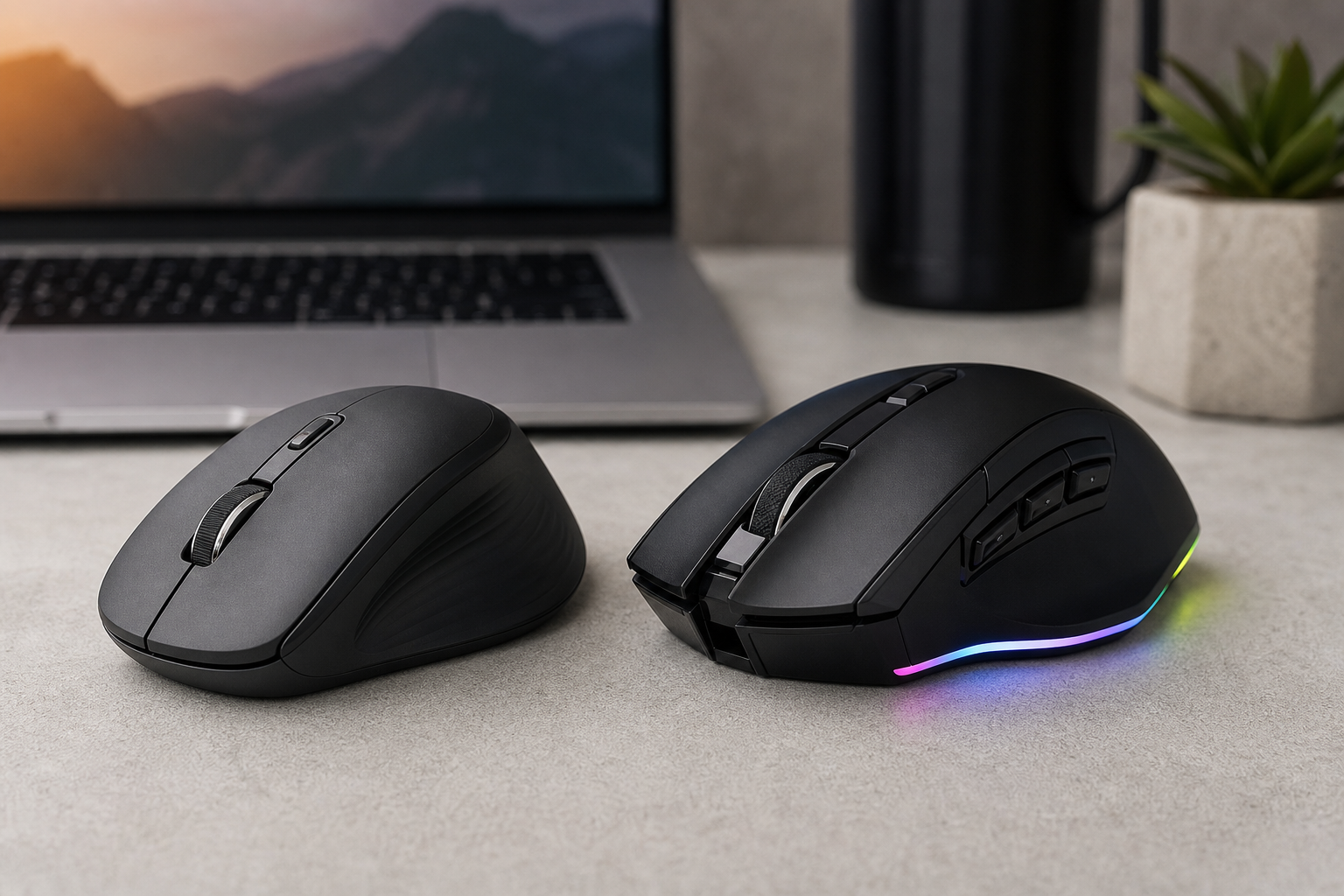
Совместимость с Mac и Windows, дополнительные функции
Компьютерная мышь для Mac и мышь для Windows работают по разным принципам управления жестами и назначения кнопок. macOS завязана на жестовое управление: свайпы, переключение рабочих столов, Mission Control. Мышь для Windows чаще ориентирована на классическую схему с боковыми кнопками для "вперед-назад" и колесом с горизонтальным наклоном. Если модель заточена под одну ОС, драйвер может просто не поддерживать половину функций на другой системе, а фирменное ПО откажется устанавливаться. Перед тем как купить компьютерную мышь, стоит проверить в характеристиках, есть ли официальная поддержка обеих платформ, особенно если дома стоит Mac, а на работе Windows.
Мышь с дополнительными кнопками — отдельная история для тех, кто работает с графикой, кодом или играет. У дизайнеров лишние кнопки часто настраивают под смену инструмента или масштабирование холста, у программистов — под навигацию по коду и запуск сборки проекта. В играх дополнительные кнопки обычно вешают на скиллы или переключение оружия. Разница в подходах простая: офисной мыши хватает двух-трех кнопок, а игровая мышь может нести шесть-двенадцать программируемых клавиш, и без софта для их настройки такая мышка для компьютера теряет половину смысла.
При выборе аккумуляторной модели смотрит на реальное время работы от одного заряда и наличие быстрой подзарядки хотя бы на пару часов работы. Мышь с аккумулятором избавляет от постоянной покупки батареек, но требует привычки вовремя ставить устройство на зарядку. Кабель для подзарядки стоит проверить отдельно: часть моделей заряжается через micro-USB, часть уже перешла на USB-C, и это влияет на совместимость с зарядками, которые уже есть дома.
Компьютерные мыши из Китая и игровые мыши из Китая закрывают почти все перечисленные сценарии: среди них встречаются модели с поддержкой обеих ОС, программируемыми кнопками и встроенным аккумулятором. Компьютерная периферия от китайских производителей за последние годы заметно подтянулась по качеству сенсоров и сборке, поэтому выбирать такую мышь имеет смысл не только по цене, но и по совпадению с конкретными задачами.
Как выбрать мышь в интернет-магазине и не ошибиться
Когда все параметры разобраны отдельно, легко запутаться и купить компьютерную мышь по одному признаку, забыв про остальные. Перед оформлением заказа стоит пройти короткий чек-лист и свести данные в одну картину, а не выбирать по красивому фото на карточке товара.
- Сопоставьте длину ладони с размером корпуса: мышь для большой руки не подойдет обладателю компактной кисти, и наоборот.
- Определите свой хват (ладонный, когтевой или кончиковый) и проверьте, под какой хват заявлена форма конкретной модели.
- Выберите тип подключения под сценарий: проводная мышь для стационарного ПК, беспроводная мышь или Bluetooth-мышь для ноутбука и рабочих поездок.
- Уточните сценарий использования: офисная мышь, игровая мышь или универсальная модель для смешанных задач.
- Проверьте совместимость с операционной системой: мышь для Mac и мышь для Windows иногда различаются по набору жестов и драйверам.
- Если планируете левой рукой, ищите отдельно мышь для левши, симметричные модели найдутся не всегда.
Отдельно стоит смотреть на дополнительные параметры: бесшумная мышь пригодится в открытом офисе, эргономичная или вертикальная мышь снимет нагрузку с запястья при долгой работе, а мышь с дополнительными кнопками и мышь с аккумулятором закрывают более узкие задачи вроде работы с графикой или частых переездов без розетки.
В каталоге хорошо представлены компьютерные мыши из Китая: и офисные модели, и игровые мыши из Китая с расширенным набором кнопок и настройками чувствительности. Компьютерная периферия от китайских производителей давно закрывает те же задачи, что и известные бренды, но по более разумной цене, поэтому отказываться от нее только из-за названия на упаковке не имеет смысла.
Если нужна простая мышка для компьютера в офис или к ноутбуку, обратите внимание на беспроводную мышь XiaoMi Mi Wireless Mouse 2: компактный корпус, стабильное соединение на 2,4 ГГц и датчик, которого достаточно для повседневной работы с документами и браузером.


