


 English
 Simplified Chinese


 Каталог


 Назад
Назад


Размер руки и подбор мыши по параметрам ладони
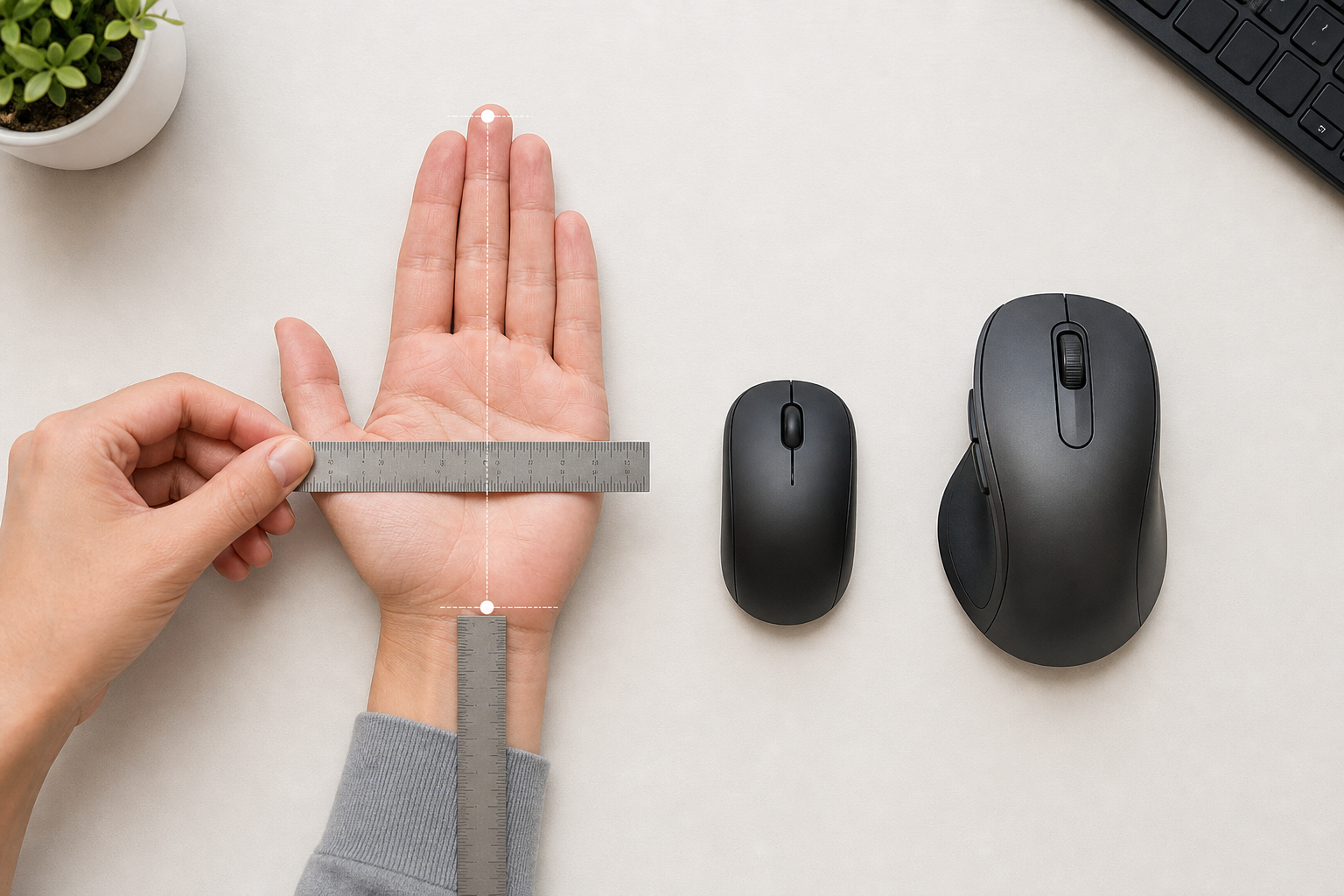
Первое, с чего стоит начинать выбор компьютерной мыши, это замер собственной руки. Берете линейку, кладете ладонь на стол и измеряете расстояние от кончика среднего пальца до основания запястья — это длина. Затем измеряете ширину ладони в самом широком месте, обычно на уровне костяшек. Эти две цифры дают ориентир, под какой корпус смотреть, когда выбираете мышку для компьютера в каталоге.
Компьютерные мыши делятся на размерные группы примерно так:
| Длина ладони | Тип мыши |
|---|---|
| до 17 см | мышь для маленькой руки, компактный корпус, вес до 90-100 г |
| 17-19 см | средний размер, подходит большинству пользователей |
| от 19 см | мышь для большой руки, широкий корпус с упором для всей ладони |
Ширина у основания корпуса важна не меньше длины. Узкая мышь при широкой ладони заставляет пальцы свисать по бокам, рука быстрее устает. Многие покупатели ориентируются только на фотографию товара и общее ощущение "красиво", а потом оказывается, что корпус слишком короткий или наоборот давит на запястье.
Если ищете мышь для левши, симметричность корпуса стоит проверять отдельно. Большая часть моделей, включая игровую мышь с дополнительными кнопками, делается под правую руку с боковыми кнопками только слева. Симметричные корпуса без выраженного бортика встречаются реже, и перед покупкой лучше уточнять расположение кнопок в характеристиках товара, а не полагаться на общее описание "универсальная".
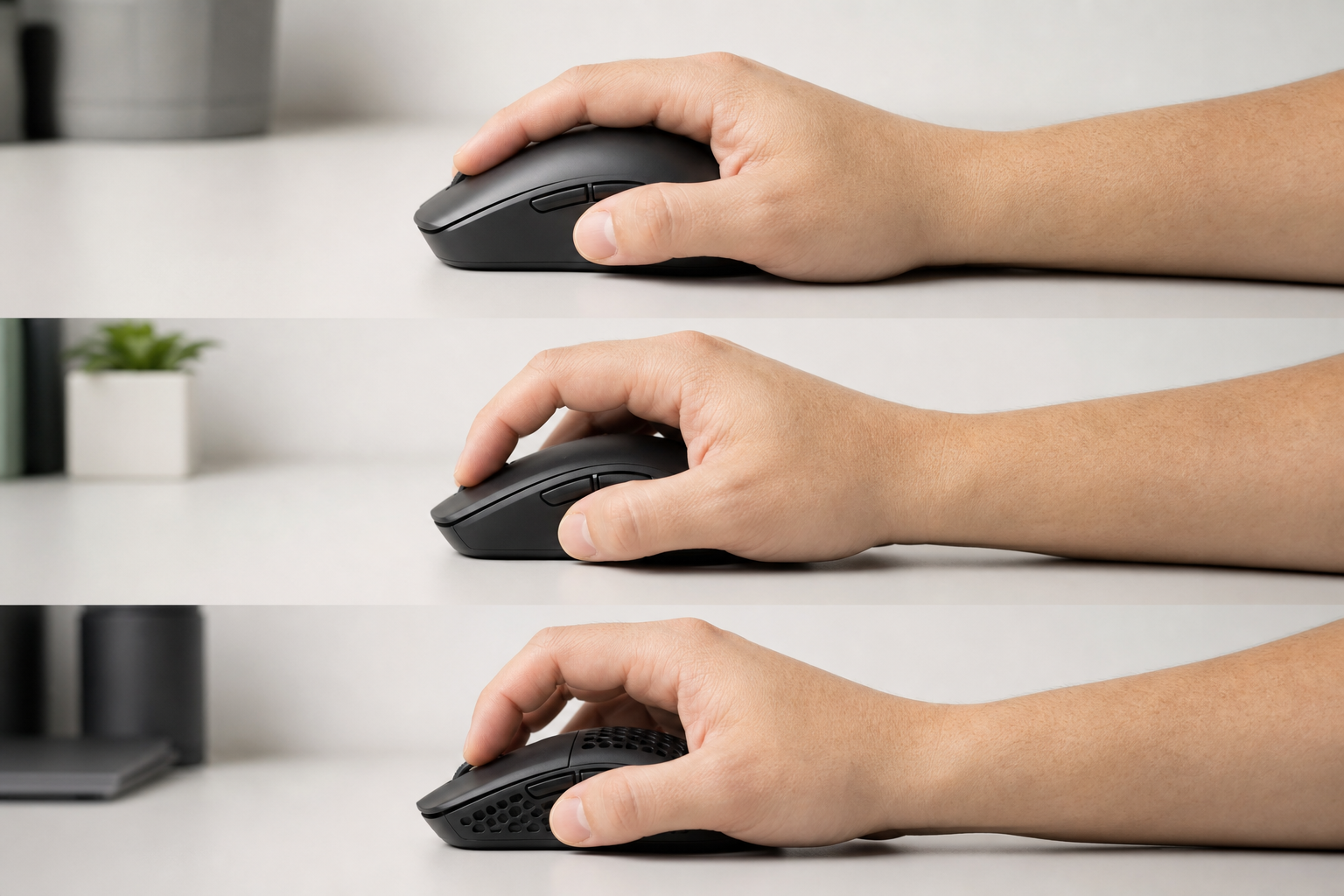
Хват мыши: ладонный, коготь, кончики пальцев
Форма корпуса и высота горба выбираются не по фото на карточке товара, а под то, как рука ложится на мышку в процессе работы или игры. Хват определяет, где именно ладонь и пальцы соприкасаются с корпусом, и от этого зависит, будет мышка удобной уже через полчаса использования или начнет затекать рука.
Ладонный хват (palm grip) — ладонь полностью лежит на корпусе, пальцы вытянуты и слегка согнуты на кнопках. Для такого хвата нужна крупная и высокая мышь с выраженным горбом под середину ладони — компактная модель тут будет проваливаться под руку, и запястье возьмет на себя лишнюю нагрузку. Это основной вариант для тех, кто ищет мышь для большой руки и работает за компьютером подолгу.
Хват когтем (claw grip) — ладонь касается задней части корпуса, а пальцы выгнуты дугой и стоят на кнопках почти вертикально, как когти. Здесь подходят мышки среднего размера и средней высоты: слишком высокий горб мешает держать пальцы в изогнутом положении, слишком низкий корпус не дает опоры ладони. Такой хват часто выбирают геймеры, которым нужна и точность кликов, и скорость движения.
Хват кончиками пальцев (fingertip grip) — ладонь почти не касается мышки, вес корпуса держат только подушечки пальцев. Для этого варианта берут компактные и легкие модели, часто это игровая мышь с невысоким корпусом для резких быстрых движений в шутерах. Такой же хват удобен для маленькой ладони, поэтому мышь для маленькой руки обычно и проектируется под fingertip или claw.
| Тип хвата | Форма корпуса | Кому подходит |
|---|---|---|
| Ладонный | Крупный, высокий горб | Большая рука, офисная и эргономичная мышь |
| Коготь | Средний размер и высота | Универсальный вариант, в том числе для игр |
| Кончики пальцев | Компактная, легкая | Маленькая рука, скоростные игры |
Проверить свой хват просто: положить руку на стол так, как обычно лежит на мышке, и посмотреть, где сгибаются пальцы и касается ли стола ладонь целиком. Если ладонь плотно прижата и пальцы почти прямые — это ладонный хват. Если пальцы согнуты дугой, а ладонь только слегка касается опоры — коготь. Если на столе только подушечки пальцев, а ладонь висит в воздухе — это fingertip. Перед тем как купить компьютерную мышь, стоит подержать похожую модель в руках хотя бы пару минут в привычном положении, а не оценивать удобство по описанию в карточке.
Автоматически получать новости MAi HE MAI по электронной почте

Проводная или беспроводная мышь: что учитывать при выборе
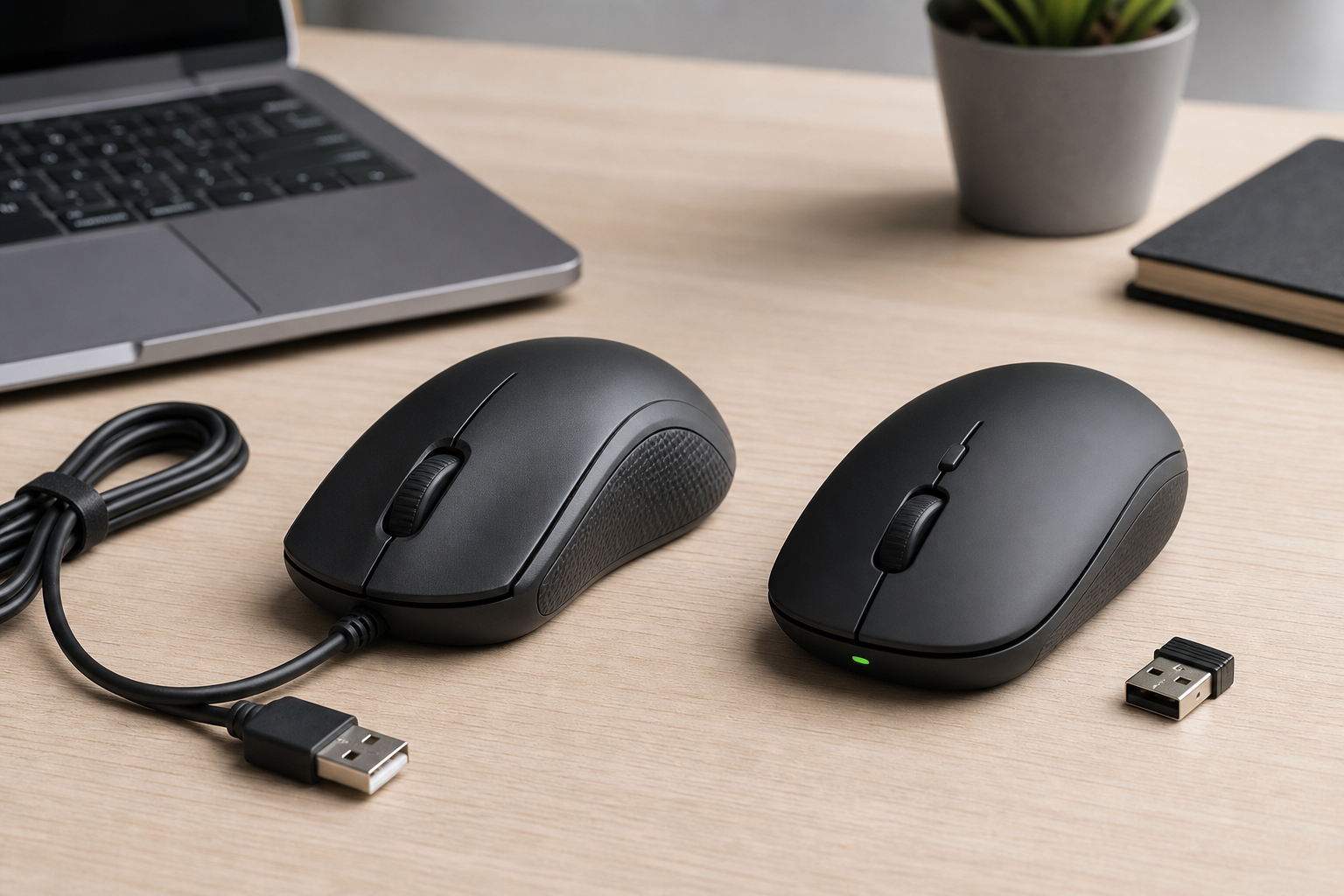
Разница между проводной мышью и беспроводной мышью — это не только про провод на столе. Это про задержку сигнала, стабильность соединения и то, придется ли вам вспоминать о зарядке в самый неподходящий момент.
Проводная мышь передает сигнал по кабелю без задержек и без риска потери соединения. Для киберспорта и точных задач вроде работы с графикой это до сих пор основной выбор: любая, даже минимальная задержка на высоких DPI ощущается сразу. Компьютерная мышь с проводом также не требует батареек и заряда, что снимает лишнюю переменную из уравнения.
Беспроводная мышь работает через USB-приемник на радиоканале 2,4 ГГц. Современные модели дают задержку, которая для офисной работы и большинства игр практически не заметна. Главный плюс — чистый стол и свобода движения, особенно если мышка для компьютера используется вместе с ноутбуком в разных местах.
Bluetooth-мышь — отдельный случай. Она подключается напрямую к ноутбуку или ПК с Bluetooth-модулем, без отдельного приемника, что удобно, когда все USB-порты заняты или нужно взять устройство в поездку. Минус — Bluetooth-протокол дает более заметную задержку по сравнению с 2,4 ГГц, поэтому для динамичных игр такой вариант подходит хуже.
Мышь с аккумулятором обычно держит заряд от нескольких дней до пары недель в зависимости от интенсивности использования и подсветки, если она есть. Модели на сменных батарейках работают дольше без подзарядки, но добавляют вес корпусу. Если для вас важна компактность и мышь для ноутбука должна быть легкой, аккумулятор чаще оказывается практичнее.
| Тип подключения | Задержка | Когда выбирать |
|---|---|---|
| Проводная | Минимальная | Киберспорт, работа с графикой |
| Беспроводная (2,4 ГГц) | Низкая | Офис, игры без жестких требований к отклику |
| Bluetooth | Заметная | Ноутбук в поездках, экономия портов |
Если нужна компактная и энергоэффективная беспроводная мышь для повседневных задач и работы с ноутбуком, можно посмотреть беспроводную мышь XiaoMi Mi Wireless Mouse 2 — небольшой корпус и низкое энергопотребление делают ее удобной для офиса и дома.
Игровая мышь: датчик, кнопки, вес и настройка под жанр игр
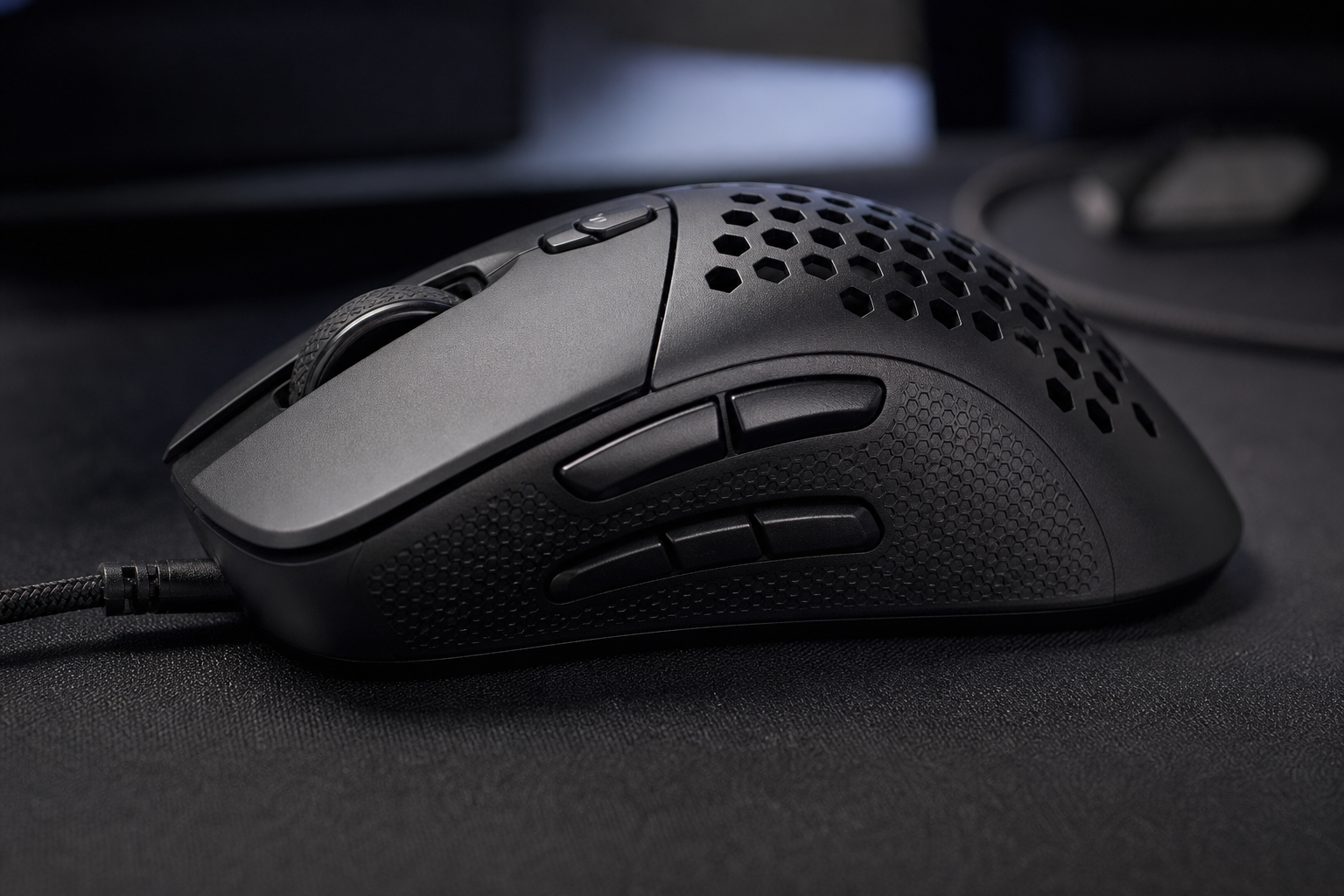
Игровая мышь отличается от обычной мышки для компьютера набором технических параметров, которые в офисной работе просто не заметны. Здесь важен тип сенсора: оптический датчик стабильнее ведет себя на большинстве поверхностей, лазерный чувствительнее к мелким неровностям стола и иногда дает погрешность на глянцевых ковриках. Разрешение сенсора указывается в DPI, но само по себе высокое значение мало что говорит о качестве. Гораздо важнее линейность отслеживания и отсутствие ускорения там, где его не просят.
Частота опроса определяет, как часто мышь передает координаты на компьютер. Стандартные 125 Гц заметны в динамичных играх как легкая задержка отклика, 500 и 1000 Гц дают более плавное и предсказуемое поведение курсора. Для шутеров это ощутимо на скорости, для неспешных стратегий разница почти не читается.
Боковые кнопки решают разные задачи в зависимости от жанра. В MOBA и MMO мышь с дополнительными кнопками экономит время на переключение между скиллами и предметами, часть игроков выносит на боковую панель до десятка команд. В шутерах логика обратная: лишние кнопки добавляют вес и мешают быстрому хвату, поэтому там чаще берут легкие модели с двумя-тремя кнопками и минимальным корпусом. Возможность снять или добавить утяжелители тоже играет роль, легкая мышь резче реагирует на рывки, более тяжелая стабильнее при плавном прицеливании.
На рынке много игровых мышей из Китая среднего сегмента, они обычно копируют форм-фактор известных моделей и предлагают приличный сенсор за небольшие деньги, но программное обеспечение и качество кнопок у них проще, часть заявленного DPI существует только на бумаге. Топовые модели, в том числе от известных производителей компьютерной периферии, дают более честные характеристики сенсора, надежные микропереключатели с большим ресурсом нажатий и гибкую настройку профилей под разные игры.
При сравнении карточек товара стоит смотреть не только на максимальное DPI, но и на частоту опроса, вес корпуса без кабеля, тип переключателей и наличие памяти профилей в самой мыши, без привязки к постоянно запущенной программе.
Офисная и эргономичная мышь: комфорт при длительной работе
Офисная мышь и игровая мышь решают разные задачи, и это видно уже по спецификации. В офисной модели редко встречается сенсор с разрешением выше 1600 DPI, программируемых кнопок обычно две-три, а не пять-семь. Зато цена ниже, а корпус чаще рассчитан на комфортный хват при неспешной работе с документами и таблицами, а не на резкие движения. Если задача — купить компьютерную мышь для офиса, переплачивать за игровые характеристики смысла нет.
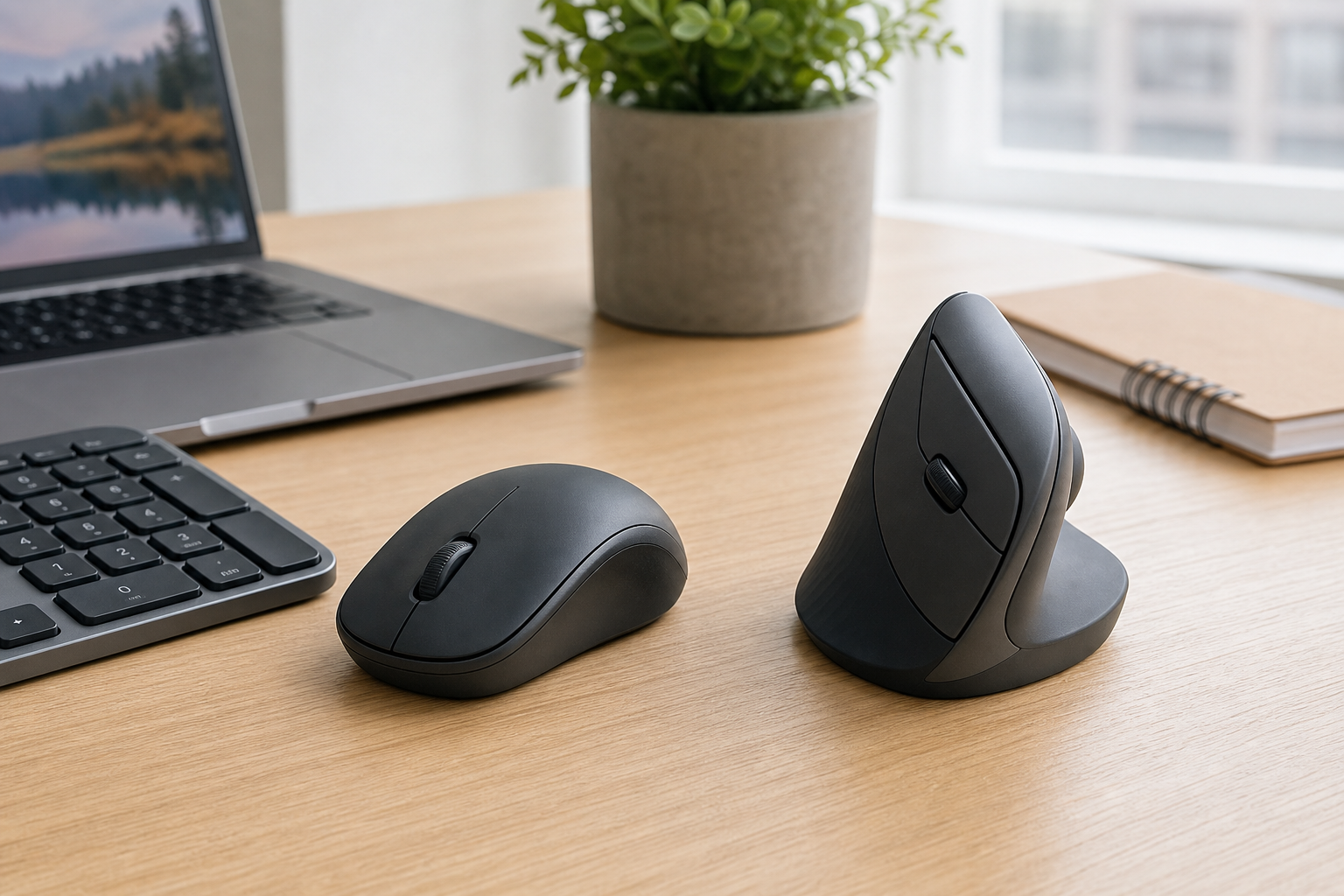
При работе по 6-8 часов в день рука устает не от количества кликов, а от статичного положения запястья. Здесь на первый план выходит эргономичная мышь: у нее приподнятая боковая часть корпуса, за счет которой ладонь и предплечье остаются в более естественном положении, ближе к тому, как рука лежит вдоль тела. Вертикальная мышь идет дальше и разворачивает корпус так, что кисть держится почти как при рукопожатии, без разворота предплечья. Разница ощущается не сразу, а через пару недель постоянного использования, когда меньше жалоб на запястье и локоть.
Отдельная история — бесшумная мышь. В open space офисе или дома, если рядом кто-то работает или спит, щелчок обычной мыши слышен на расстоянии нескольких метров. Бесшумные модели используют кнопки с укороченным ходом и другим механизмом срабатывания, звук клика становится глуше и не выбивается из общего фона. Для кол-центров, ночных смен и общих кабинетов это часто важнее, чем DPI или частота опроса.
При выборе стоит смотреть на угол наклона корпуса: у вертикальных моделей он обычно от 45 до 70 градусов, и чем он больше, тем непривычнее хват в первые дни. Материал боковых накладок влияет на то, потеют ли ладони при долгой работе: прорезиненные поверхности удобнее, но со временем могут липнуть и стираться, гладкий пластик практичнее в уходе. Наличие подставки под запястье, встроенной в корпус или идущей отдельным ковриком, снимает часть нагрузки при работе с клавиатурой и мышкой для компьютера одновременно. Для тех, кто выбирает компьютерные мыши для ежедневного офисного использования, эти три параметра стоит проверять в первую очередь, а не ориентироваться только на дизайн.
Мышь для ноутбука, Mac и Windows: особенности совместимости
Мышь для ноутбука обычно компактнее настольных моделей и легче по весу. Корпус рассчитан на короткие перемещения по небольшому коврику или прямо на столе рядом с клавиатурой ноутбука. Энергопотребление у таких моделей ниже: производители экономят заряд, потому что пользователь берет мышь в поездки и не всегда имеет под рукой розетку. Беспроводная мышь или Bluetooth-мышь в этом сценарии удобнее проводной: не занимает лишний порт USB-C, которых на ультрабуках и так немного.
С Mac и Windows все не так однозначно, как кажется на первый взгляд. Компьютерная мышь без фирменного софта работает на обеих системах примерно одинаково: клик, скролл, базовые жесты. Но как только в мыши появляются программируемые боковые кнопки, начинаются нюансы. Мышь с дополнительными кнопками часто требует установки драйвера, а драйверы под macOS выходят позже, чем под Windows, или вообще не разрабатываются производителем. Системные жесты на Mac (свайпы между рабочими столами, вызов Mission Control) корректно настраиваются только через официальное приложение, и не каждая мышка для компьютера его имеет.
Перед тем как купить компьютерную мышь с расширенным функционалом, стоит проверить в карточке товара строку про поддерживаемые ОС. Если там указан только Windows 10/11, а у вас Mac, часть кнопок может остаться нерабочей или потребует стороннего софта вроде Karabiner. Базовые модели без программируемых кнопок обычно совместимы с обеими системами без проблем, включая мышь с аккумулятором среднего сегмента, где упор сделан на автономность, а не на настройку через приложение.
На что смотреть при покупке компьютерной мыши: чек-лист
Когда все параметры разобраны по отдельности, полезно свести их в один список и пройтись по нему перед оформлением заказа. Это экономит время и снижает риск, что купленная мышка для компьютера окажется неудобной уже через неделю использования.
- Размер и хват. Замерена ли длина ладони, подходит ли корпус под ладонный хват, коготь или кончики пальцев. Для левши отдельно проверена симметричность формы.
- Подключение. Нужна проводная мышь для минимальной задержки или беспроводная мышь для чистого стола и мобильности. Если это Bluetooth-мышь, учтен нюанс с откликом в динамичных играх.
- Сценарий использования. Офисная мышь для документов и браузера или игровая мышь с настройкой датчика под конкретный жанр.
- Совместимость с ОС. Мышь для Mac и мышь для Windows иногда требуют разного софта для боковых кнопок, это стоит проверить в описании товара.
- Дополнительные кнопки. Мышь с дополнительными кнопками нужна для MOBA, MMO и рабочих макросов, для базовых задач хватает двух кнопок и колеса.
- Уровень шума. Бесшумная мышь актуальна для open space и работы рядом с другими людьми.
- Автономность. Мышь с аккумулятором удобнее батареек, но стоит уточнить заявленное время работы от одной зарядки.
Из повседневных вариантов под этот чек-лист хорошо подходит беспроводная мышь XiaoMi Mi Wireless Mouse 2. Компактный корпус удобен для мыши для маленькой руки и для мыши для ноутбука в поездках, а невысокое энергопотребление позволяет не думать о зарядке каждую неделю. Для офисных задач и работы с ноутбуком этого набора характеристик обычно достаточно.
Перед покупкой компьютерной мыши в каталоге стоит открыть карточку товара и свериться с реальными цифрами: разрешение сенсора, тип подключения, вес, размеры корпуса. Компьютерные мыши из Китая и игровые мыши из Китая часто дают хорошее соотношение параметров и цены, но конкретные значения все равно нужно сверять по описанию, а не по общему впечатлению от бренда. Так же стоит подходить к выбору любой компьютерной периферии от китайских производителей.


