


 English
 Simplified Chinese


 Каталог


 Назад
Назад


Сокет и поддержка процессора: как не ошибиться с платформой
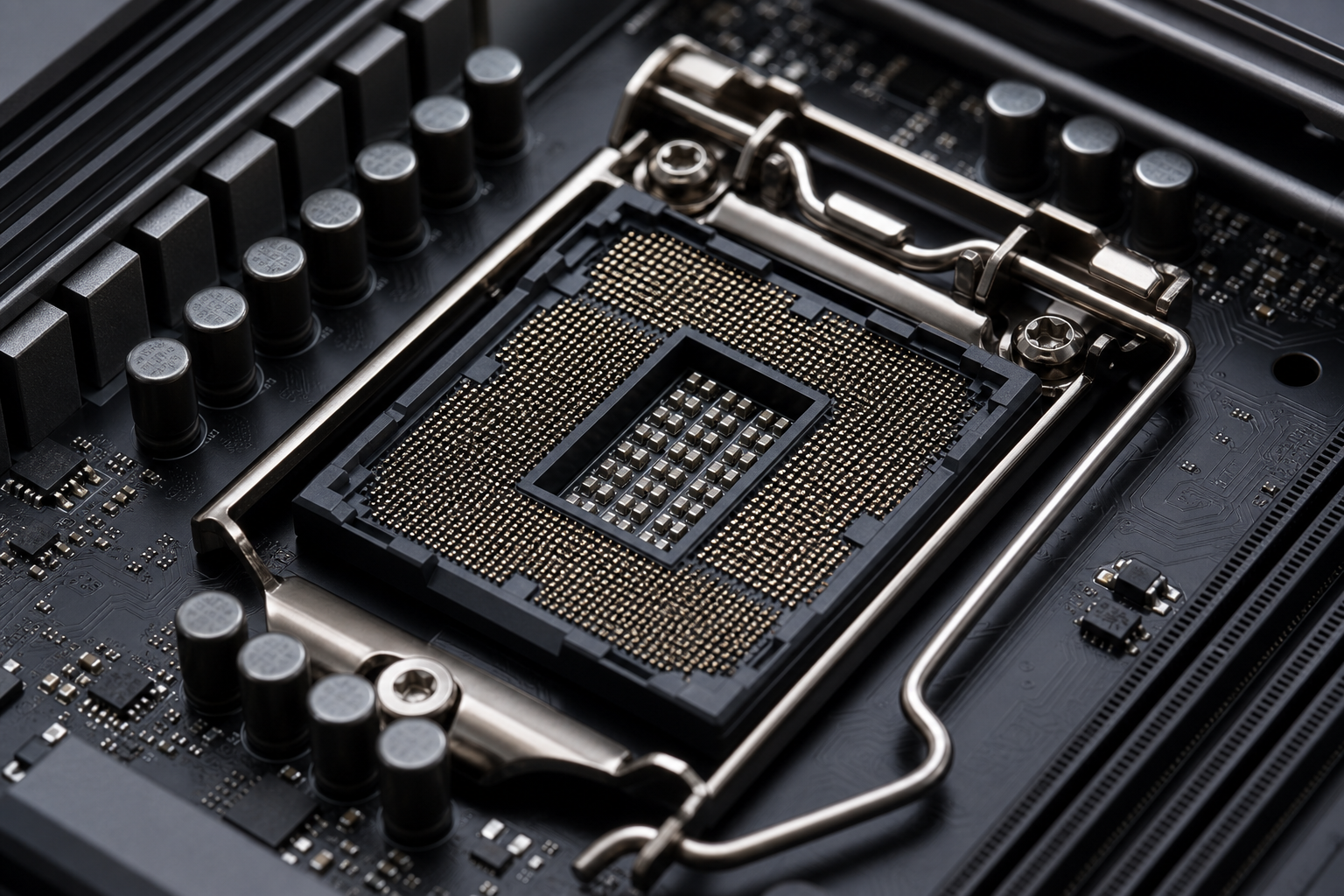
Сокет — это разъем на плате, под который рассчитан процессор. Он жестко привязан к поколению CPU: у Intel и AMD сокеты меняются от поколения к поколению, и плата под старый разъем физически не примет новый процессор, даже если по паспорту он «совместим по архитектуре». Это первое, с чем нужно определиться до того, как искать материнскую плату для компьютера, а не после.
Проблема в том, что один и тот же сокет иногда охватывает несколько поколений процессоров, но не все ревизии плат поддерживают их одинаково. Одна и та же модель платы, выпущенная в разное время, может иметь разную ревизию печатной платы и разную прошивку из коробки. Поэтому производители публикуют CPU Support List на официальном сайте: там указано, какая ревизия платы и с какой версией BIOS поддерживает конкретный процессор. Перед покупкой стоит вбить точную модель платы и найти в списке нужный CPU, а не полагаться на общее название линейки.
Это особенно критично при апгрейде без замены платы. Пользователь берет плату сегодня, планируя через год поставить более новый процессор в том же сокете, а на деле старая ревизия его просто не подхватывает без обновления прошивки, а иногда не поддерживает вовсе. Типичная ошибка новичков: покупка платы под уходящий сокет в расчете на будущий процессор нового поколения. Формально разъем похож, а по факту это уже другая платформа с другим чипсетом и другими требованиями к оперативной памяти.
Практический вывод простой: сначала выбирается процессор, потом под него ищется плата с подтвержденной совместимостью в CPU Support List, и только после этого подбираются память, корпус и остальные комплектующие.
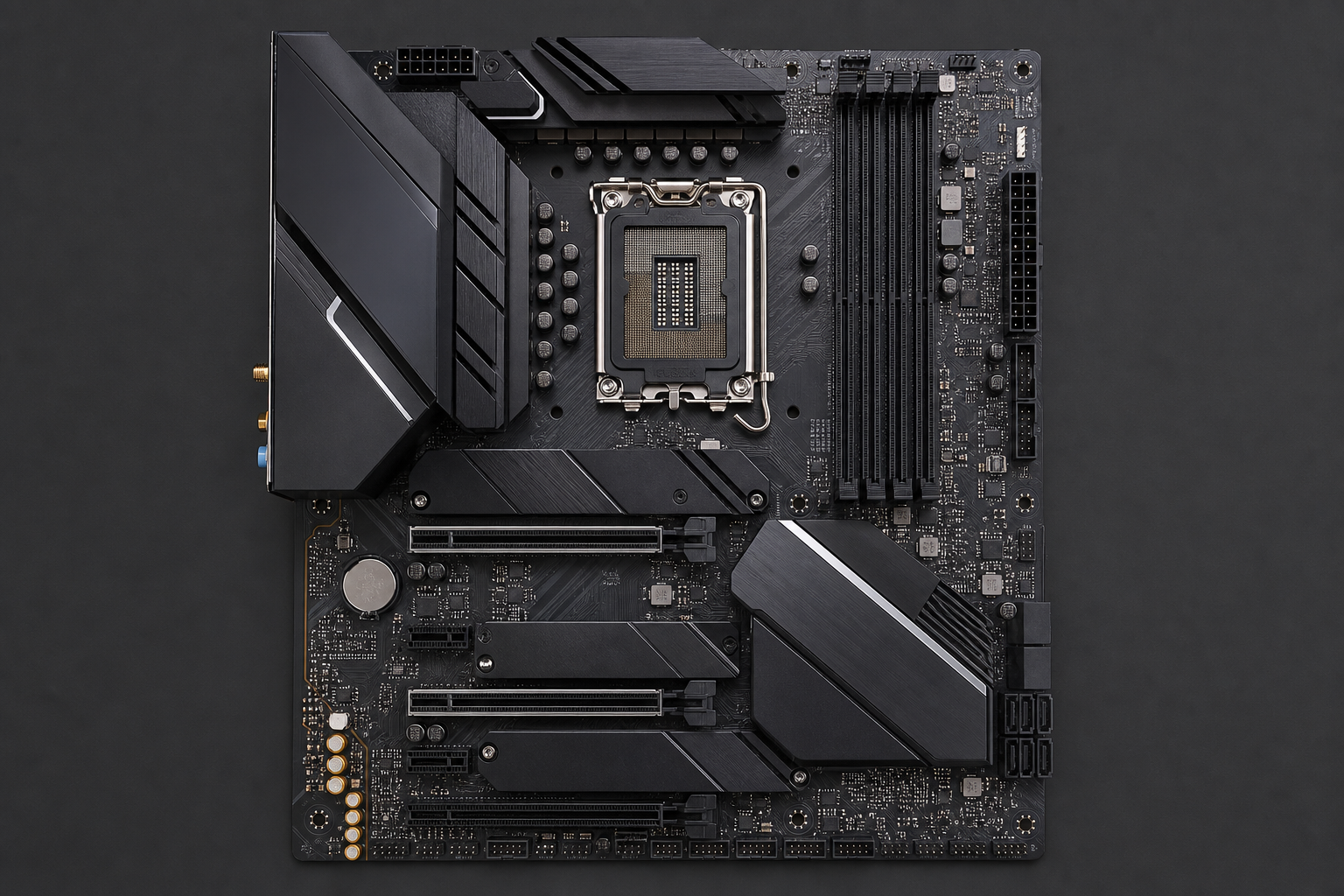
Чипсет: что он определяет в возможностях платы
Сокет говорит о том, какой процессор физически встанет в плату. Чипсет отвечает за то, что эта связка умеет делать дальше: сколько устройств можно подключить, поддерживается ли разгон, сколько накопителей M.2 влезет без потери скорости. Это отдельный контроллер на плате, и от его уровня зависит реальная функциональность сборки, даже если процессор один и тот же.
На практике разница между младшим и старшим чипсетом ощущается в трех вещах: число линий PCIe, количество портов USB и SATA, и наличие поддержки разгона памяти или процессора. Младшие чипсеты обычно режут линии PCIe, дают меньше портов и не позволяют менять множитель процессора. Топовые чипсеты открывают разгон, добавляют слоты M.2, увеличивают число USB-портов и дают больше линий для видеокарты и накопителей одновременно.
| Уровень чипсета | Линии PCIe | Порты SATA/USB | Разгон | Слоты M.2 |
|---|---|---|---|---|
| Младший (бюджетный) | ограниченное число | минимальный набор | нет | обычно один |
| Средний | среднее число | расширенный набор | частично, в основном память | один-два |
| Старший (топовый) | максимальное число | полный набор | да, процессор и память | два и более |
Для игровой сборки без разгона переплата за топовый чипсет обычно не окупается: игровая материнская плата среднего уровня с нормальным набором PCIe и M.2 закрывает задачу без лишних функций. Разгон имеет смысл оплачивать только если процессор поддерживает изменение множителя и есть система охлаждения под это. Иначе часть возможностей платы просто останется невостребованной.
Для рабочих станций и серверных платформ логика другая: там важна не частота разгона, а число линий PCIe для дополнительных карт расширения, поддержка ECC памяти и стабильность под длительной нагрузкой. Серверная материнская плата почти всегда строится на отдельной линейке чипсетов, рассчитанной на серверные процессоры, а не на массовые десктопные модели.
Перед покупкой полезно свериться с CPU Support List на сайте производителя: чипсет может физически подходить под сокет, но конкретная ревизия платы иногда требует обновления BIOS или UEFI для работы с новым поколением процессоров. Это тот же принцип совместимости, что и с сокетом, только на уровне прошивки, а не разъема.
Автоматически получать новости MAi HE MAI по электронной почте

BIOS и UEFI: обновление прошивки и подготовка к апгрейду
BIOS отвечает за первый запуск платы: проверяет процессор, память, накопители и передает управление операционной системе. UEFI — это более новая версия того же механизма, с графическим интерфейсом, поддержкой мыши, загрузкой с дисков объемом больше 2 ТБ и более гибкими настройками. На современных платах для ПК и для сервера физически стоит UEFI, но в характеристиках и в интерфейсе меню производители по привычке продолжают писать «BIOS».
Прошивка определяет, какие процессоры плата вообще способна опознать. Чипсет и сокет могут физически подходить под новый CPU, но если версия прошивки старая, плата его не увидит. Это особенно актуально при выходе новых поколений процессоров на уже существующий сокет: производитель выпускает обновление, которое добавляет поддержку новых моделей без смены платформы.
Для таких ситуаций у многих плат есть режим BIOS Flashback. Он позволяет прошить плату через USB-порт без установленного процессора, оперативной памяти и видеокарты. Это спасает при сборке с новым CPU на плате со старой партии: без Flashback система просто не стартует, а обновить прошивку обычным способом через BIOS без работающего процессора невозможно.
При покупке материнской платы с рук или со склада стоит уточнять дату производства партии и версию прошивки. Новая на вид плата может пролежать на складе достаточно долго и приехать с прошивкой, которая не поддерживает актуальный процессор из коробки. Перед сборкой полезно свериться со списком поддерживаемых CPU на сайте производителя и при необходимости обновить BIOS заранее, через старый процессор или через Flashback.
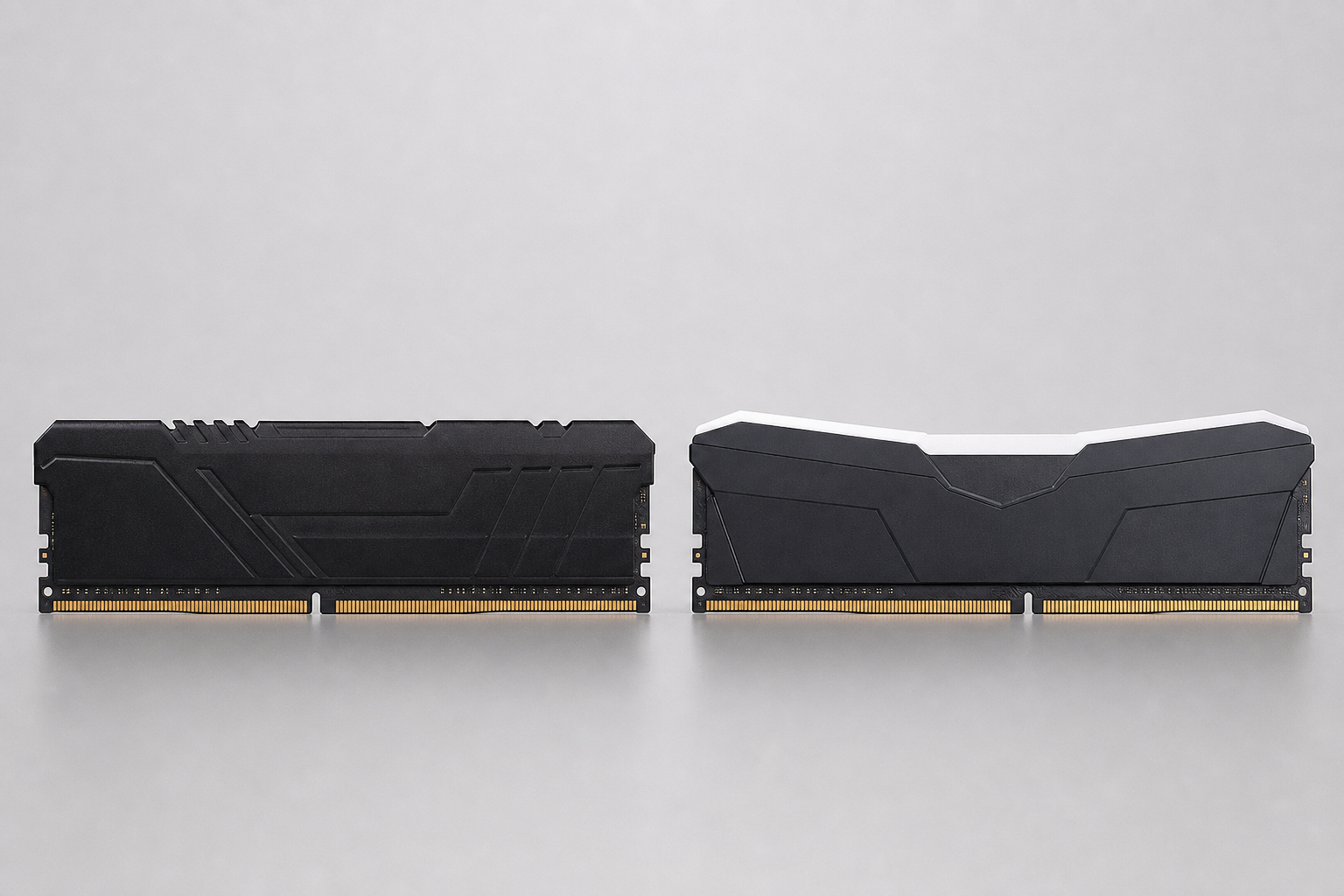
Оперативная память: DDR4 или DDR5 и на что смотреть в слотах
Тип поддерживаемой памяти зависит от чипсета и сокета, а не от желания покупателя поставить более новые модули в старую плату. Платформы на DDR5 дают выше частоту и пропускную способность, но требуют процессор соответствующего поколения и обычно стоят дороже, чем аналогичная материнская плата DDR4. Если апгрейд не планируется в ближайшие годы, переплата за DDR5 не всегда оправдана, особенно для офисной сборки или бюджетного игрового ПК.
Слоты DIMM бывают на плате в количестве от двух до восьми, в зависимости от форм-фактора и назначения платы. Mini-ITX почти всегда ограничена двумя слотами, ATX дает четыре и больше. Для рабочей станции или сервера число слотов напрямую влияет на максимальный объем памяти: например, серверная материнская плата Advantech AIMB-785G2 имеет четыре разъема DIMM с поддержкой до 64 ГБ DDR4, что закрывает большинство задач хранения и обработки данных без перехода на более дорогую платформу.
Двухканальный режим требует установки модулей парами в правильные слоты, обычно через один. Один модуль вместо двух той же суммарной емкости заметно снижает пропускную способность, особенно на встроенной графике. Перед покупкой стоит свериться с мануалом платы, какие слоты образуют канал.
Главная ошибка при выборе памяти не в типе DDR4 или DDR5, а в игнорировании частотных ограничений конкретной платы и процессора. Модуль может физически встать в слот, но работать на заниженной частоте или не запуститься вовсе. Производители материнских плат публикуют таблицу совместимости памяти на сайте с проверенными моделями и частотами. Ориентироваться стоит именно на нее, а не только на спецификацию модуля от продавца памяти.
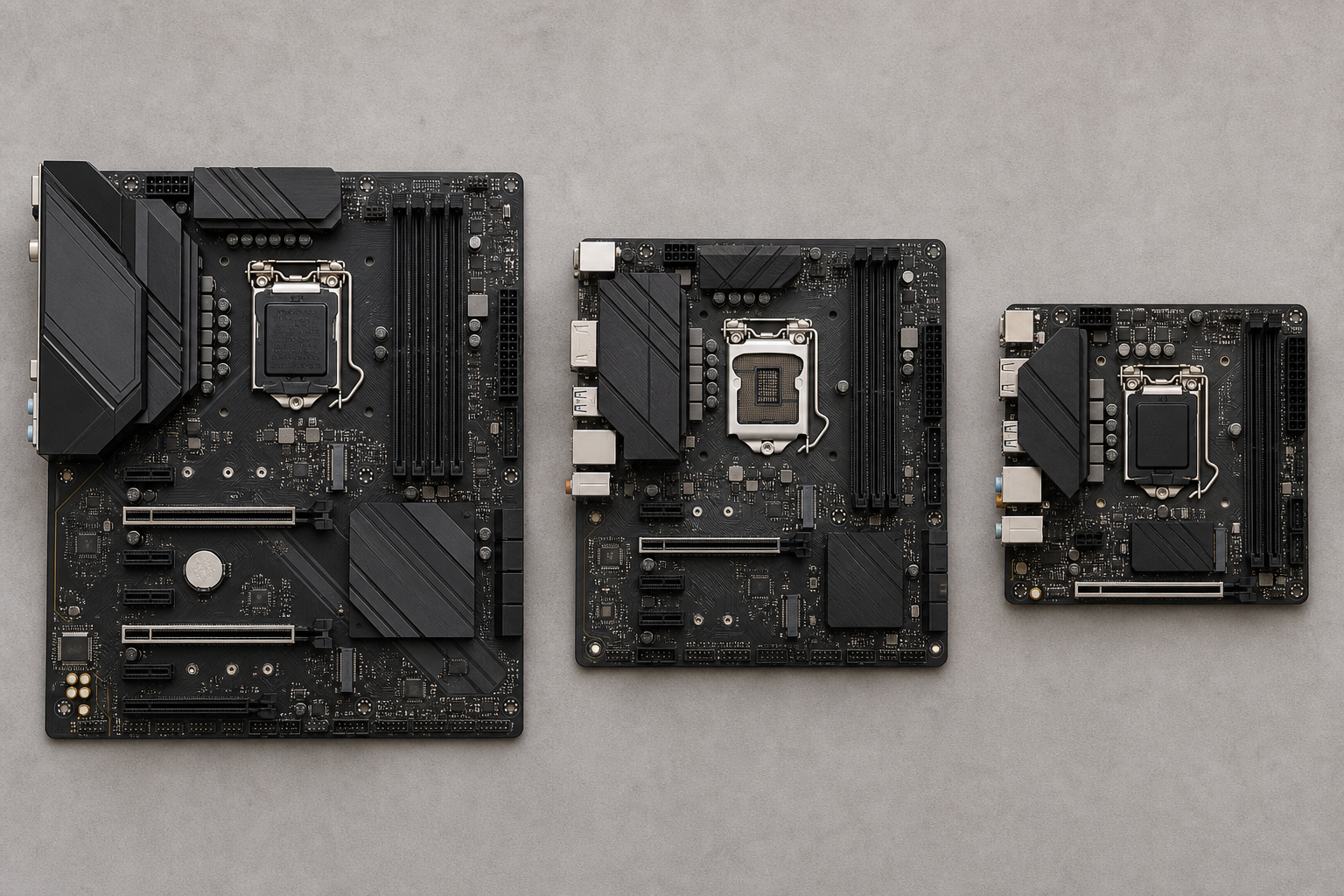
Форм-фактор платы и совместимость с корпусом
Форм-фактор определяет физические размеры платы и напрямую влияет на выбор корпуса, количество слотов расширения и запас места под систему охлаждения. Тут действует простое правило: чем крупнее плата, тем больше слотов PCIe, разъемов M.2 и креплений под накопители на ней помещается.
| Форм-фактор | Размер | Слоты PCIe | Типичное применение |
|---|---|---|---|
| ATX | 305x244 мм | до 4-7 | игровые сборки, рабочие станции, сервер с несколькими видеокартами |
| Micro-ATX | 244x244 мм | 2-4 | компактный ПК для дома или офиса |
| Mini-ITX | 170x170 мм | 1 | минимальный корпус, HTPC, тихая сборка |
Mini-ITX ограничивает апгрейд сразу по нескольким пунктам: один слот PCIe x16, два слота DIMM под оперативную память, минимум мест под накопители. Собрать систему с несколькими видеокартами на такой плате не получится физически, даже если чипсет и процессор это позволяют.
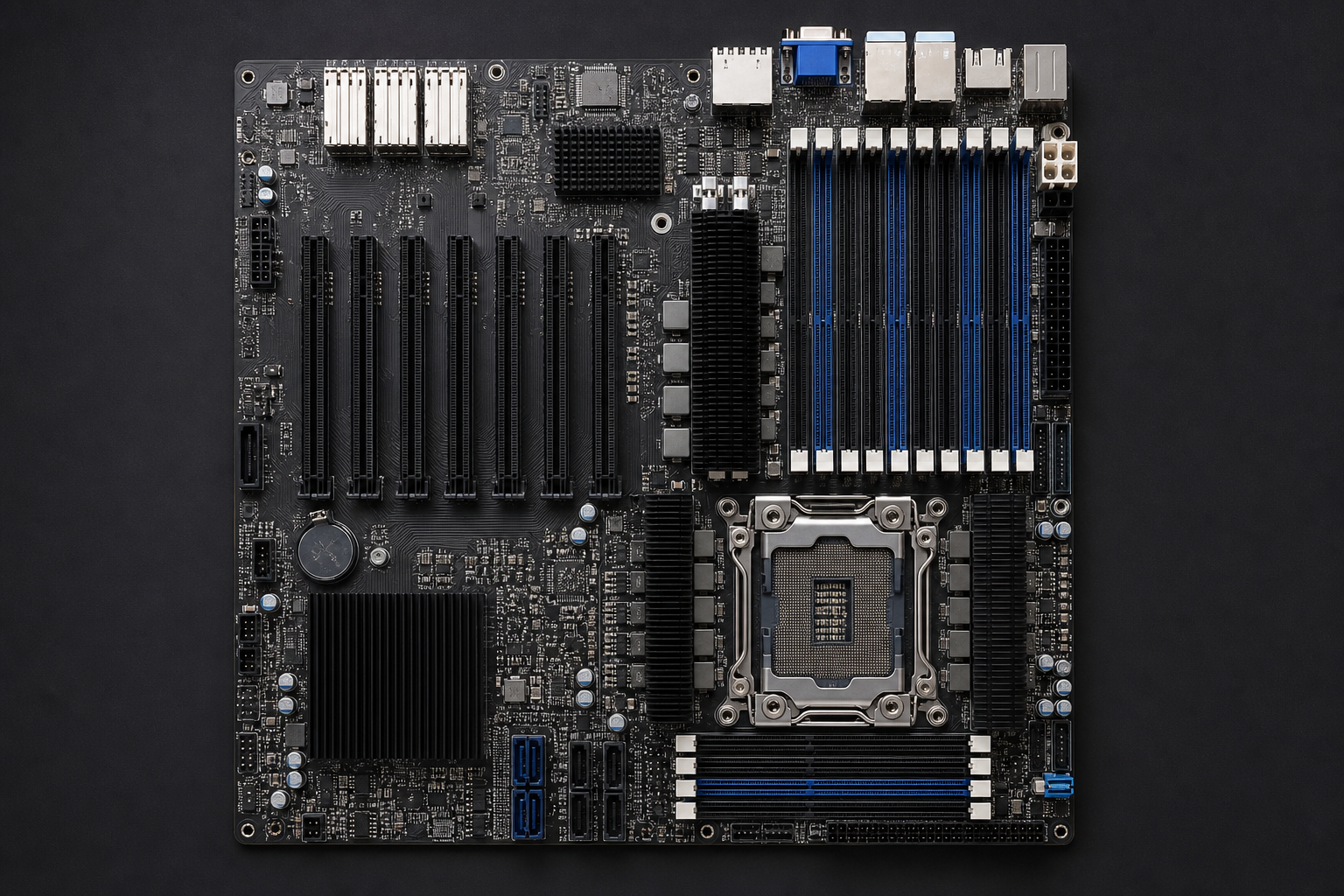
ATX дает запас на будущее. Полноразмерная плата вмещает несколько слотов PCIe x16, дополнительные разъемы M.2, больше точек крепления для вентиляторов и радиаторов. Для рабочих станций с рендерингом или обучением моделей это критично, платы вроде ASUS Z10PE-D8 WS собраны именно в ATX корпусе ради поддержки множества PCIe устройств одновременно.
Перед покупкой корпуса сверяйте посадочные отверстия под стойки, разъемы питания на самой плате и совместимость по высоте систем охлаждения. Корпус под ATX без проблем примет Micro-ATX и Mini-ITX плату, а вот обратное невозможно: маленький корпус физически не рассчитан на крупную плату, даже если блок питания и разъемы совпадают по стандарту.
Слоты расширения, накопители и видеокарты
PCIe слоты определяют, сколько устройств расширения можно подключить к плате и на какой скорости они будут работать. Версия PCIe важна не меньше числа линий: PCIe 3.0, 4.0 и 5.0 отличаются пропускной способностью примерно вдвое от поколения к поколению. Видеокарта в слоте PCIe 4.0 x16 получит заметно больше полосы, чем та же карта в PCIe 3.0 x16, хотя физически разъемы совместимы между собой в обе стороны.
M.2 слоты сегодня есть почти на любой плате, но их количество и назначение сильно различаются. Часть слотов поддерживает только NVMe накопители, часть работает и с NVMe, и с SATA M.2. Здесь есть нюанс, о котором часто забывают: подключение второго или третьего M.2 накопителя может отбирать линии PCIe у видеокарты или у соседних слотов. В спецификации платы обычно прямо указано, что при установке накопителя в определенный слот M.2 слот PCIe x16 переходит в режим x8. Перед покупкой стоит свериться с этой таблицей, особенно если планируется несколько накопителей и мощная видеокарта одновременно.
Для сборки с несколькими видеокартами требования к плате отдельные. Нужно смотреть не просто на наличие двух или трех слотов x16, а на то, работают ли они на полной скорости x16/x16 или делятся до x8/x8 при установке второй карты. Важно и физическое расстояние между слотами: современные видеокарты занимают два-три слота по толщине, и на компактных платах вторая карта может просто не поместиться из-за близко стоящих разъемов M.2 или радиаторов чипсета.
Отдельная удобная опция, особенно для компактных сборок без свободных слотов расширения под Wi-Fi адаптер, это встроенные модули. Материнская плата с Wi-Fi и Bluetooth избавляет от необходимости тянуть кабель к роутеру и упрощает подключение беспроводной периферии, клавиатуры, мыши, наушников. На платах Mini-ITX это часто становится не опцией, а единственным разумным способом получить сеть без внешних адаптеров, занимающих единственный PCIe слот.
Для серверных задач и рабочих станций с несколькими картами хранения или сетевыми адаптерами логика похожая, но в приоритете число слотов и линий, а не разгонные функции. Такие платы, как Серверная материнская плата ASUS Z10PE-D8 WS, изначально проектируются под большое количество PCIe устройств: карты RAID, накопители PCIe, сетевые карты, и здесь важно заранее считать суммарную пропускную способность под задачу, а не ориентироваться на количество слотов как таковое.
Питание, охлаждение и выбор между платой для ПК и для сервера
Мощный процессор и пара видеокарт нагружают не только блок питания, но и саму плату. Смотрите на число разъемов дополнительного питания CPU: один 8-pin хватает для средних процессоров, топовые модели требуют 8+4 pin или два 8-pin. Если на плате всего один разъем, а процессор заявлен как high-end, есть риск нестабильной работы под нагрузкой, даже при мощном блоке питания.
Качество VRM (модуля питания процессора) редко указывается прямо в характеристиках, но косвенно видно по числу фаз и размеру радиаторов на плате. Слабый VRM без охлаждения греется и снижает частоту процессора при долгой нагрузке, это критично для рендеринга, разгона и серверных задач, где система работает сутками без простоя.
Серверные платы решают эту проблему иначе, чем игровые. Здесь важна не пиковая производительность, а стабильность на длинной дистанции. Отсюда поддержка ECC памяти, которая исправляет единичные сбои бит без остановки системы, встроенный IPMI для удаленного управления и диагностики без физического доступа к серверу, и несколько сетевых портов для отказоустойчивости и разделения трафика.
Например, ASUS Z10PA-U8/10G-2S сочетает компактный дизайн с расширенными возможностями хранения, подходит для плотных серверных конфигураций. ASUS WS C246 PRO ориентирована на рабочие станции с процессорами Intel Xeon E и Core 8-го поколения, а ASUS Z10PE-D8 WS заточена под совместимость с широким набором PCIe устройств, включая RAID-карты и PCIe-хранилища. Платы Advantech AIMB рассчитаны на индустриальные сценарии и хранилища данных, где важна долгая безотказная работа.
При заказе комплекта материнская плата и процессор проверяйте совместимость по сокету и CPU Support List до оплаты, а не после доставки. Для домашнего ПК и игровой сборки этого обычно достаточно, для сервера добавляется проверка поддержки ECC и нужного числа сетевых портов под задачу.


