


 English
 Simplified Chinese


 Каталог


 Назад
Назад


Сокет процессора: с чего начинается совместимость
Сокет — это физический разъем на плате, под который заточен весь набор контактов и линий питания конкретного семейства процессоров. Если сокет не совпадает, дальше можно не смотреть ни на память, ни на PCIe: процессор физически не встанет в плату. Именно поэтому выбор материнской платы для компьютера всегда начинается с процессора, а не наоборот.
Смена платформы почти всегда означает покупку новой платы целиком. Перешли с Intel LGA1700 на новый Xeon с другим сокетом — старая плата уходит на полку, даже если чипсет и BIOS в ней были отличные. То же самое касается AMD: AM4 и AM5 механически не совместимы, и никакие переходники тут не работают.
Есть нюанс, который сбивает даже опытных сборщиков: одинаковое название сокета не гарантирует поддержку конкретной модели CPU. Платы на LGA1700 выпускались под несколько поколений Intel Core, и старая ревизия платы может физически принять новый процессор, но не запустить его без обновления прошивки, а иногда и вовсе не поддерживать модель — это уже вопрос конкретного CPU Support List производителя, о котором подробнее в следующем разделе.
На практике проще и надежнее покупать материнскую плату и процессор одним комплектом, особенно если собираете рабочую станцию или сервер, где ошибка в сокете означает простой всей сборки. Комплектная покупка снимает риск того, что процессор придет, а плата под него не подойдет по разъему или ревизии. Это же правило работает и при подборе серверной материнской платы: под конкретный Xeon или Core для рабочих задач сокет проверяют в первую очередь, до того как смотреть на количество слотов памяти или число портов SATA.
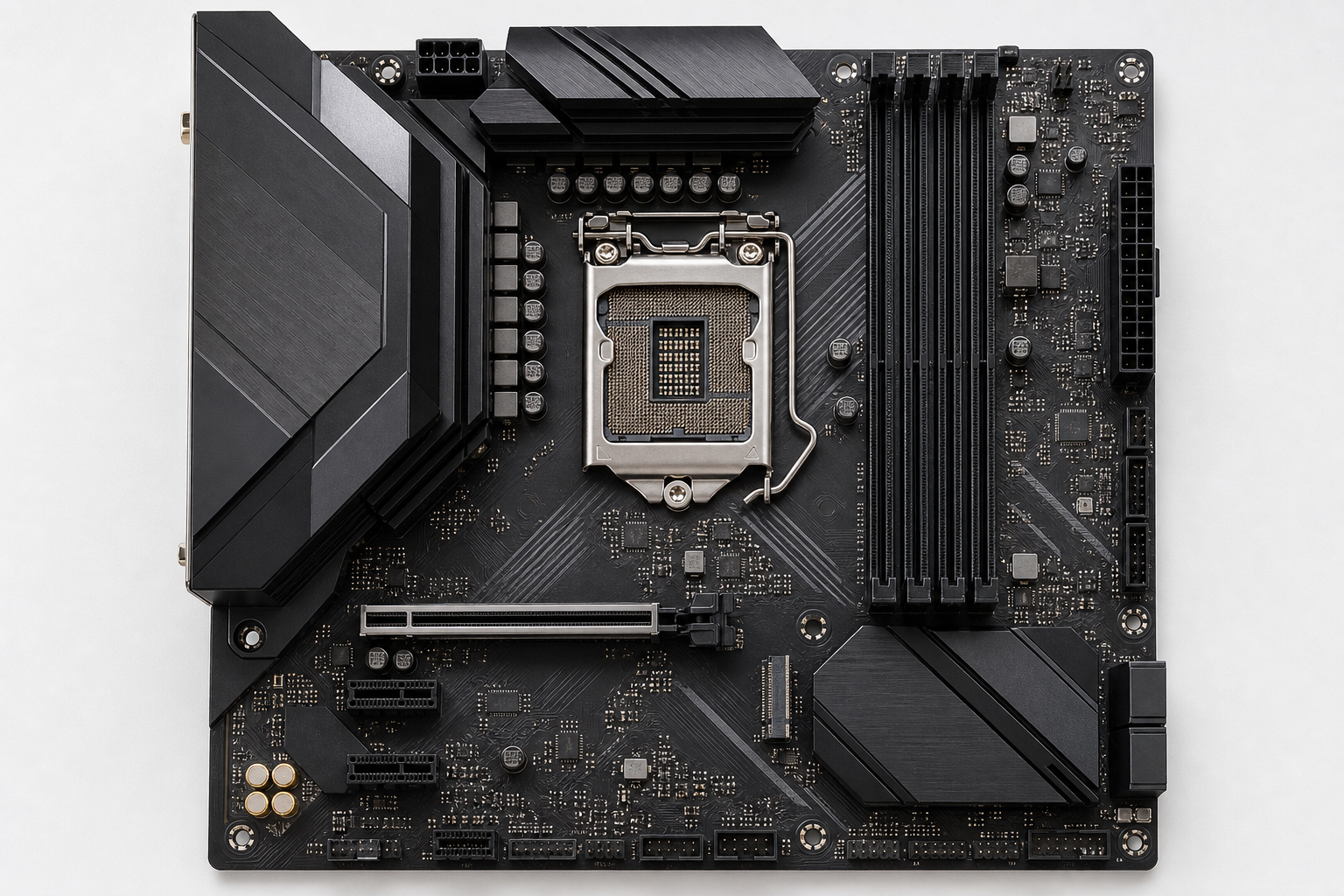
Чипсет: какие функции платы он определяет
Сокет говорит, какой процессор встанет в плату. Чипсет отвечает за то, что эта плата умеет делать дальше. Именно чипсет определяет число линий PCIe, количество портов USB и SATA, поддержку разгона процессора и памяти, число слотов M.2 и возможность подключить несколько видеокарт одновременно.
У одной платформы обычно есть линейка чипсетов: от базового до топового. Разница не только в названии на коробке. Базовый чипсет часто урезает разгон, дает меньше линий PCIe и ограничивает число слотов M.2 одним-двумя. Топовый открывает разгон по множителю и памяти, добавляет слоты, порты USB последних поколений и поддержку нескольких видеокарт с нормальным распределением линий PCIe.
| Задача | Уровень чипсета | Что важно |
|---|---|---|
| Офисный ПК | Базовый | Хватает портов SATA, M.2 не обязателен |
| Игровая сборка | Средний-топовый | Разгон памяти, один-два M.2, поддержка мощной видеокарты |
| Рабочая станция | Топовый / workstation | Много линий PCIe, несколько накопителей и видеокарт |
| Сервер | Серверный чипсет | ECC-память, RAID, сетевые контроллеры |
При выборе платы для апгрейда в будущем чипсет стоит смотреть заранее: докупить видеокарту или второй накопитель на базовой плате часто не получится из-за нехватки линий PCIe или слотов M.2, даже если форм-фактор и блок питания это позволяют.
Автоматически получать новости MAi HE MAI по электронной почте

BIOS, UEFI и CPU Support List: как избежать несовместимости
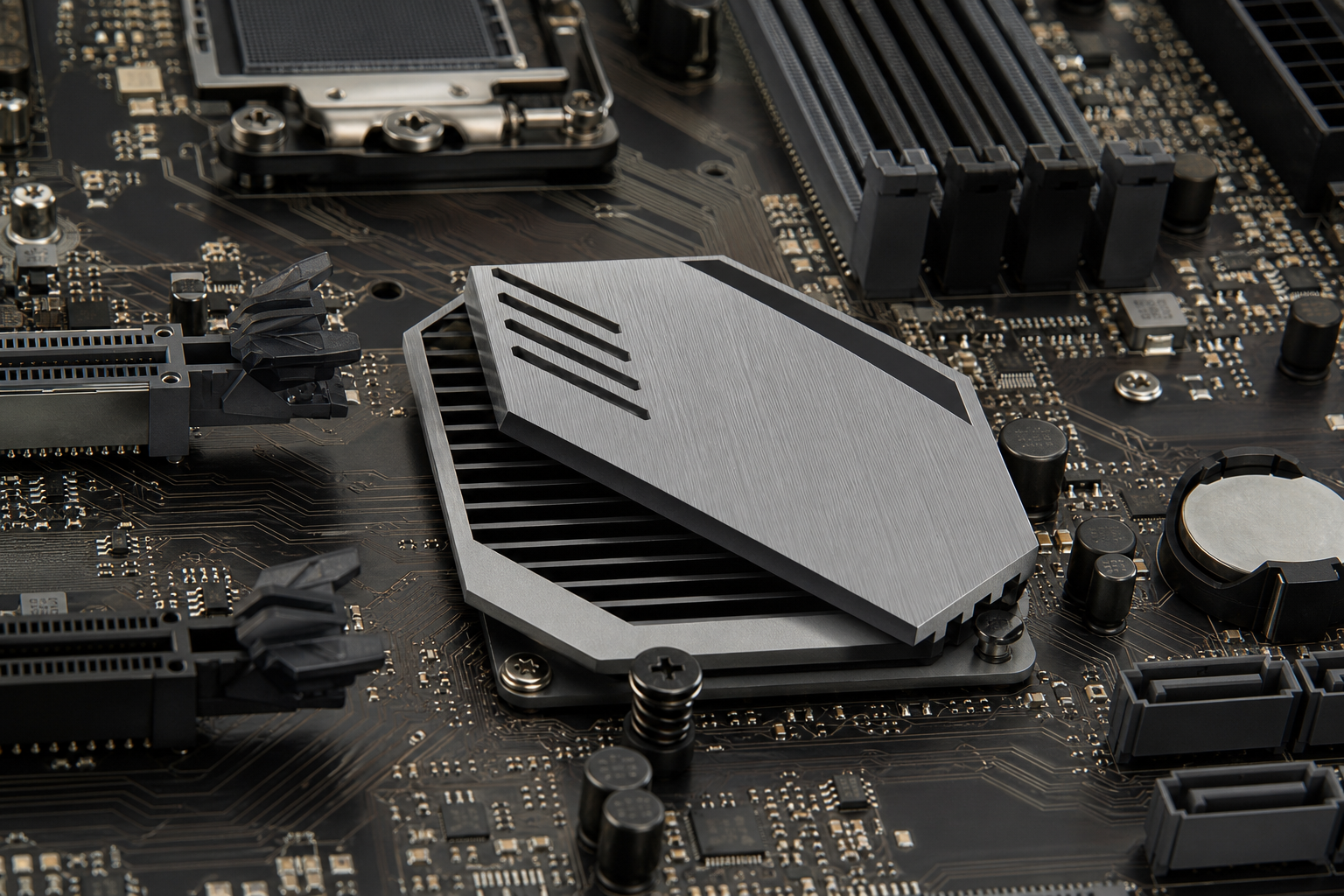
Сокет совпал, чипсет подобран под задачу, но система может не запуститься по совсем другой причине. Прошивка платы просто не знает о существовании вашего процессора. Это отдельный слой совместимости, о котором забывают чаще всего, особенно при покупке платы с рук или с полки, где она пролежала пару лет.
BIOS и UEFI решают одну задачу: инициализируют оборудование до загрузки операционной системы. Разница в реализации. BIOS старше, работает в текстовом режиме, ограничен по объему адресуемой памяти и почти не встречается на новых платах. UEFI пришел ему на смену, поддерживает графический интерфейс, мышь, диски большого объема и, что важнее для темы совместимости, регулярно обновляется производителем под новые ревизии процессоров той же платформы.
Здесь и кроется ловушка. Платформа может официально поддерживать линейку процессоров нового поколения, но конкретный экземпляр платы, выпущенный до анонса этих CPU, работает на старой версии прошивки, где нужный процессор еще не прописан. Итог: сборка полностью физически совместима по сокету, а на экране черный экран или бесконечная перезагрузка без вывода изображения.
Проверяется это через CPU Support List на сайте производителя платы. Указываете точную модель платы вместе с ревизией, обычно она напечатана на текстолите рядом с названием, и получаете таблицу: процессор, требуемая минимальная версия BIOS, иногда примечания по степпингу. Если вашего CPU в списке нет или напротив него стоит версия прошивки новее той, что установлена на плате, потребуется обновление до сборки или отдельный совместимый процессор для первого запуска.
| Ситуация | Риск | Что сделать |
|---|---|---|
| Плата новая, процессор из той же линейки продаж | Минимальный | Проверить список для формальности |
| Плата б/у, процессор вышел позже платы | Высокий | Свериться с CPU Support List перед покупкой |
| Плата со склада прошлой партии | Средний | Уточнить дату прошивки у продавца |
Практический совет для тех, кто заказывает комплект материнская плата и процессор отдельно: узнайте у продавца, какая версия BIOS стоит на конкретном экземпляре, до оплаты. Обновить прошивку без совместимого процессора часто невозможно, замкнутый круг решается только временной заменой CPU или сервисным обновлением у продавца.
Оперативная память: DDR4, DDR5 и число слотов
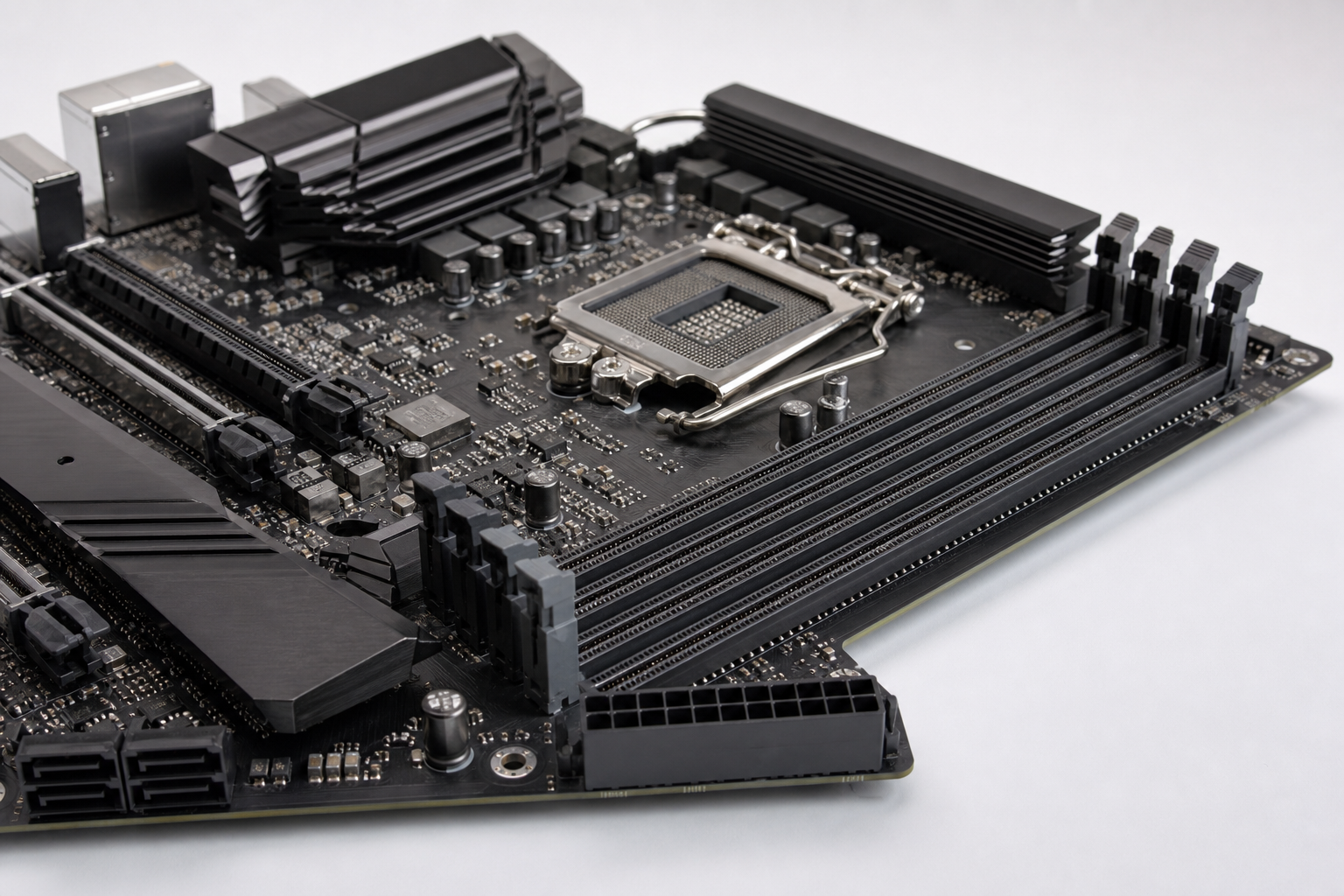
Тип памяти на плате не выбирается отдельно, он задается платформой. Чипсет и сокет определяют, будет ли плата работать с DDR4 или DDR5, и здесь нет варианта "подойдет и то, и то". Слоты DDR4 и DDR5 физически разные, модуль одного стандарта просто не встанет в разъем другого. Поэтому при апгрейде только оперативной памяти на старой плате сначала смотрят, какой тип она поддерживает, а не берут модуль по частоте или объему.
Дальше идут параметры, которые часто упускают. Количество слотов DIMM: 2 или 4, у серверных и workstation плат бывает больше. Максимальный поддерживаемый объем, тоже указывается для конкретной платы, а не для чипсета в целом. Двухканальный режим требует установки модулей парами в правильные слоты, иначе память работает медленнее, чем могла бы. И отдельный момент, частоты: производитель публикует QVL-список, где перечислены протестированные модули памяти с реальными рабочими частотами на этой плате. Модуль не из списка может завестись на пониженной частоте или вообще не запуститься.
Для рабочей станции и сервера вопрос апгрейда памяти стоит острее, чем для обычного ПК. Если задача может вырасти по объему данных, есть смысл сразу брать плату с запасом слотов и высоким потолком по объему, а не с расчетом на текущий минимум. Например, Серверная материнская плата Advantech AIMB-785G2 имеет четыре разъема DIMM с поддержкой до 64 ГБ памяти DDR4 1866/2133, что дает пространство для наращивания без замены платы. Похожий подход стоит применять и при выборе платы под многозадачные сборки: лучше взять с запасом слотов сразу, чем потом менять всю материнскую плату из-за нехватки оперативной памяти.
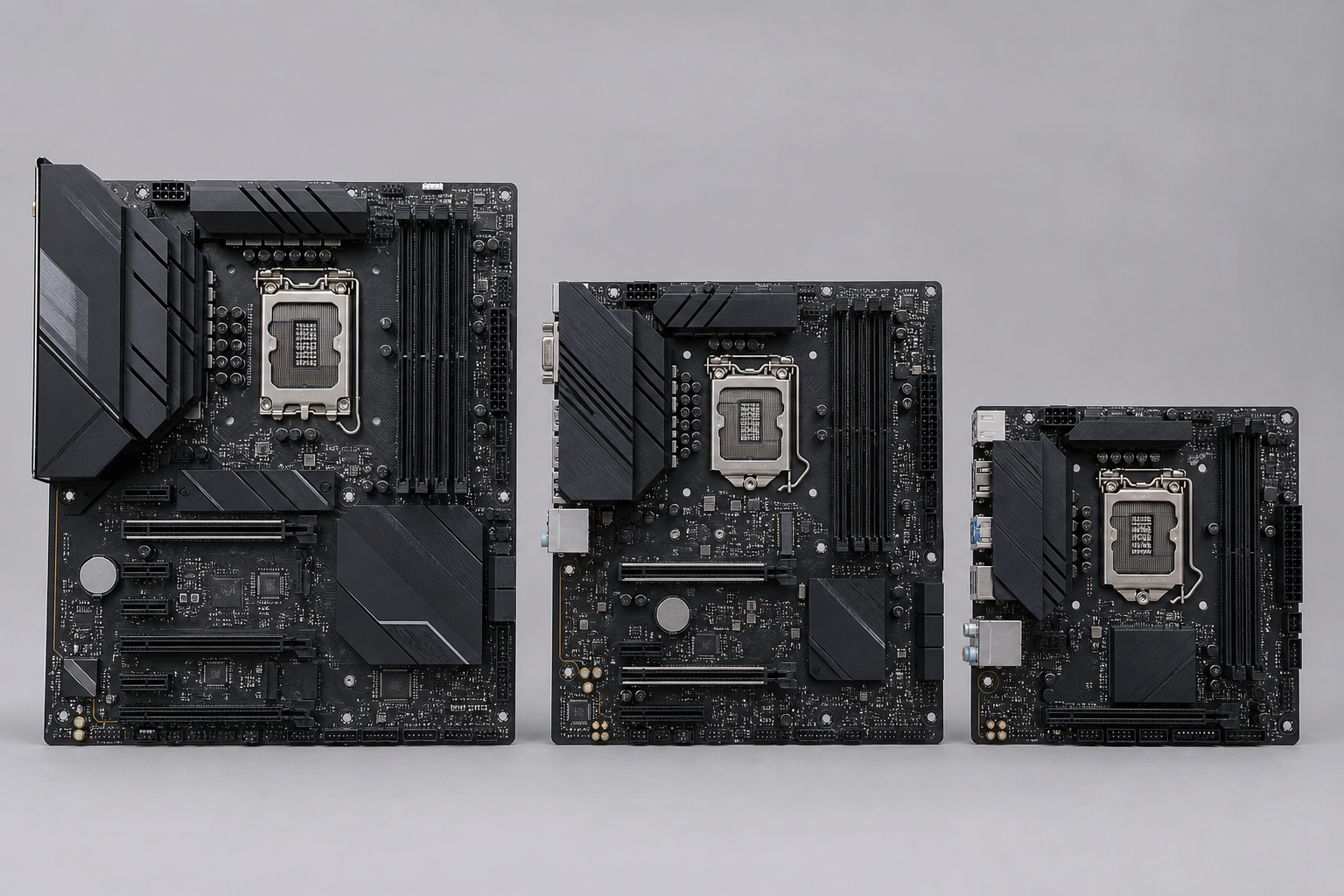
Форм-фактор платы: ATX, Micro-ATX, Mini-ITX
Форм-фактор определяет физический размер платы, количество слотов расширения и разъемов памяти. От него зависит, влезет ли плата в корпус, останется ли место для системы охлаждения и как разместится видеокарта. Три основных формата: ATX, Micro-ATX, Mini-ITX. У каждого свои задачи.
ATX — самый крупный из массовых форматов, обычно 305×244 мм. Дает максимум слотов PCIe, до четырех разъемов DDR4 или DDR5, несколько слотов M.2 и разъемов SATA. Такая материнская плата ATX подходит для расширяемых игровых сборок и рабочих станций, где планируется установка нескольких накопителей, звуковой карты или второй видеокарты. Плата для нескольких видеокарт почти всегда строится именно на этом форм-факторе, потому что только он дает физическое место под слоты с нужным зазором.
Micro-ATX компактнее, около 244×244 мм. Слотов PCIe меньше, обычно один полноразмерный и один-два укороченных, разъемов памяти чаще два-четыре. Это компромисс по цене и функциям: набор возможностей близок к ATX, но плата дешевле и корпуса под нее компактнее. Хороший вариант для офисного ПК или домашней сборки среднего уровня без задач мультивидеокарты.
Mini-ITX — самый маленький формат, около 170×170 мм. Один слот PCIe, обычно два разъема памяти, ограниченное число портов M.2. Подходит для компактных систем: медиацентров, тихих домашних ПК, минималистичных игровых сборок с одной мощной видеокартой.
Форм-фактор нужно сверять с корпусом по спецификации производителя, но этого недостаточно. Габаритная видеокарта в компактном корпусе Mini-ITX может упереться в модуль памяти или систему охлаждения. Массивный кулер на плате ATX иногда перекрывает первый слот PCIe. Перед покупкой стоит смотреть не только на посадочные отверстия, но и на реальные зазоры внутри корпуса.
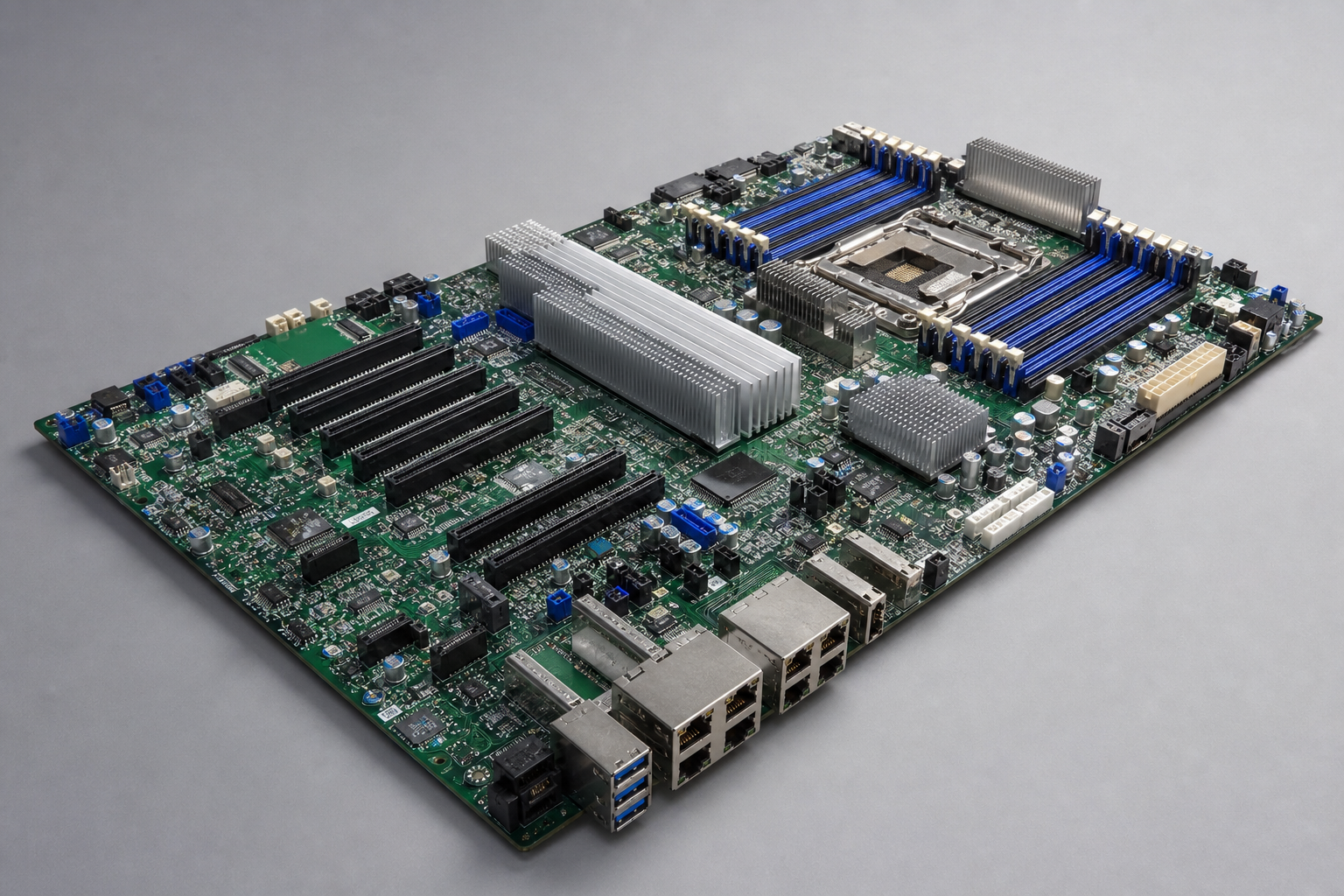
Слоты расширения: PCIe, M.2 и подключение накопителей
Слоты PCIe различаются по версии и по количеству линий. Версия определяет скорость передачи данных на одну линию: PCIe 4.0 быстрее PCIe 3.0 примерно вдвое, PCIe 5.0 быстрее еще в два раза. Количество линий (x1, x4, x8, x16) показывает, сколько таких каналов работает параллельно. Видеокарта обычно занимает слот x16, накопитель M.2 чаще использует четыре линии.
Здесь есть нюанс, который часто упускают при сборке рабочей станции с несколькими видеокартами. Процессор и чипсет выдают ограниченное число линий PCIe. Если на плате два слота x16 и оба заняты видеокартами, линии обычно делятся пополам: вместо x16 каждая карта получает x8. Для игр разница почти не заметна, для расчетных задач и рендеринга на нескольких GPU падение пропускной способности может сказаться. Материнская плата для нескольких видеокарт должна явно указывать режим работы слотов при одновременной установке двух и более карт, это есть в спецификации.
M.2 слоты тоже неоднородны. Ключ B и ключ M определяют, какие линии подведены к разъему и какой тип накопителя туда встанет. Ключ M поддерживает NVMe накопители на четырех линиях PCIe, это самый быстрый вариант. Некоторые слоты M.2 работают только в режиме SATA, туда NVMe диск физически встанет, но скорость останется на уровне обычного SATA SSD. Перед покупкой накопителя стоит свериться с документацией платы, какой режим поддерживает конкретный слот.
Для сборок с несколькими накопителями и видеокартами важно смотреть суммарное число доступных линий PCIe и то, как оно распределяется между слотами x16 и M.2. Платы вроде Серверная материнская плата ASUS Z10PE-D8 WS ориентированы именно на такие сценарии: несколько полноразмерных слотов PCIe для RAID-контроллеров, карт хранения и видеокарт без критичного урезания пропускной способности.
Плата для сервера и рабочей станции: отличия от домашнего ПК
Домашняя сборка и сервер решают разные задачи, и материнская плата для сервера устроена иначе, чем массовая плата для компьютера. Главное отличие — поддержка ECC памяти, которая проверяет и исправляет ошибки на лету. Для рабочей станции, где расчет идет часами без перезагрузки, это снижает риск падения задачи из-за случайного бита.
Второе отличие — сеть и хранилище. На серверных платах обычно два и больше сетевых портов, иногда с портом 10G, плюс расширенные возможности RAID через встроенный контроллер или дополнительный слот. Например, ASUS Z10PA-U8/10G-2S сочетает компактный формат с продвинутыми опциями подключения накопителей и сетью 10G, а ASUS WS C246 PRO рассчитана на процессоры Intel Core 8-го поколения и Xeon E, с двумя гигабитными портами и USB 3.1 обоих типов.
Для многовидеокарточных и многодисковых конфигураций подходит ASUS Z10PE-D8 WS, платформа изначально спроектирована под совместимость с большим числом устройств PCIe: RAID-карты, накопители PCIe, карты захвата. В индустриальном сегменте свои задачи: Advantech AIMB-785G2 держит до 64 ГБ DDR4 и двойной GbE на компактной плате, а AIMB-782QG2 построена под более старую платформу с DDR3 и чипсетом Q77, что имеет смысл для обслуживания уже существующего парка техники.
Нагрузка на серверной плате идет непрерывно, поэтому блок питания и система охлаждения должны иметь запас, а не работать на пределе. Экономия на мощности БП или на радиаторах VRM часто выходит боком уже через несколько месяцев круглосуточной работы.
Wi-Fi и Bluetooth на серверных платах встречаются редко, обычно связь идет по проводной сети, а модуль беспроводной связи чаще присутствует на десктопных и компактных workstation-платах для удобства настройки без кабеля.
Отдельный вопрос — материнские платы из Китая. При заказе компьютерных комплектующих из Китая стоит проверять гарантийные условия продавца, точную ревизию платы и актуальность прошивки BIOS на момент отгрузки, иначе можно получить рабочую, но устаревшую версию без поддержки нужного процессора.


