


 English
 Simplified Chinese


 Каталог


 Назад
Назад


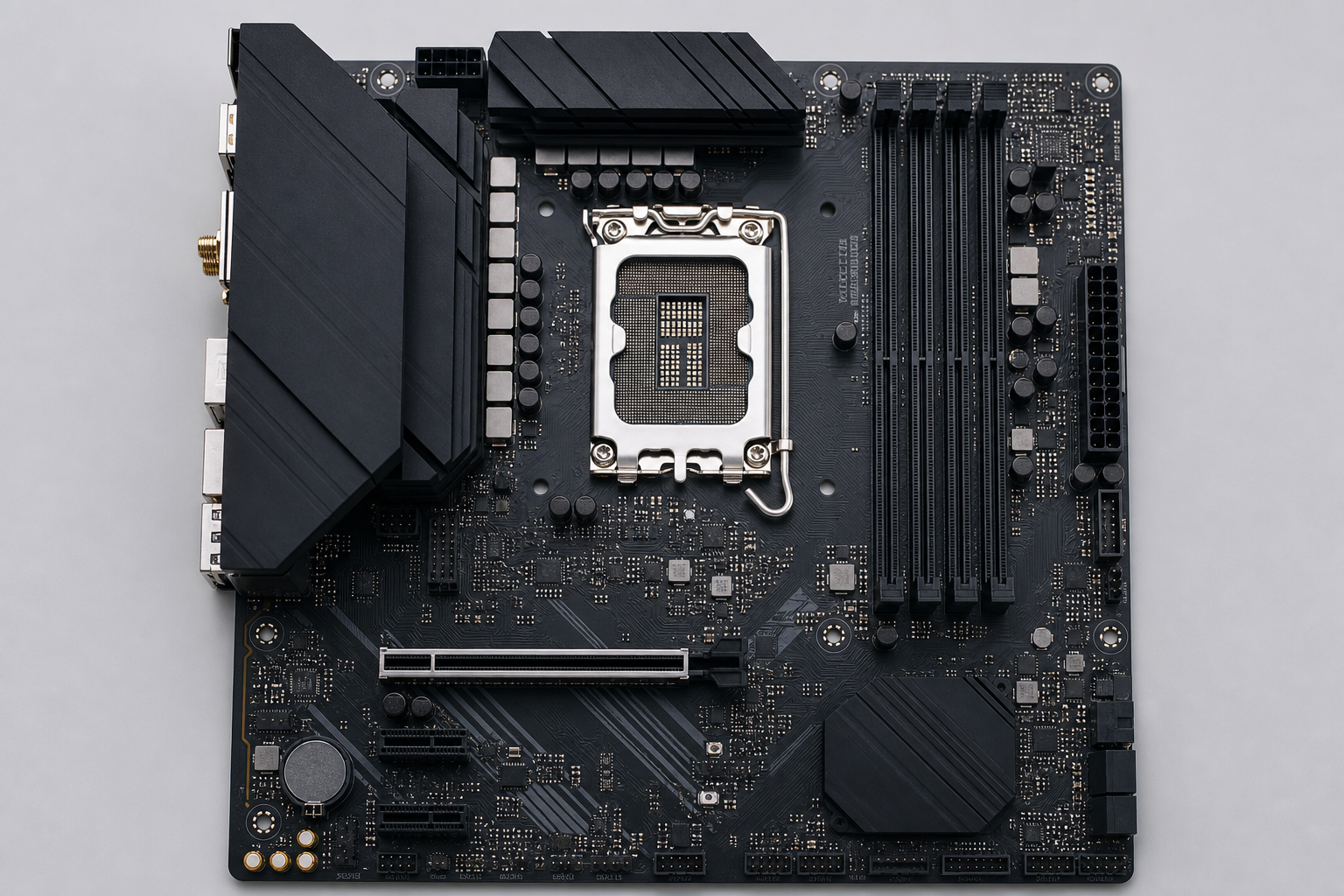
Сокет и совместимость с процессором
Сокет - это разъем на плате, куда физически устанавливается процессор. Если сокет не совпадает с маркировкой CPU, плата попросту не примет чип, даже если по остальным характеристикам он подходит. Поэтому при выборе связки материнская плата и процессор сокет проверяется первым, до чипсета, памяти и всего остального.
Но совпадения сокета мало. У производителей есть CPU Support List - список конкретных моделей процессоров, официально протестированных с определенной версией прошивки платы. Один и тот же сокет за годы выпуска может пережить несколько поколений CPU, и старая версия BIOS иногда просто не распознает новый чип, даже если разъем подходит физически. Перед покупкой полезно открыть страницу платы на сайте производителя и свериться со списком поддержки, особенно если процессор куплен отдельно или речь про комплект материнская плата и процессор из другого источника.
Intel и AMD ведут себя по-разному. Intel чаще меняет сокет с новым поколением процессоров, из-за чего апгрейд без замены платы затруднен. AMD дольше держит один и тот же сокет для нескольких поколений, что удобно для постепенного апгрейда системы без смены материнской платы для компьютера целиком.
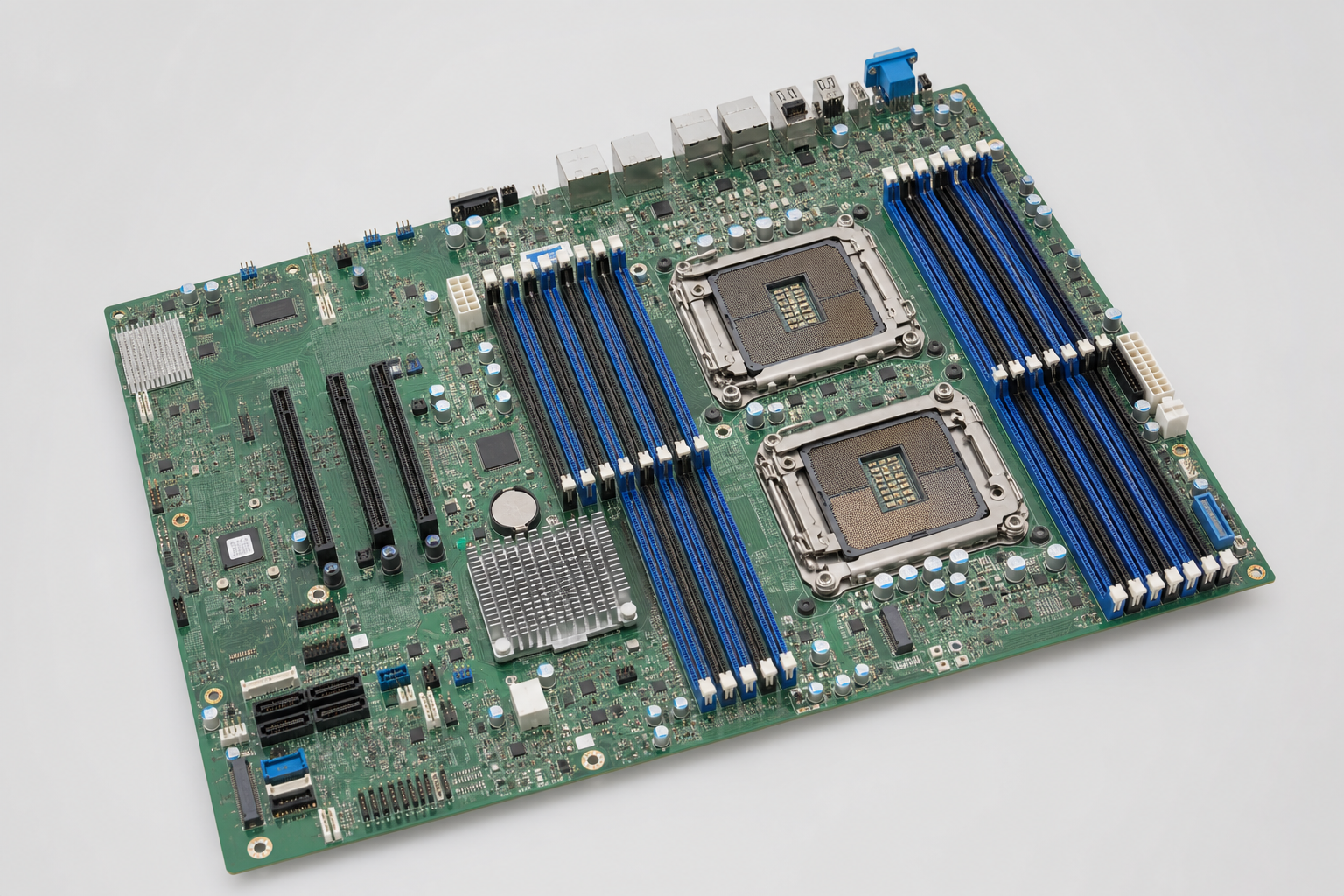
Серверные сокеты стоят особняком. Они рассчитаны на процессоры с большим числом ядер и работают с четырехканальной или восьмиканальной памятью против двух каналов у десктопных плат, а также дают заметно больше линий PCIe под накопители, сетевые карты и несколько видеокарт одновременно. Такие решения, как Серверная материнская плата ASUS Z10PE-D8 WS или Серверная материнская плата ASUS WS C246 PRO, ориентированы именно на этот сценарий и рабочую станцию с высокой нагрузкой на подсистему хранения.
Чипсет: что он определяет и как влияет на возможности платы
Сокет говорит, какой процессор физически встанет в плату. Чипсет решает, что эта связка умеет делать дальше. Под одним и тем же сокетом производитель обычно выпускает несколько линеек чипсетов: от простых до топовых, и разница между ними ощущается не в теории, а в конкретных сценариях эксплуатации.
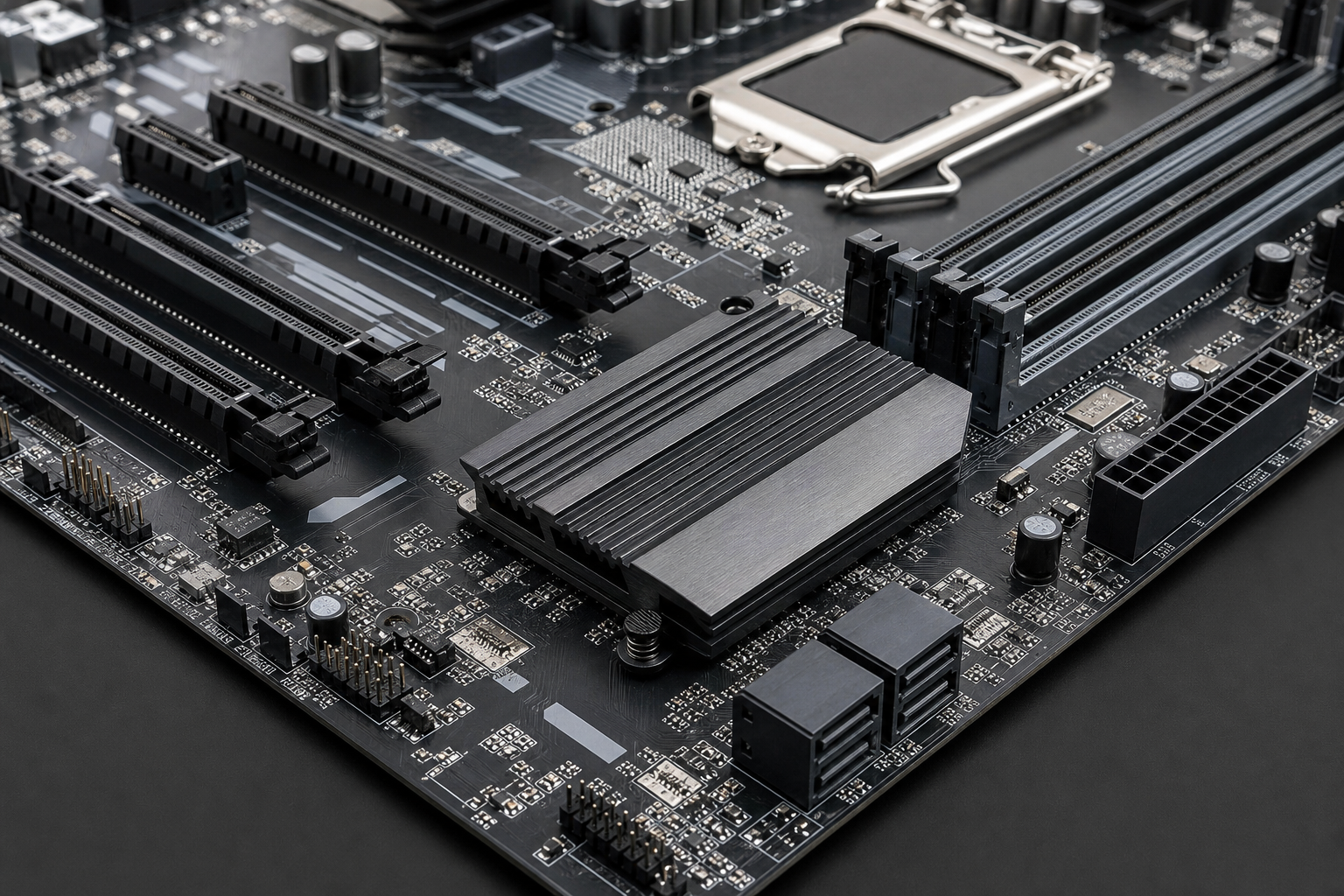
Чипсет отвечает за число линий PCIe, доступных для видеокарты, накопителей M.2 и карт расширения, за количество портов USB и SATA, за поддержку разгона процессора и оперативной памяти. На младших моделях часто урезаны множитель CPU и число M.2-слотов, зато цена ниже и для офисного ПК этого достаточно с запасом.
Логика выбора простая: под задачу, а не под красивое название модели.
- Базовый чипсет подходит для офисной машины, домашнего ПК без разгона, работы с документами и браузером.
- Топовый чипсет нужен для разгона CPU и памяти, для сборки с несколькими видеокартами, где важно распределение линий PCIe между слотами.
- Серверный или workstation-чипсет обеспечивает поддержку ECC-памяти, стабильность при круглосуточной нагрузке и увеличенное число каналов для накопителей.
Для рабочих станций и серверов чипсет и BIOS настроены на длительную непрерывную работу, а не на пиковую производительность в играх. Например, плата Серверная материнская плата ASUS WS C246 PRO рассчитана именно на такой профиль нагрузки с процессорами Intel Xeon.
Частая ошибка при подборе комплекта материнская плата и процессор, особенно когда выбирают платы из Китая по минимальной цене: смотрят только на стоимость и сокет, забывая проверить возможности чипсета. В итоге плата подходит по разъему, но не тянет разгон, не хватает линий PCIe под вторую видеокарту или нет нужного числа портов SATA для дисковой корзины. Перед покупкой стоит сверить чипсет с реальными задачами: играми, рендерингом, серверной нагрузкой, а не только с процессором.
Автоматически получать новости MAi HE MAI по электронной почте

BIOS, UEFI и обновление прошивки
BIOS появился еще в эпоху первых IBM PC и долгое время оставался простым текстовым интерфейсом для базовых настроек. UEFI пришел ему на смену как более функциональная прошивка с графическим меню, поддержкой мыши и работой с современными накопителями. Разница не только в картинке: UEFI умеет загружаться с дисков объемом больше 2 ТБ через таблицу разделов GPT, тогда как классический BIOS ограничен старой схемой MBR.
Отдельный момент — Secure Boot. Эта функция проверяет цифровую подпись загрузчика операционной системы и блокирует запуск незнакомого кода еще до старта Windows. Для установки некоторых современных версий ОС поддержка UEFI и Secure Boot обязательна, поэтому при выборе платы для рабочей станции или сервера стоит убедиться, что эти режимы реализованы, а не просто заявлены в характеристиках.
Отдельная головная боль — ситуация, когда куплен новый процессор, а материнская плата с прежней прошивкой его попросту не видит. Чипсет физически совместим с сокетом, но микрокод для нового поколения CPU появился в BIOS уже после выпуска платы. Система либо не стартует, либо зависает на этапе POST. Производители решают это через технологию обновления прошивки без установленного процессора: на плате есть отдельная кнопка или порт USB, через который заливается новая версия BIOS с флешки, используя встроенный контроллер платы. Работает не на всех моделях, поэтому наличие такой функции стоит проверять заранее, особенно если планируется собирать комплект материнская плата и процессор с новым поколением CPU под старую линейку плат.
Перед покупкой полезно зайти на сайт производителя, найти страницу конкретной модели и посмотреть раздел CPU Support List. Там указано, с какой версией BIOS плата поддерживает нужный процессор и когда эта версия вышла. Если дата обновления близка к релизу вашего CPU, шанс столкнуться с проблемой запуска минимальный. Это касается и десктопных плат для игровых сборок, и серверных решений вроде ASUS WS C246 PRO, где обновление прошивки в продакшене крайне нежелательно и лучше сразу взять плату с актуальной версией BIOS из коробки.
Оперативная память: DDR4, DDR5 и число каналов
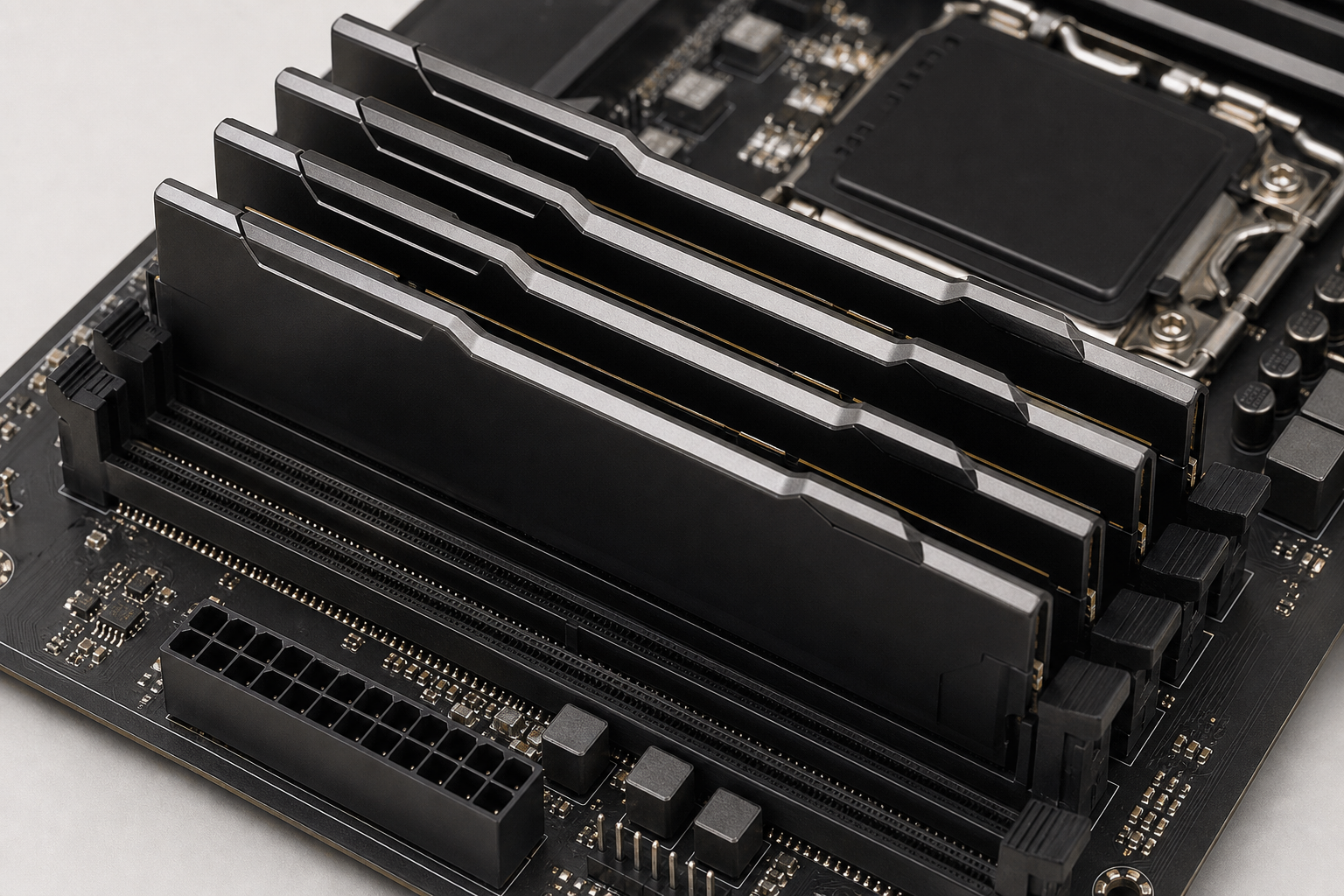
Тип памяти на плате не выбирается отдельно от процессора и чипсета: он жестко зашит в разводку слотов DIMM. Если плата поддерживает DDR4, физически воткнуть модуль DDR5 в нее не получится: у планок разная выемка на контактах, разное количество пинов и разное напряжение питания. Это защита от механической ошибки, а не маркетинговое ограничение.
Отсюда правило: сначала выбирается сокет и чипсет, а тип памяти идет прицепом. Материнская плата DDR4 работает только с процессорами и чипсетами, рассчитанными под DDR4, материнская плата DDR5 требует более нового поколения CPU. Смешать поколения памяти на одной плате нельзя даже теоретически, поэтому при апгрейде системы стоит сразу проверять, под какой тип памяти рассчитана новая материнская плата для компьютера, а не только под какой сокет.
Частота и тайминги влияют на реальную скорость работы памяти в конкретных задачах. Для офисного ПК разница между 2666 и 3600 МГц почти незаметна, а вот в играх и в рендере она уже ощутима. Двухканальный режим, при котором два модуля памяти работают в паре, дает заметный прирост пропускной способности по сравнению с одним модулем того же объема, поэтому для игровой материнской платы и рабочей станции память обычно ставят парами, а не одним куском.
Серверные и workstation-платы идут дальше: четырехканальный и восьмиканальный режим доступен там, где на плате физически больше слотов DIMM и процессор поддерживает такое число контроллеров памяти. Это заметно на примере серверной материнской платы Advantech AIMB-785G2, где четыре разъема DIMM рассчитаны на DDR4 общим объемом до 64 ГБ, а не на редкий сценарий, а на постоянную многозадачную нагрузку.
Отдельный момент, который часто упускают при покупке: поддержка ECC-памяти. Такие модули умеют самостоятельно находить и исправлять единичные ошибки в битах данных, возникающие при долгой непрерывной работе под нагрузкой. Для домашнего ПК это не критично, а вот для сервера, который работает месяцами без перезагрузки, отсутствие ECC повышает риск редких, но неприятных сбоев в данных. Поэтому серверная материнская плата и плата для рабочей станции почти всегда идут с явной поддержкой ECC в спецификации, и это стоит проверять отдельно, а не считать по умолчанию.
Форм-фактор платы: ATX, Micro-ATX, Mini-ITX
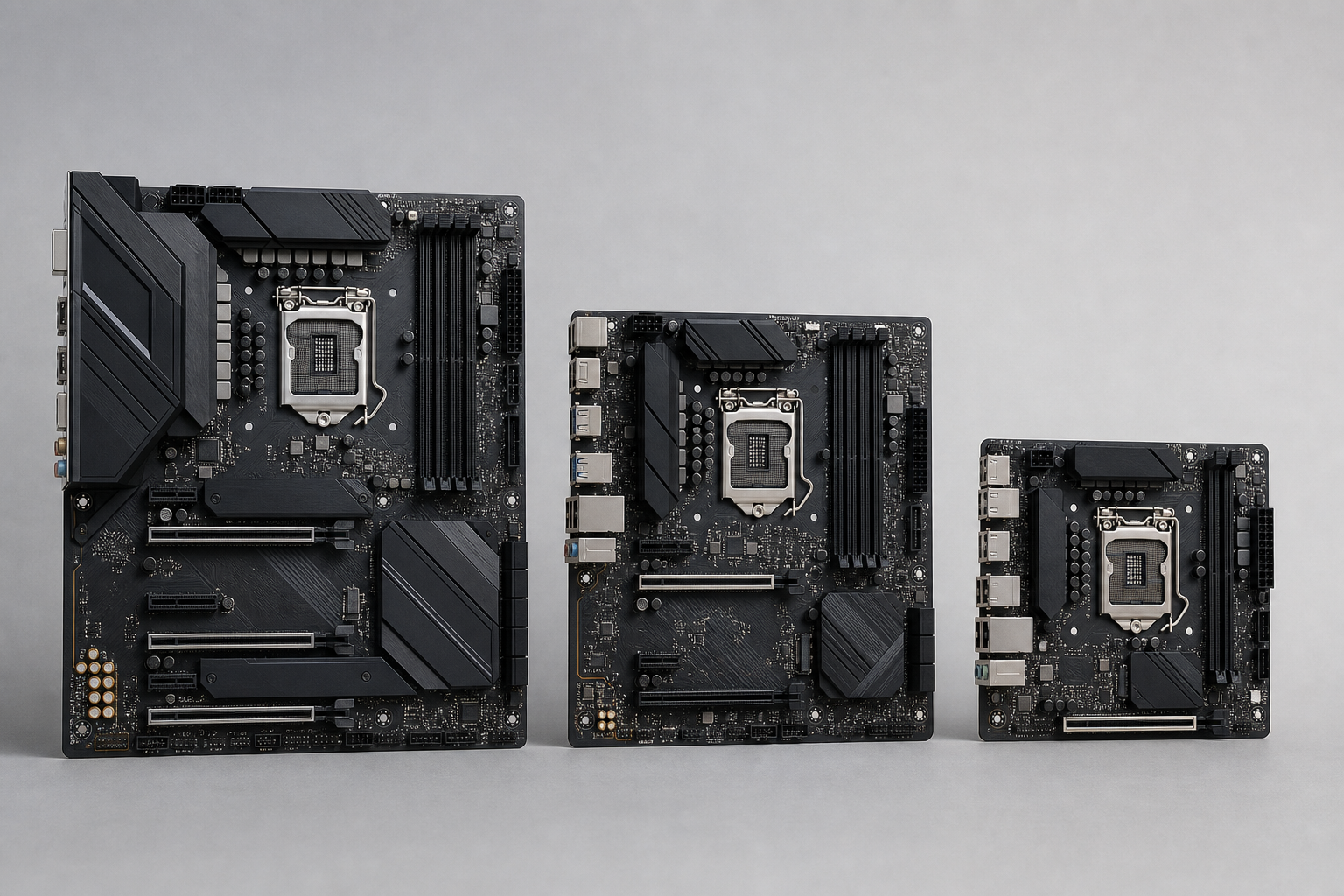
Форм-фактор определяет физические габариты платы, а вместе с ними количество слотов PCIe, разъемов для памяти и портов на задней панели. Чем больше плата, тем больше на нее помещается разъемов расширения, но и корпус под нее нужен соответствующий. Ошибка на этом этапе встречается часто: покупатель выбирает мощную начинку, а потом узнает, что материнская плата ATX не влезает в компактный корпус или не хватает слотов под все накопители.
ATX остается стандартом для мощных сборок. Полноразмерная плата дает четыре слота DIMM для двухканальной памяти, обычно от двух до четырех слотов PCIe и несколько разъемов M.2. Такой форм-фактор нужен для сборок с несколькими видеокартами, множеством накопителей и запасом по расширению на будущее. Игровая материнская плата верхнего сегмента почти всегда выпускается именно в ATX, реже в расширенном E-ATX.
Micro-ATX компромиссный вариант. Плата короче ATX, слотов PCIe и разъемов меньше, но базовая функциональность сохраняется: два-четыре слота памяти, один-два M.2, поддержка одной видеокарты без потери производительности. Для домашнего ПК или офисной машины переплачивать за лишние слоты расширения смысла нет, Micro-ATX закрывает такие задачи дешевле при сопоставимом чипсете.
Mini-ITX выбирают ради компактности. Плата вмещает один слот PCIe, обычно два разъема DIMM и один-два M.2. Подходит для медиацентров, компактных игровых систем и тихих домашних серверов, где размер корпуса важнее числа портов расширения. Многие модели Mini-ITX компенсируют нехватку слотов встроенными модулями: материнская плата с Wi-Fi и Bluetooth избавляет от необходимости ставить отдельную карту расширения, которую в маленький корпус физически некуда воткнуть.
Перед покупкой стоит свериться с документацией корпуса и системы охлаждения. Не каждый корпус Mini-ITX держит крупный кулер, а массивные ATX-платы с усиленным питанием требуют корпуса с запасом по высоте радиатора и длине видеокарты. Совместимость форм-фактора с посадочными отверстиями корпуса и креплением блока питания проверяется до заказа, а не после.
PCIe, M.2 и подключение накопителей и видеокарт
Скорость видеокарты и накопителя упирается не только в чипсет, но и в версию PCIe. PCIe 3.0, 4.0 и 5.0 отличаются пропускной способностью на линию примерно вдвое от поколения к поколению. Для одной видеокарты разница между 3.0 и 4.0 на практике почти не заметна, а вот для NVMe-накопителя с высокой скоростью чтения версия слота становится ограничением: диск PCIe 4.0 в слоте PCIe 3.0 просто не раскроет заявленную скорость.
Общее число линий PCIe у процессора и чипсета ограничено, и плата распределяет их между слотами по фиксированной схеме. Установка второй видеокарты часто переводит основной слот из режима x16 в x8, а подключение дополнительной карты расширения или M.2-накопителя может отнять линии еще у одного слота. Это описано в мануале платы отдельной таблицей, и перед сборкой с несколькими видеокартами или RAID-контроллером ее стоит изучить заранее, а не после покупки. Платы для рабочих станций вроде серверной материнской платы ASUS Z10PE-D8 WS изначально проектируются под совместимость с большим числом PCIe-устройств: картами RAID, накопителями PCIe, сетевыми адаптерами.
Число M.2-слотов и их версия PCIe напрямую определяют, сколько NVMe-накопителей влезет в систему без переходников. Для одного системного диска хватит и одного слота, для сборки с раздельным диском под систему и под данные нужно минимум два, а рабочим станциям с большими объемами хранилища иногда нужно три и больше. Стоит проверять и охлаждение M.2: без радиатора быстрые накопители могут снижать скорость под нагрузкой.
Встроенные модули Wi-Fi и Bluetooth на плате освобождают слот PCIe или M.2 Key E от отдельной карты и упрощают сборку компактного корпуса. Для игровой сборки или домашнего ПК это ощутимая экономия слота и денег, для сервера в стойке смысла в этом обычно нет.
Материнская плата для сервера и рабочей станции: отличия от десктопных решений
Десктопная плата рассчитана на один процессор, один пользователь и нагрузку в несколько часов подряд. Серверная и workstation-плата проектируются иначе: под круглосуточную работу, множество параллельных задач и часто под два CPU в одном корпусе. Это меняет требования к каждому узлу платы, а не только к сокету и чипсету.
Главное отличие — поддержка нескольких процессоров. Двухпроцессорные платы вроде Серверная материнская плата ASUS Z10PE-D8 WS дают удвоенное число ядер и линий PCIe без перехода на кластер из двух отдельных машин. Для рендеринга, виртуализации и тяжелых баз данных это ощутимая разница в производительности на ватт.
Число слотов DIMM тоже другое. Если десктопная плата обычно имеет 2-4 слота, то серверная легко предлагает 8-16, с поддержкой ECC-памяти и увеличенным объемом на канал. Для задач, где система работает месяцами без перезагрузки, ECC избавляет от редких, но фатальных сбоев из-за битов памяти.
Возможности хранилища расширены под RAID-массивы и множество накопителей одновременно: больше SATA-портов, отдельные контроллеры, иногда поддержка PCIe-хранилищ помимо обычных M.2. Платы уровня Серверная материнская плата ASUS WS C246 PRO закрывают это на уровне рабочей станции, где нужна и производительность десктопного CPU, и серверная стабильность.
Отдельная тема — удаленное управление. IPMI позволяет включить сервер, посмотреть на BIOS и переустановить систему без физического доступа к серверной стойке. Для десктопа это избыточно, для серверной инфраструктуры без этого не обойтись.
Питание на таких платах выполнено с запасом: больше фаз, более надежные конденсаторы, расчет на работу под полной нагрузкой без просадок. Компактные, но производительные решения вроде Серверная материнская плата Advantech AIMB-785G2 подходят для промышленных задач, где важна не пиковая мощность, а стабильность в узком форм-факторе.
Переход с десктопной платформы на серверную или workstation оправдан, когда нужна многопоточная нагрузка на постоянной основе, ECC-память, RAID из нескольких дисков или удаленное администрирование. Для обычного домашнего ПК и даже игровой сборки это избыточно и просто дороже.
При заказе платы из Китая, особенно в комплекте материнская плата и процессор, стоит отдельно проверить блок питания: серверные платы часто требуют дополнительные разъемы питания CPU и другую распиновку по сравнению с десктопными БП. Систему охлаждения тоже нужно сверять с креплением сокета конкретной модели, у серверных плат оно может отличаться от массовых десктопных стандартов.


