


 Russian
 Simplified Chinese


 Каталог


 Назад
Назад


Диагональ и разрешение: как выбрать рабочую пару
Диагональ сама по себе ничего не говорит о качестве картинки. 27 дюймов с Full HD и 27 дюймов с QHD выглядят совершенно по-разному, хотя цифра в характеристиках одна и та же. Разрешение определяет, сколько пикселей приходится на этот размер экрана, а значит, насколько четким будет текст и мелкие детали интерфейса.
Есть несколько типичных связок, которые встречаются в магазинах чаще всего. 24 дюйма с Full HD, это стандарт для офиса и учебы: плотность пикселей комфортная, текст читается без напряжения. 27 дюймов уже требуют выбора: Full HD на такой диагонали дает заметную зернистость, особенно если сидеть близко к экрану, поэтому для работы с текстом и таблицами лучше смотреть в сторону QHD. Для игр разница не так критична, здесь важнее матрица и частота обновления, но QHD все равно дает более чистую картинку. 32 и 34 дюйма без роста разрешения теряют резкость, поэтому такие размеры обычно идут с 4K или ультрашироким форматом.
Если диагональ растет, а разрешение остается прежним, плотность пикселей падает, и буквы начинают «рассыпаться» на отдельные точки. Это одна из частых ошибок при выборе монитора: покупатель ориентируется только на размер экрана и потом удивляется, почему текст выглядит хуже, чем на старом мониторе меньшей диагонали.
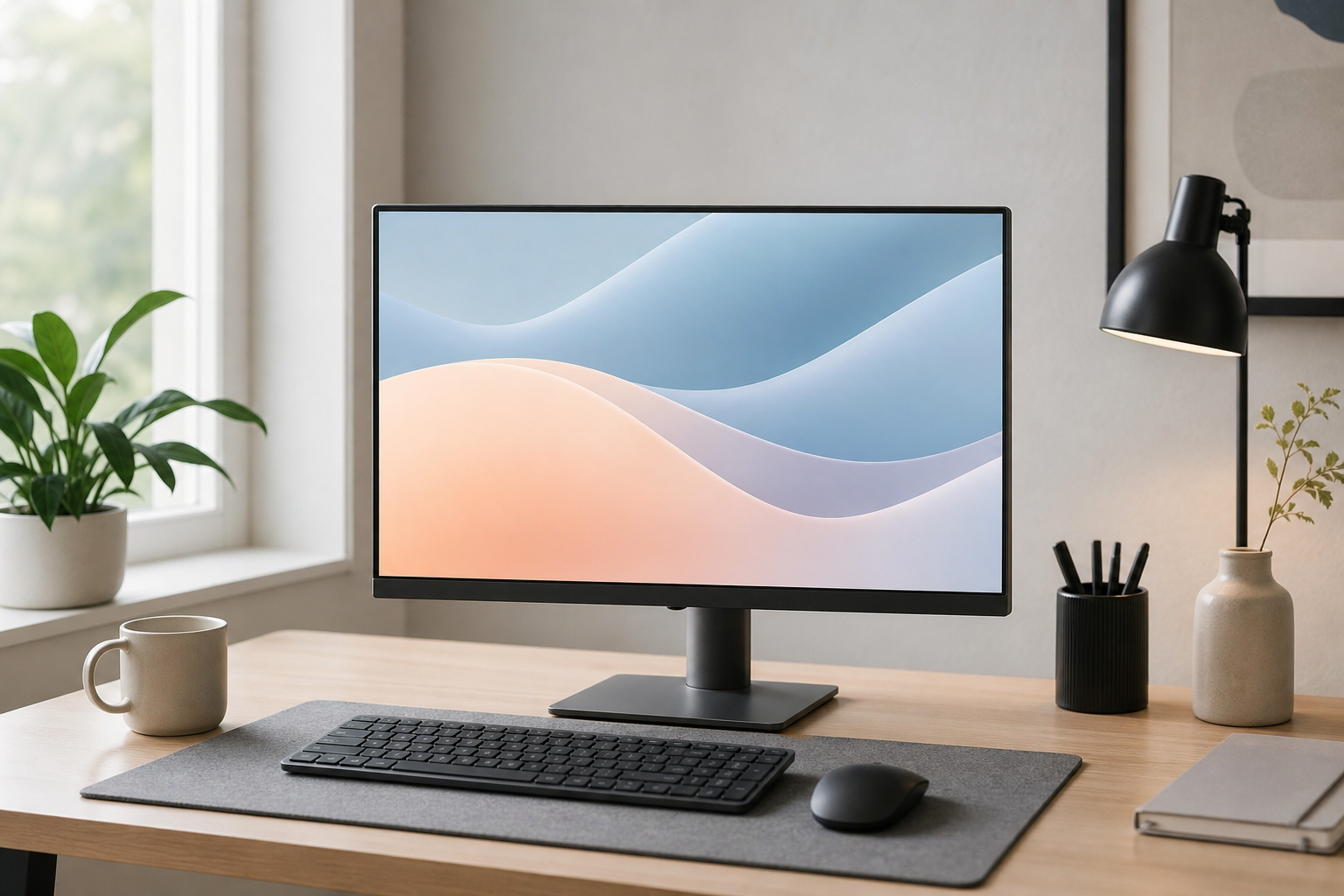
Для дома, где монитор используется под фильмы, документы и переписку, компактный вариант вроде Xiaomi Mi Display 23.8" с матрицей IPS и разрешением Full HD закрывает базовые задачи без переплаты за диагональ, которая дома часто просто не нужна.
IPS, VA и TN: какая матрица подходит для работы и игр
Диагональ и разрешение задают резкость картинки, а тип матрицы определяет, как эта картинка выглядит по цвету и в движении. Три технологии до сих пор встречаются в продаже: IPS, VA и TN. У каждой свой баланс плюсов и минусов, и подобрать матрицу без учета задачи — частая причина разочарования после покупки.
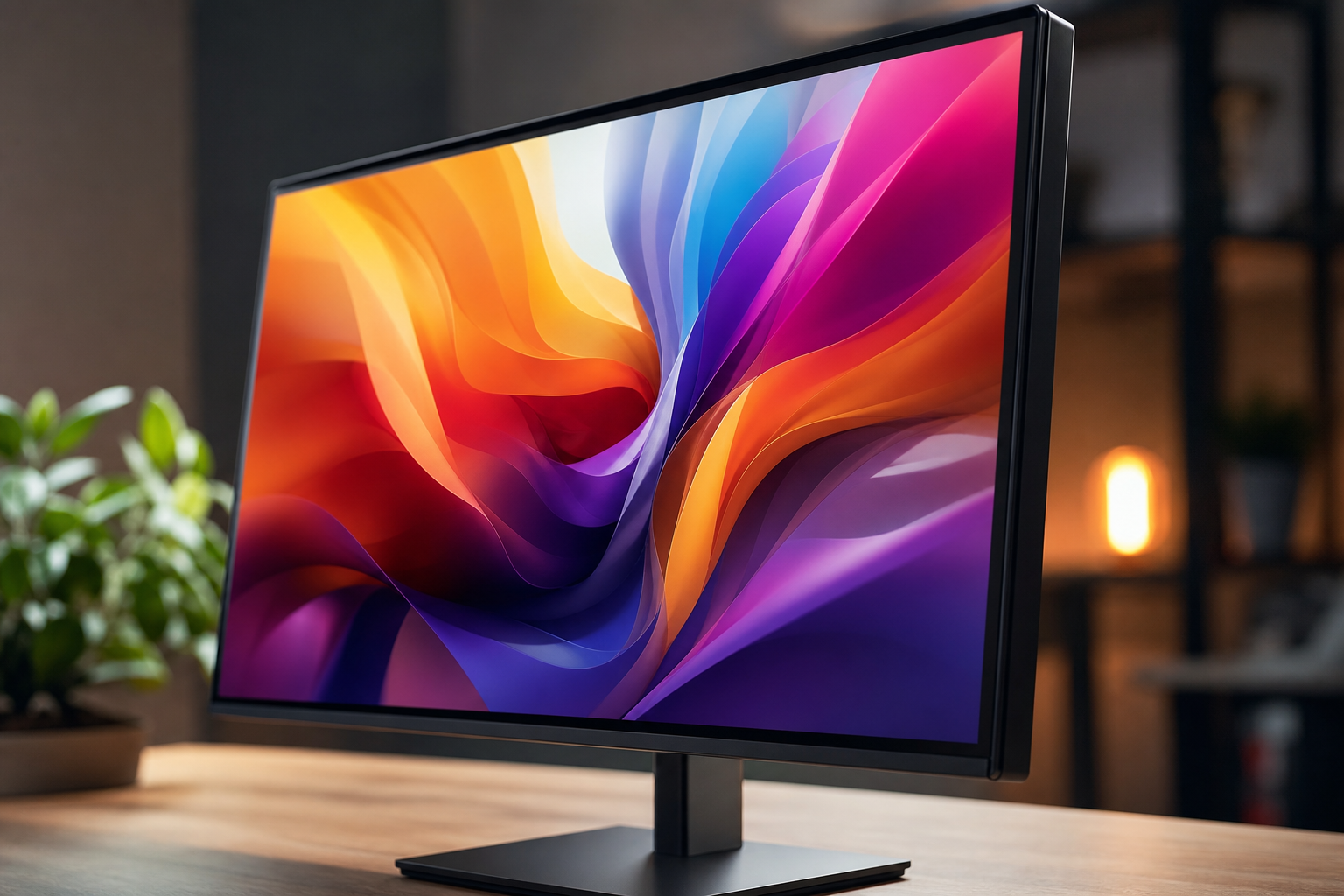
IPS дает широкие углы обзора и ровную цветопередачу без искажений при взгляде сбоку. Это критично для работы с фото, видео, версткой и любым контентом, где важен точный цвет. Если планируете дизайн, монтаж или работу с несколькими окнами и таблицами, IPS оправдан почти всегда. Пример такого решения — монитор S27 Max 27 5K с IPS-панелью, рассчитанный именно на работу с текстом, фото и видео. Для более простого сценария подойдет Xiaomi Mi Display 23.8, тоже на IPS.
VA выигрывает по контрастности: черный цвет глубже, картинка в темных сценах выглядит объемнее. Это удобно дома для фильмов и сериалов, где важна атмосфера, а не точность цвета для печати. Минус в чуть более медленном отклике по сравнению с IPS, что заметно в динамичных играх при резких сценах.
TN сейчас нишевый вариант. Раньше эту матрицу выбирали за низкое время отклика и невысокую цену, но узкие углы обзора и блеклые цвета сдвигают ее на второй план. Сегодня TN оправдан разве что в бюджетных игровых сборках, где важнее скорость реакции матрицы, чем качество картинки.
| Матрица | Углы обзора | Цвет и контраст | Где уместна |
|---|---|---|---|
| IPS | широкие | точный цвет, средний контраст | офис, дизайн, фото, видео |
| VA | средние | глубокий черный, высокий контраст | дом, фильмы, смешанные задачи |
| TN | узкие | слабый цвет | бюджетные игровые сборки |
Простой критерий: для текста, цвета и совместной работы с несколькими приложениями берите IPS. Для дома и кино с упором на контраст подойдет VA. TN имеет смысл только при жестком ограничении бюджета и приоритете скорости отклика над картинкой.
Автоматически получать новости MAi HE MAI по электронной почте

Частота обновления и время отклика: когда действительно нужны 144 Гц
Частота обновления показывает, сколько раз в секунду монитор перерисовывает картинку. 60 Гц долго были стандартом и остаются нормой для офисных задач: работа с текстом, таблицами, почтой, просмотр видео. Курсор двигается плавно, страница листается без дискомфорта, глаза не устают сильнее обычного.
75 Гц дают легкую прибавку в плавности, заметную скорее в браузере и при скролле, чем в играх. Это компромиссный вариант для тех, кто иногда играет, но не готов переплачивать за игровую матрицу.
100 и 144 Гц раскрываются в динамике: шутеры, гонки, файтинги, киберспортивные дисциплины. Картинка на 144 Гц ощущается более отзывчивой, прицеливание и резкие повороты камеры смотрятся четче, без ощущения рывков между кадрами. Для казуальных игр или неторопливых стратегий разница не так критична, а вот в соревновательных проектах она чувствуется почти сразу после переключения обратно на 60 Гц.
Отдельная характеристика, время отклика матрицы, отвечает за скорость смены пикселя из одного цвета в другой. Чем оно выше, тем заметнее шлейфы и смазывание за быстро движущимися объектами, особенно на темном фоне. Высокая частота обновления без быстрой матрицы не даст того же эффекта: 144 Гц с медленным откликом все равно может «мылить» динамичные сцены.
Для дома и офиса гнаться за герцовкой смысла нет, здесь важнее удобная диагональ, разрешение и качество матрицы. А вот для игр стоит смотреть модели вроде Xiaomi Ultrawide Curved Monitor 34\" WQHD с частотой 144 Гц, где высокая герцовка сочетается с достаточно быстрым откликом матрицы.
Порты и совместимость: DisplayPort, HDMI и USB Type-C
Даже удачно подобранный по диагонали и матрице монитор бесполезен, если сигнал с видеокарты банально не проходит в нужном разрешении и с нужной частотой обновления. Разъемы и кабель здесь не формальность, а часть выбора наравне с диагональю и разрешением.
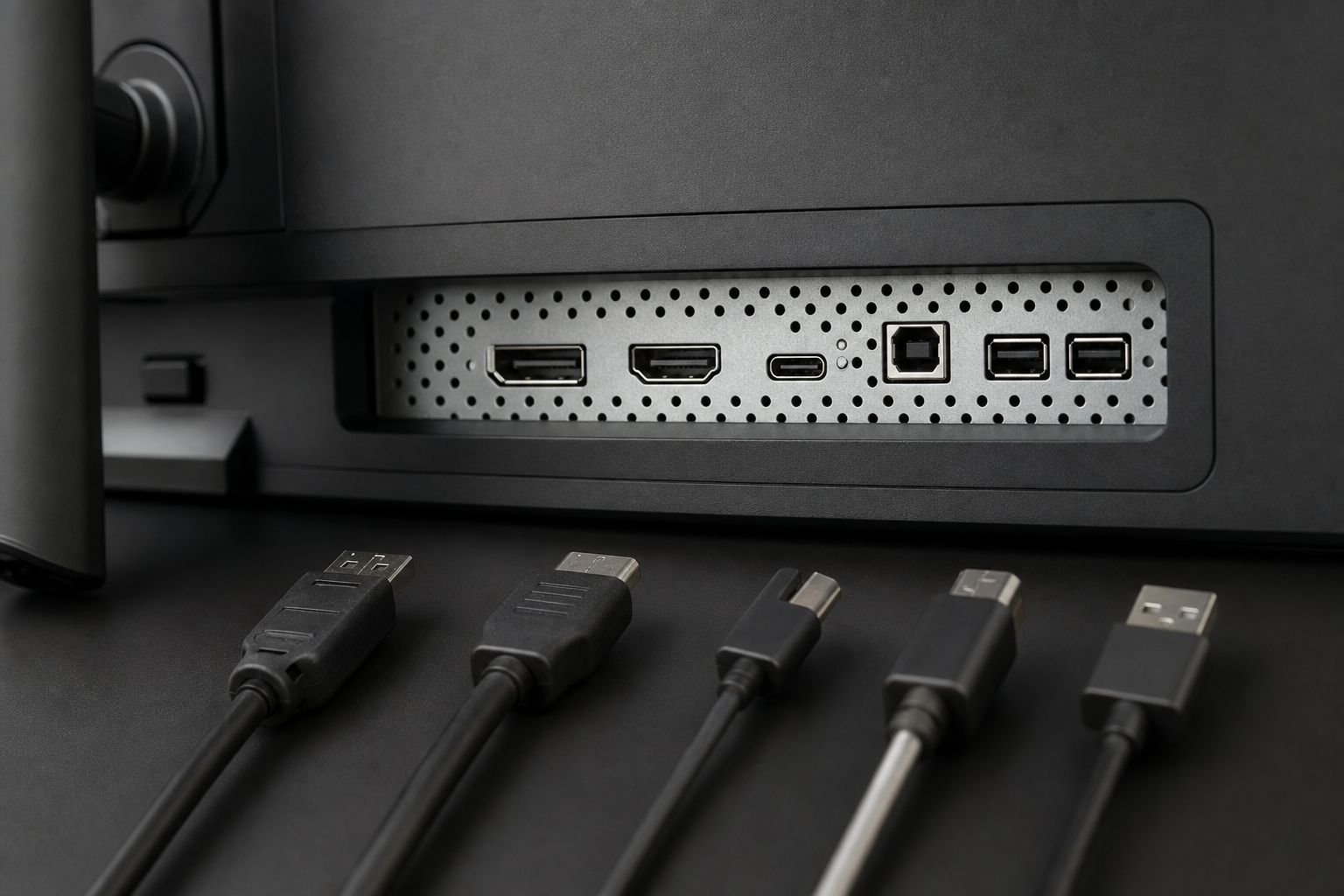
DisplayPort в большинстве случаев выигрывает у HDMI по пропускной способности: он увереннее держит связку высокого разрешения и высокой герцовки одновременно, например 2K или 4K на 144 Гц без потерь. HDMI тоже развивается, современные версии тянут похожие режимы, но на практике в игровых сборках и мониторах с высокой частотой обновления DisplayPort остается более предсказуемым выбором. Для офисных задач и обычного домашнего использования разница между портами не так критична, там хватает и HDMI.
Отдельная история — USB Type-C. Если порт поддерживает передачу видеосигнала, через один кабель можно одновременно получать картинку и заряжать ноутбук, что особенно удобно для MacBook и тонких лэптопов без лишних адаптеров на столе. Хороший пример такого решения — монитор S27 Max 27" с разрешением 5K: порт Thunderbolt Type-C на 65 Вт закрывает и видео, и зарядку, а высокое разрешение дает запас по масштабированию для работы с несколькими окнами на Mac.
Частая ошибка при выборе монитора — смотреть только на характеристики экрана и забывать про совместимость видеокарты, кабеля и портов монитора. Видеокарта может физически не поддерживать нужную версию DisplayPort или HDMI, а обычный дешевый кабель — не тянуть заявленное разрешение и частоту обновления. Перед покупкой стоит свериться, какие порты есть на видеокарте или ноутбуке и какой кабель идет в комплекте, иначе монитор с 144 Гц превратится в обычный 60-герцовый экран.
Масштабирование и плотность пикселей на 4K и 5K экранах
На диагонали 27 дюймов с разрешением 4K или 5K плотность пикселей получается настолько высокой, что операционная система без масштабирования показывает текст и значки мелкими до неудобства. Проблема не в мониторе, а в том, что интерфейс Windows и macOS изначально рассчитан на определенную плотность точек на дюйм, и при 4K на 27 дюймах эта плотность превышает комфортный порог для чтения текста и работы с таблицами.
Масштабирование решает эту задачу: система увеличивает элементы интерфейса, шрифты и иконки, сохраняя при этом четкость картинки за счет реального высокого разрешения. В Windows это настройка масштаба в процентах в параметрах экрана, в macOS похожий принцип называется HiDPI и работает мягче за счет более гибкой логики отрисовки. На мониторе S27 Max 27″ с разрешением 5120×2880 пикселей поддержка HiDPI особенно важна: без правильного масштаба рабочий стол превращается в набор крошечных окон, с ним же получается четкая картинка и комфортный размер текста одновременно.
Перед покупкой стоит проверить, как видеокарта и порт справляются с нужным сочетанием разрешения и масштабирования. Совместимость через DisplayPort или HDMI влияет на то, будет ли монитор выдавать полное разрешение на нужной частоте обновления без артефактов и с корректным HiDPI-режимом на Mac. Если задача, это работа с текстом, таблицами и несколькими окнами, лучше заранее уточнить рекомендуемый масштаб для конкретной диагонали и разрешения, чтобы не пришлось подбирать комфортные настройки методом проб уже после покупки.
Монитор под сценарий: офис, игры, дом и ультраширокий формат 34 дюйма
Все критерии выше складываются в несколько понятных профилей. Для офисной работы с документами, таблицами и почтой хватает 24-27 дюймов, разрешения Full HD или QHD и матрицы IPS. Частота обновления здесь не критична, 60 Гц достаточно, а вот стабильная совместимость по HDMI с рабочим ноутбуком важнее любых игровых параметров.
Для игр расстановка приоритетов меняется. На первый план выходит частота обновления от 100 до 144 Гц и матрица с быстрым откликом: VA или IPS в игровом исполнении. Диагональ 27 дюймов с разрешением QHD дает баланс детализации и производительности без перегрузки видеокарты, а порт DisplayPort пригодится для стабильной передачи высокой частоты обновления.
Домашний универсальный вариант обычно проще: монитор для фильмов, сериалов и повседневных задач без узкой специализации. Здесь VA-матрица с хорошим контрастом смотрится органично, а диагональ 24-27 дюймов остается комфортной для расстояния до глаз в квартире. Как пример компактного и недорогого решения для дома можно рассматривать Монитор Xiaomi Mi Display 23.8".
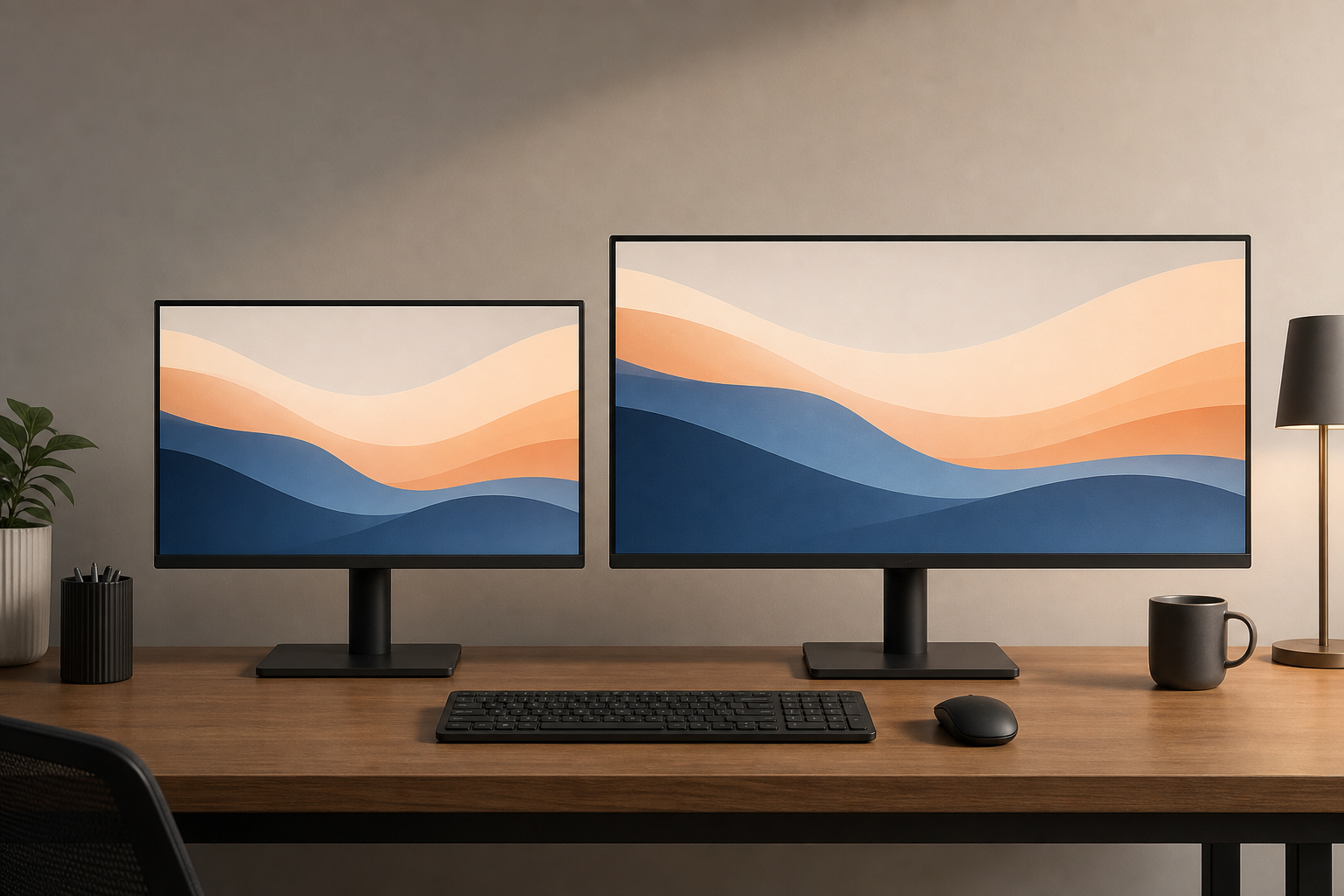
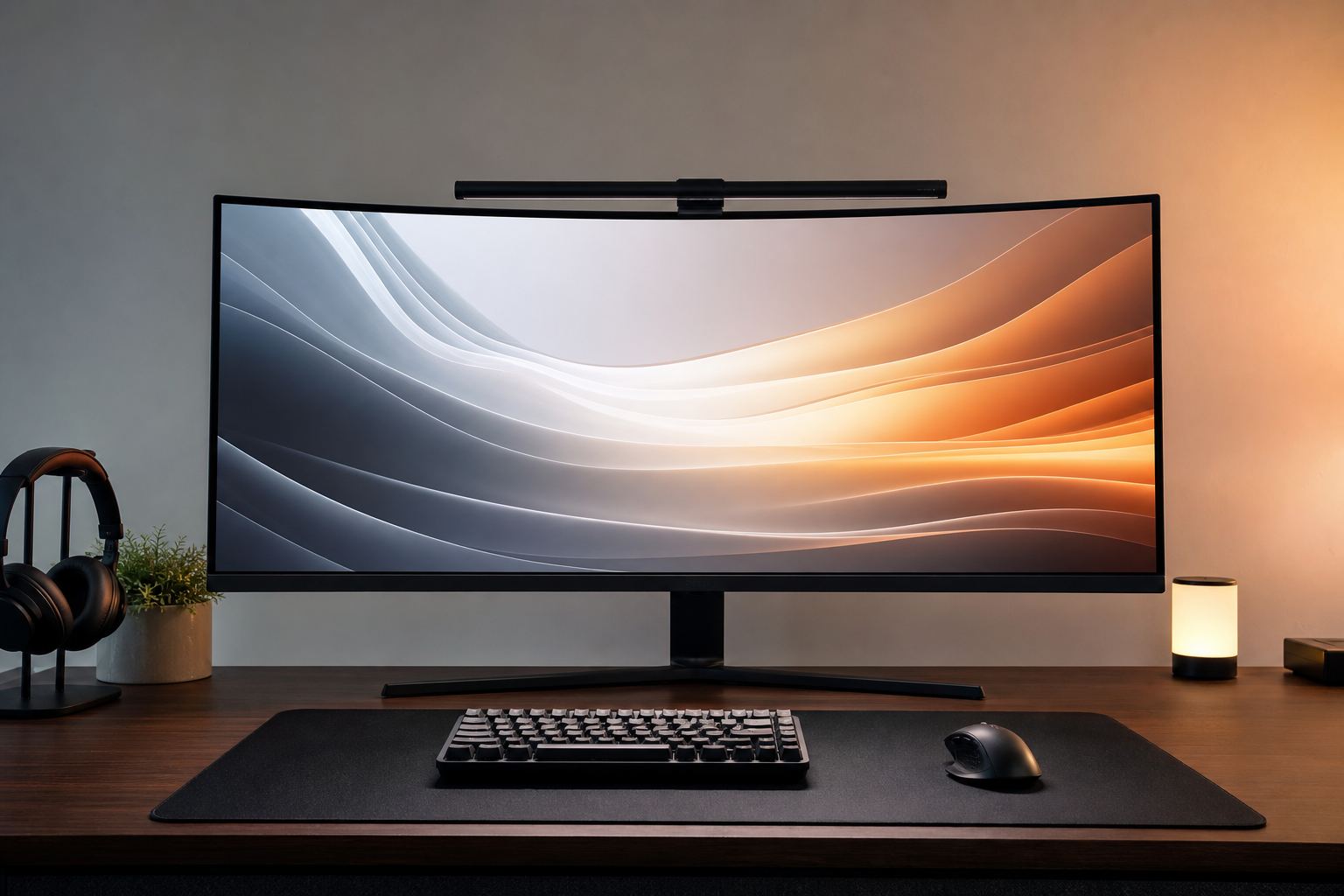
Отдельная история, ультраширокий формат 34 дюйма с соотношением сторон 21:9. Такой монитор заменяет два обычных экрана рядом: слева документ или код, справа браузер или переписка, без переключения окон. Именно этим объясняется рост интереса к формату у тех, кто совмещает работу и игры на одном рабочем месте.
Монитор Xiaomi Ultrawide Curved Monitor 34" WQHD подходит под этот сценарий напрямую: разрешение 3440x1440 дает достаточную плотность пикселей без агрессивного масштабирования, а частота обновления 144 Гц закрывает и динамичные игры, и плавную прокрутку больших таблиц. Изогнутый экран снижает искажения по краям, что важно именно при такой ширине.
Частые ошибки при выборе монитора и короткий чек-лист
Большинство неудачных покупок связано не с плохими характеристиками монитора, а с тем, что их не сопоставили друг с другом или с реальными условиями использования. Разберем ошибки, которые встречаются чаще всего.
- Диагональ выбирают без учета расстояния до экрана. Монитор 27 или 32 дюйма на столе глубиной 50 см заставляет постоянно вертеть головой и напрягать глаза, особенно при работе с текстом. Расстояние до экрана стоит учитывать так же внимательно, как разрешение.
- Берут частоту обновления 144 Гц под слабую видеокарту. Монитор выдаст хоть 240 Гц, но если видеокарта не тянет игру выше 60-70 кадров в секунду, разницы почти не будет. Частота обновления раскрывается только в паре с производительностью системы.
- Игнорируют порты и кабели до покупки. Монитор с DisplayPort 1.4 и ноутбук с единственным HDMI 1.4 на борту не дадут заявленного разрешения и частоты одновременно. Проверять совместимость нужно на этапе выбора, а не после доставки.
- Берут VA-матрицу для цветокоррекции и дизайна. Контрастность у VA хорошая, но углы обзора и точность цвета уступают IPS. Для работы с фото и видео такой монитор чаще разочаровывает, чем радует.
Чтобы не наступать на эти грабли, полезно пройтись по короткому списку перед оформлением заказа.
- Диагональ и разрешение соответствуют друг другу и расстоянию до экрана.
- Тип матрицы подобран под задачу: IPS для работы с цветом и текстом, VA для дома и фильмов.
- Частота обновления соразмерна видеокарте и сценарию использования.
- Разъемы DisplayPort и HDMI на мониторе совпадают с портами компьютера или ноутбука по версии.
- Поддержка масштабирования проверена под операционную систему, особенно для 4K и 5K экранов.
Для дома и базовых задач такой проверки достаточно, чтобы взять что-то вроде Xiaomi Mi Display 23.8". Для игр и работы одновременно логичнее смотреть в сторону Xiaomi Ultrawide Curved Monitor 34" WQHD, а для Mac и многозадачности с большими окнами подойдет монитор S27 Max 27" 5K. Дальше решение зависит от бюджета и конкретных задач, но сам чек-лист остается рабочим для любого монитора.


