


 English
 Simplified Chinese


 Каталог


 Назад
Назад


Чем выбор монитора для MacBook отличается от выбора под обычный ПК
На Windows разрешение монитора почти всегда можно подогнать под себя: система гибко работает с любым сочетанием диагонали и пикселей, а масштабирование интерфейса редко вызывает нарекания. С macOS так не получится. Система изначально построена вокруг ретина-дисплеев и логики HiDPI, поэтому она предъявляет свои требования к тому, какое разрешение выдает монитор и как именно он передает сигнал через порт.
Если подключить к MacBook монитор с обычным Full HD или даже QHD на 27 дюймах, macOS попытается отрисовать интерфейс в нативном режиме, и элементы получатся крупными и немного размытыми: плотность пикселей просто не рассчитана на комфортное чтение мелкого текста. Это не поломка, а особенность рендеринга под конкретную диагональ и разрешение.
Второй момент, который часто упускают при выборе монитора для MacBook, это сам порт. Наличие разъема USB-C на корпусе еще не гарантирует, что монитор корректно примет видеосигнал и одновременно возьмет на себя зарядку ноутбука. Часть моделей поддерживает только передачу данных или зарядку, но не видео через DisplayPort Alt Mode, часть требует более старого HDMI-адаптера, а без него MacBook попросту не увидит внешний экран. Для полноценной работы по одному кабелю монитору нужен порт с поддержкой видео, данных и достаточной мощности Power Delivery одновременно.
Поэтому при подборе монитора для MacBook Pro или Air стоит сразу смотреть не на диагональ и цену, а на связку из трех параметров: заявленное разрешение и матрицу, тип порта (простой USB-C или Thunderbolt) и подтвержденную поддержку зарядки через тот же кабель. Дальше в статье разберем каждый пункт отдельно, чтобы карточка товара в каталоге читалась осмысленно, а не как набор цифр.
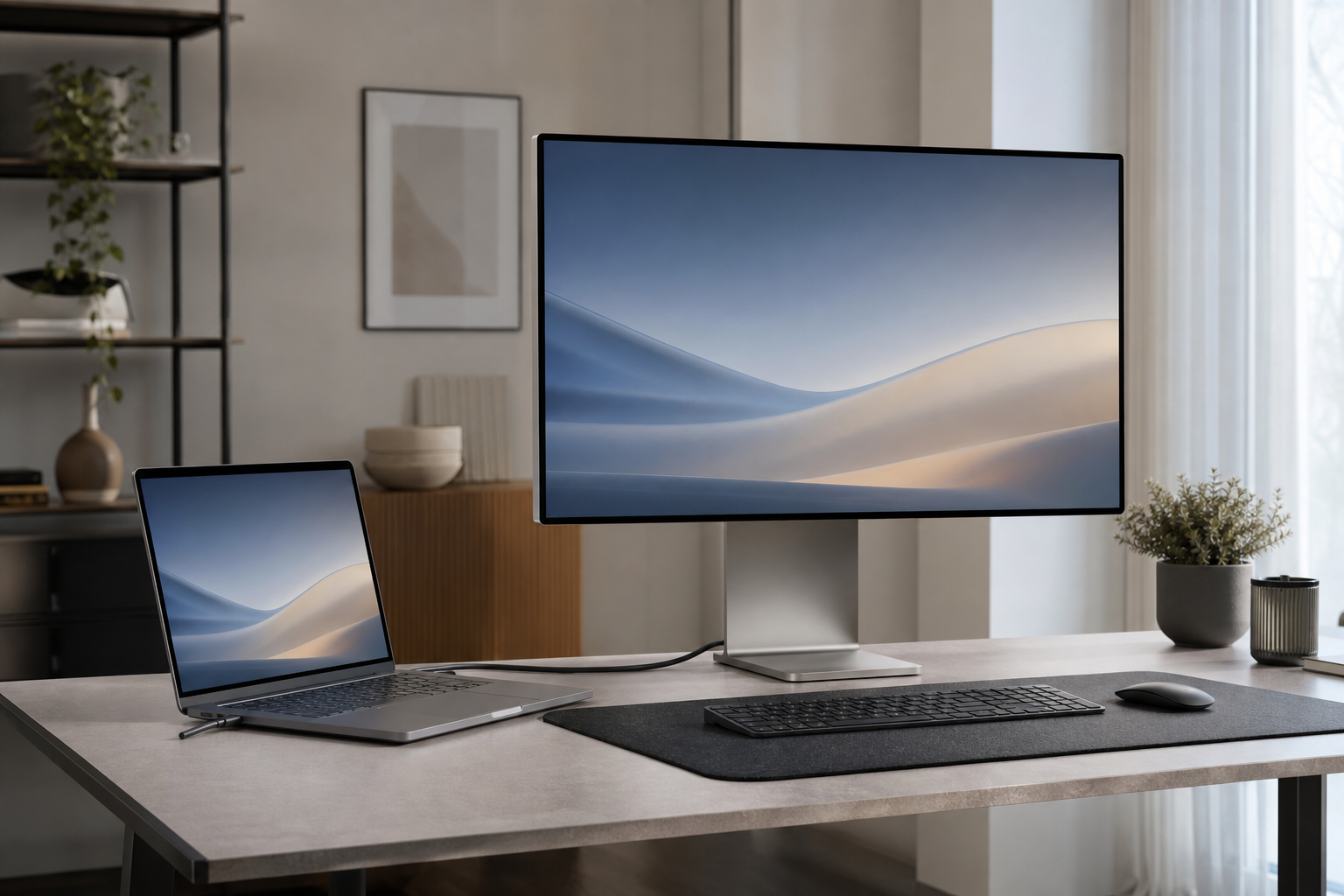
Разрешение и масштабирование: почему 27 дюймов и 5K работают лучше, чем 4K
На диагонали 27 дюймов разрешение решает больше, чем кажется на первый взгляд. macOS не масштабирует интерфейс произвольно, она работает с фиксированными режимами плотности пикселей, и от того, в какой из них попадает монитор, зависит, будет ли текст четким или размытым.
Full HD и даже QHD на 27 дюймах дают низкую плотность пикселей, около 80-110 ppi. Без HiDPI-режима macOS интерфейс на такой матрице выглядит крупным, а мелкий текст, иконки и элементы интерфейса теряют резкость: пиксель виден невооруженным глазом. Для работы с текстом, кодом или таблицами это ощутимо неудобно.
4K на той же диагонали 27 дюймов дает уже около 163 ppi, это ближе к ретина-плотности, но напрямую в нативном разрешении интерфейс становится слишком мелким для комфортного чтения. macOS решает это масштабированием: система рендерит картинку в увеличенном виде, а затем сжимает до физического разрешения матрицы. В результате картинка четкая, но реальное рабочее пространство меньше, чем если бы система работала на 27 дюймах в родном HiDPI-режиме без пересчета.
5K на 27 дюймах, то есть 5120×2880 точек, устроен иначе. Этот режим специально рассчитан под HiDPI: логически macOS видит рабочую область как 2560×1440, но каждая точка интерфейса отрисовывается учетверенным числом физических пикселей. Получается картинка с плотностью около 218 ppi, ретина-уровень без потерь масштабирования и без компромисса по площади рабочего стола. Именно поэтому монитор для MacBook Pro внешний чаще всего рекомендуют искать именно в разрешении 5K, а не 4K, если бюджет позволяет.
Перед покупкой стоит открыть карточку товара и свериться с двумя цифрами: заявленное разрешение по горизонтали и вертикали, и плотность пикселей в ppi, если она указана. Если продавец пишет просто «4K» без уточнения диагонали, это ничего не говорит о реальной четкости на MacBook. Матрица 27 дюймов с разрешением 5K и портом USB-C или Thunderbolt, поддерживающим полосу пропускания для такого сигнала, это тот минимум, который стоит проверять в спецификации, а не полагаться на маркетинговое название модели.
Автоматически получать новости MAi HE MAI по электронной почте

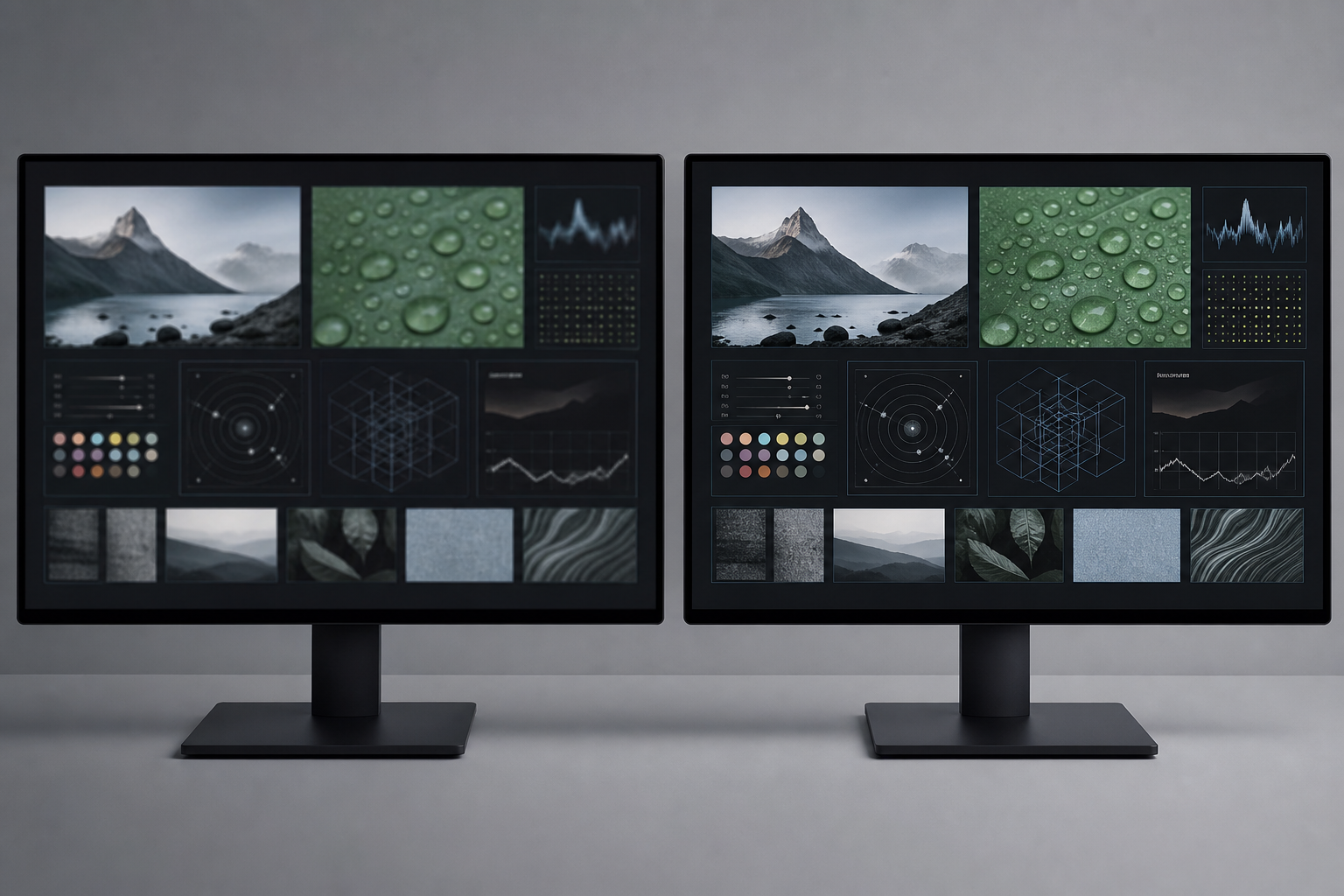
Матрица монитора для MacBook: что важно для цвета и рабочих задач
Разрешение задает четкость, но цвет и глубину картинки определяет матрица. Для MacBook это отдельный пункт проверки, потому что macOS изначально настроена на широкий цветовой охват, и разница между дешевой матрицей и качественной панелью видна почти сразу, особенно на светлых фонах и в градиентах.
Для повседневной работы, переписки и браузера тип матрицы почти не критичен. А вот для фото, видео и дизайна разница ощутима: IPS дает более точную и стабильную цветопередачу под разными углами, тогда как VA часто выигрывает по контрастности, но хуже держит цвет на краях экрана. Для MacBook, который чаще всего ставят на стол по центру, а не смотрят сбоку, это не всегда критично, но при цветокоррекции угол обзора все равно влияет на восприятие оттенков.
Отдельно стоит смотреть на охват цветового пространства. Для работы с фото и видео важен показатель P3, потому что именно в этом пространстве работает сама macOS и большинство приложений Apple для монтажа и обработки изображений. sRGB подойдет для офисных задач и веба, но для дизайнера или фотографа монитор с узким охватом sRGB будет давать заметно менее насыщенную и не всегда достоверную картинку.
Частота обновления в характеристиках выглядит эффектно, но для MacBook она не главный параметр. Более высокий герц полезен в играх и динамичном видео, а для верстки, монтажа и графики важнее равномерность подсветки: если по краям экрана заметны засветы или разный оттенок белого, работать с цветом станет сложнее, независимо от заявленной частоты.
Перед покупкой стоит зайти в характеристики товара и проверить два пункта: наличие заводской калибровки (обычно указывается процент отклонения цвета, Delta E) и заявленный охват P3 или sRGB в процентах. Если производитель честно указывает эти цифры, это хороший знак: значит, матрицу проверяли не только на бумаге. Отсутствие таких данных в карточке не всегда означает плохую матрицу, но для профессиональных задач лучше выбирать модель, где производитель раскрывает эти параметры явно, а не ограничивается общей фразой про поддержку USB-C и порт для подключения.
USB-C и Thunderbolt: какой порт нужен для подключения MacBook
Порт USB-C на мониторе не гарантирует, что через него пойдет картинка с MacBook. Разъем один и тот же по форме, но за ним могут стоять разные протоколы, и от этого зависит, заведется ли видео вообще и какое разрешение потянет связка.
Простой вариант — USB-C с поддержкой DisplayPort Alt Mode. Это режим, при котором часть линий USB-C переключается на передачу видеосигнала. Пропускной способности хватает на 4K и даже на некоторые конфигурации 5K, но с оговорками по частоте обновления и битности цвета. Для базовых сценариев работы этого достаточно.
Thunderbolt 3 и Thunderbolt 4 физически используют тот же разъем USB-C, но пропускная способность у них выше: до 40 Гбит/с против 10-20 Гбит/с у обычного USB-C. Для 5K на 27 дюймах это принципиально: сигнал такой плотности стабильно проходит именно через Thunderbolt, плюс канал одновременно тянет передачу данных и зарядку без потери в качестве картинки. MacBook Pro и часть MacBook Air оснащены портами Thunderbolt, поэтому связка с монитором через этот стандарт работает предсказуемо.
Здесь и кроется частая путаница при выборе монитора для MacBook: производитель монитора пишет "USB-C", но в спецификации не указывает, что порт поддерживает DisplayPort Alt Mode или Thunderbolt. В этом случае разъем может работать только на передачу данных или зарядку, а видео придется выводить через отдельный HDMI-кабель. Перед покупкой монитора для MacBook Pro внешний вывод изображения стоит проверять в разделе "видеовходы" карточки товара, а не полагаться на факт наличия порта USB-C в списке разъемов.
Практический ориентир: если в характеристиках явно указано разрешение 5K через USB-C или упоминается Thunderbolt, порт точно рассчитан на вывод изображения с MacBook. Если написано просто "USB-C 3.2" без привязки к видеосигналу, лучше уточнить эту деталь у продавца или в документации к монитору, иначе после покупки окажется, что монитор usb c для macbook купить не получилось в том смысле, в каком рассчитывал покупатель, картинка просто не появится.
Зарядка по одному кабелю: как работает Power Delivery и на что смотреть
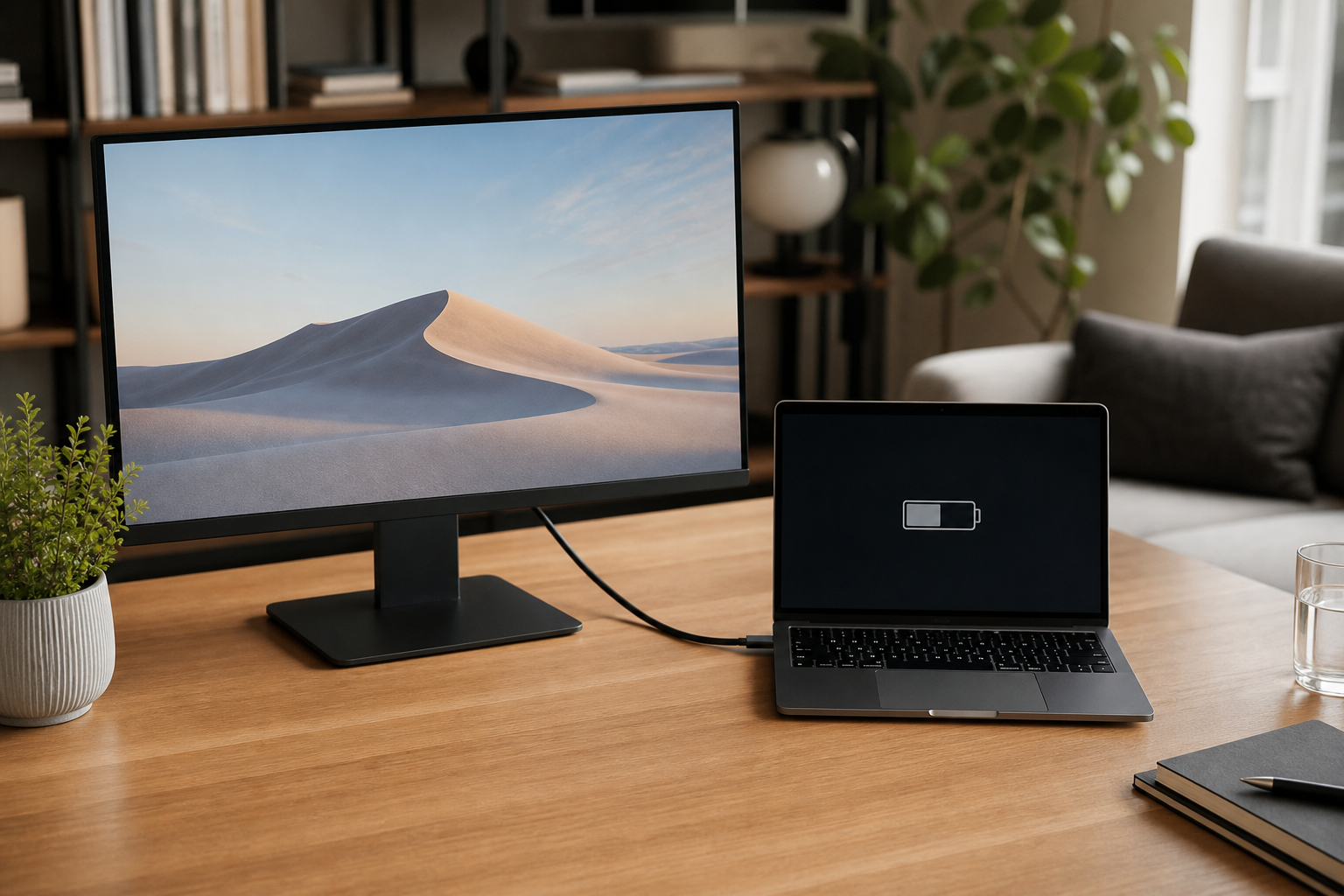
Один кабель USB-C способен одновременно передавать видеосигнал и подавать питание на MacBook. Это удобно: на столе меньше проводов, а зарядный блок ноутбука можно оставить дома. Но работает это только если монитор поддерживает функцию Power Delivery и выдает достаточную мощность.
Мощность PD измеряется в ваттах, и разброс среди мониторов большой: от 15-30 Вт у бюджетных моделей до 90-96 Вт у мониторов, рассчитанных на полноценную зарядку ноутбуков. Для MacBook Air обычно хватает 30-65 Вт, чип менее энергоемкий, и даже под нагрузкой батарея будет заряжаться стабильно. MacBook Pro, особенно с чипами Pro и Max, требует больше: штатный адаптер у таких моделей часто 67-96 Вт, и монитор с меньшей мощностью PD не даст того же результата.
Если мощности не хватает, ноутбук не откажется работать. Проблема тоньше: под серьезной нагрузкой, при рендере видео, компиляции проекта или работе с тяжелой графикой, MacBook может расходовать энергии больше, чем получает через порт. В такой момент заряд батареи будет медленно снижаться, даже несмотря на подключенный кабель. Это не поломка и не брак монитора, просто мощности PD не хватает для конкретного сценария использования.
Порт USB-C на мониторе сам по себе ничего не гарантирует. Часть моделей имеет разъем USB-C только для передачи видео и данных, без функции зарядки вообще. Другие заявляют зарядку, но на уровне 15-20 Вт, которых достаточно разве что для поддержания заряда в режиме простоя. Поэтому при выборе монитора для MacBook стоит смотреть не на факт наличия порта, а на конкретную цифру мощности PD в характеристиках товара: она обычно указана прямо в карточке или в разделе с портами и разъемами.
Практический ориентир простой: для MacBook Air достаточно монитора с зарядкой от 30 Вт, для MacBook Pro лучше выбирать модели с заявленной мощностью 65 Вт и выше, а под самые энергоемкие сценарии, вроде монтажа видео на MacBook Pro с чипом Max, стоит смотреть на мониторы с PD 90-96 Вт.
Сколько портов и какие нужны для комфортной работы с MacBook
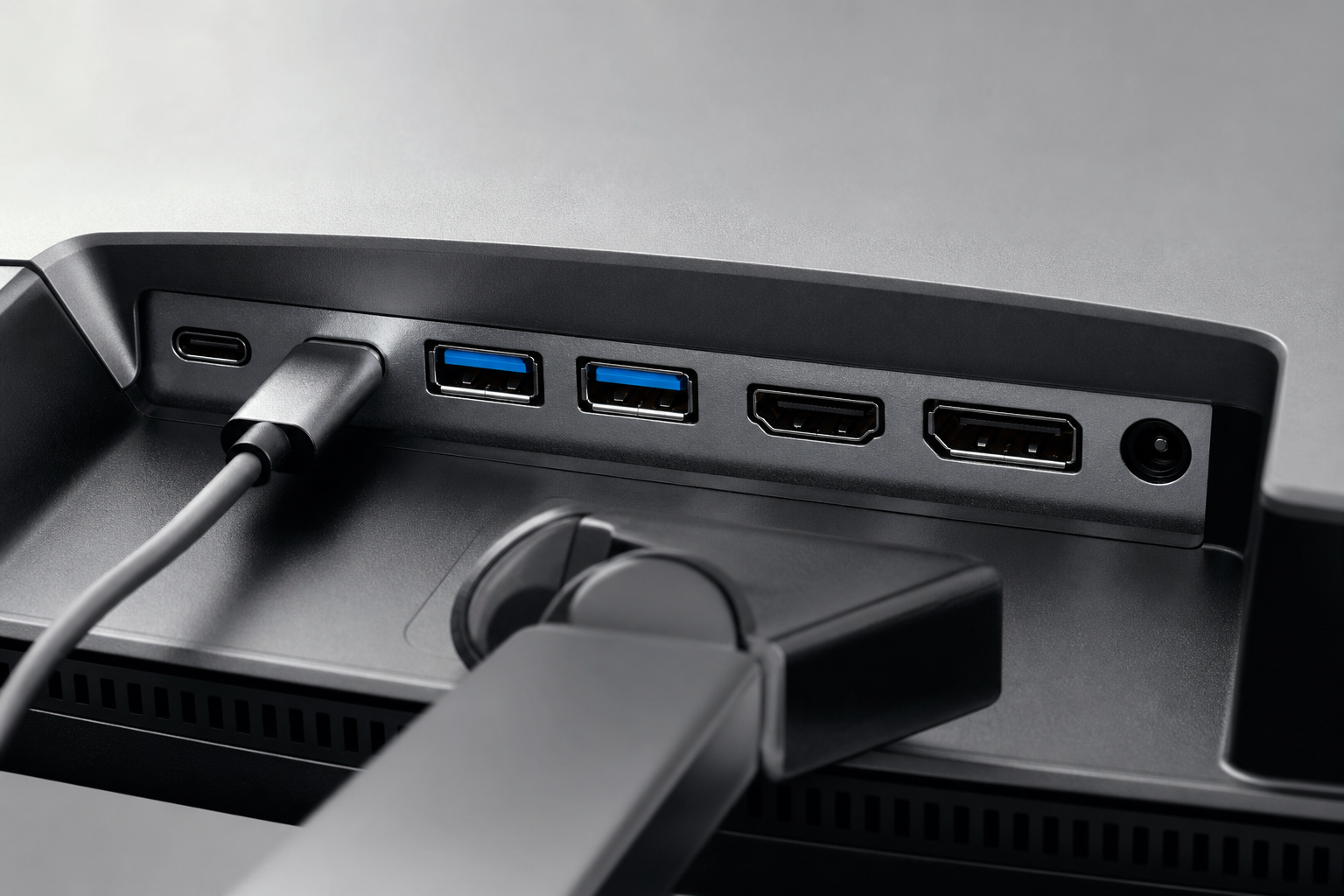
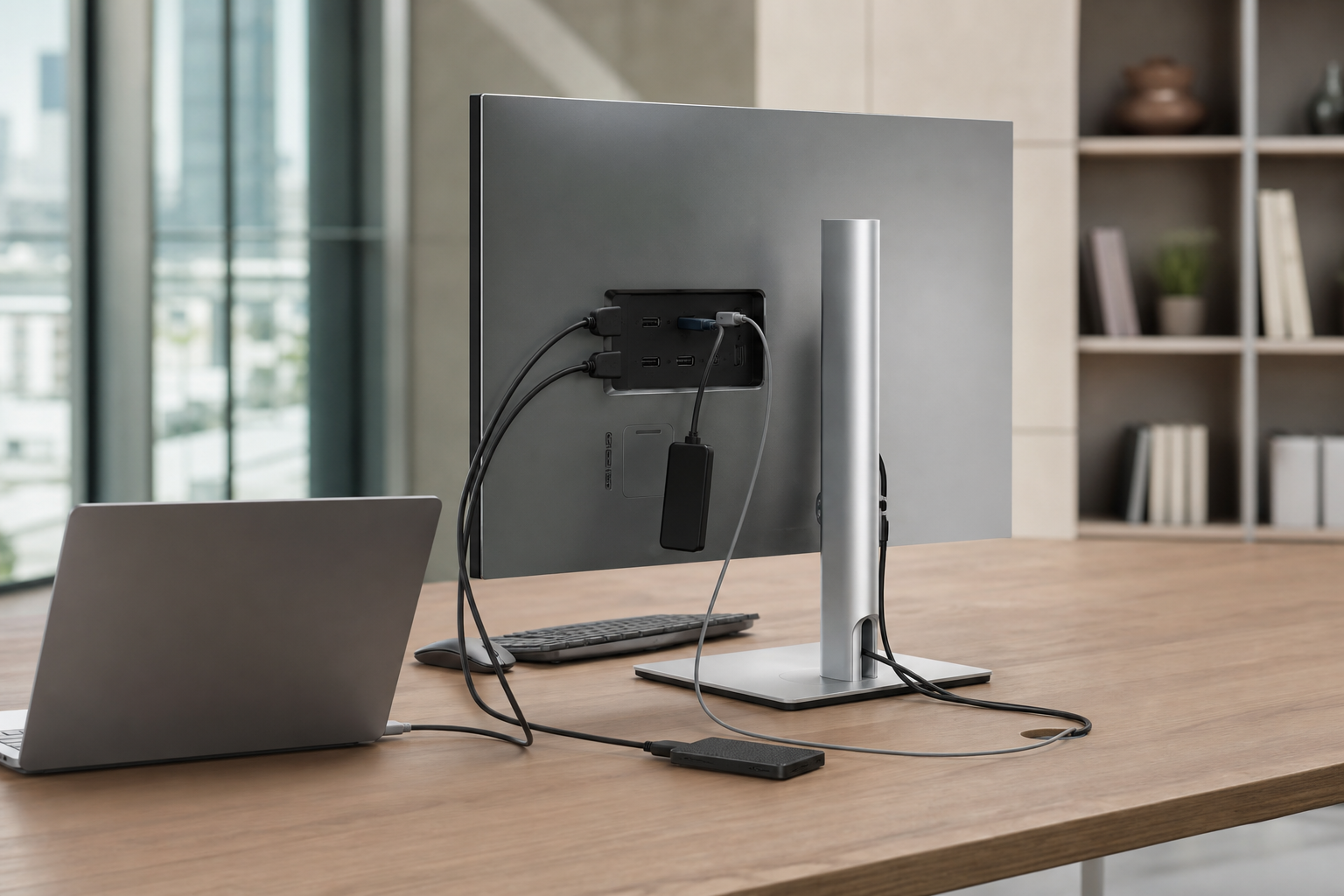
MacBook, особенно Air, физически ограничен по числу разъемов. Один-два порта USB-C на корпусе редко хватает, если рядом есть внешний диск, флешка или проводная периферия. Монитор с дополнительной коммутацией закрывает эту нехватку без отдельного хаба на столе.
Самый распространенный сценарий: подключение одним кабелем USB-C, который одновременно передает изображение с нужным разрешением, дает зарядку и работает как канал для данных. Для человека, который просто открывает крышку, ставит MacBook рядом с монитором и садится работать, этого достаточно. Никаких лишних проводов, минимум движений при подключении и отключении.
Но как только к рабочему месту добавляется периферия, одного порта уже мало. Тут пригождаются:
- USB-A хаб на корпусе монитора — для мыши, клавиатуры, внешнего накопителя без переходников;
- второй USB-C — для подключения телефона, планшета или еще одного ноутбука без переключения основного кабеля;
- HDMI — если периодически нужно подключать другой источник сигнала, например рабочий ПК или консоль;
- порт Ethernet — для стабильной сети в офисе, где Wi-Fi нестабилен или запрещен политикой безопасности;
- картридер — удобно для фотографов и видеографов, которые часто скидывают материал с карт памяти.
Если MacBook стоит на столе постоянно и рядом собрана мини-станция из внешнего диска, микрофона и веб-камеры, стоит смотреть модели с расширенной коммутацией. Такой монитор фактически берет на себя роль док-станции: одно подключение к ноутбуку, а вся периферия висит на портах монитора и остается на месте, когда MacBook забирают с собой.
Для мобильного сценария, когда монитор просто ставят как второй экран на день и убирают в сумку ноутбук вечером, избыточная коммутация не нужна. Хватает порта с поддержкой зарядки и вывода нужного разрешения, а масштабирование и матрица уже определены задачами, о которых шла речь выше. Чем больше периферии крутится вокруг рабочего места постоянно, тем важнее число и разнообразие портов на самом мониторе.
5K, 4K и ультраширокие мониторы для MacBook: что выбрать под задачи
Три сценария закрывают почти все запросы владельцев MacBook, и выбор между ними зависит не от бюджета в первую очередь, а от того, чем вы занимаетесь на компьютере большую часть времени.
5K на 27 дюймов — вариант для тех, кто работает с текстом мелким кеглем, верстает, монтирует видео или правит фото. Здесь macOS выводит картинку в родном режиме HiDPI без промежуточного масштабирования, и это дает максимально четкую и предсказуемую картинку: тонкие линии шрифта не размываются, а цвет и детали на фото читаются без искажений. Если работа связана с точностью, разрешение и матрица монитора здесь выходят на первый план перед прочими характеристиками.
4K на 27 дюймов — более доступный по цене вариант, но с компромиссом: чтобы получить сопоставимую по плотности картинку, macOS применяет масштабирование, и реальное рабочее пространство получается меньше, чем кажется по диагонали экрана. Для почты, браузера, таблиц и повседневных задач разница почти не ощущается. Для работы с мелкими деталями графики или текста разница уже заметна, особенно на MacBook Pro с высоким требованием к четкости интерфейса.
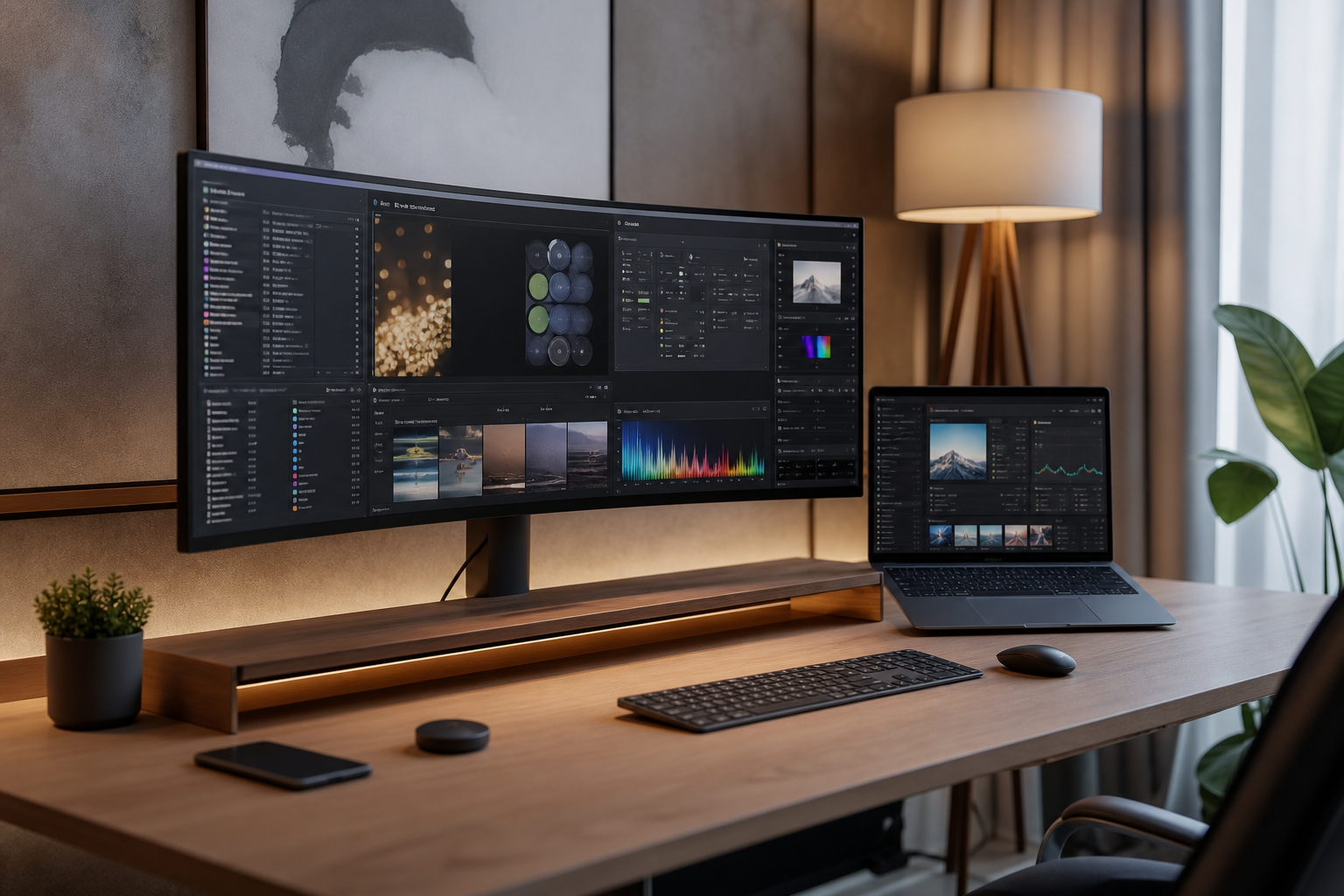
Ultrawide 34 дюйма закрывает другую задачу — многозадачность. Вместо второго монитора вы получаете одно широкое рабочее поле, где рядом помещаются код и документация, таблица и почта, монтажная линия и просмотр материала. Для MacBook такой формат работает хорошо, но перед покупкой стоит проверить два момента: поддерживает ли конкретная модель нужное разрешение по порту USB-C или Thunderbolt, и корректно ли ее распознает чип конкретного MacBook без дополнительных адаптеров. Не все ultrawide-модели одинаково стабильно работают с зарядкой по одному кабелю на полном разрешении, это нужно уточнять в характеристиках, а не полагаться на общее наличие порта.
| Формат | Кому подходит | Особенность |
|---|---|---|
| 5K, 27 дюймов | Дизайн, фото, видео, точная работа с текстом | Родной режим HiDPI без потерь |
| 4K, 27 дюймов | Офисные задачи, просмотр, базовая работа | Масштабирование, меньше рабочего поля |
| Ultrawide, 34 дюйма | Многозадачность, замена второго монитора | Нужна проверка порта и поддержки Mac |
Практический ориентир простой: если задача требует точности в мелких деталях — смотрите в сторону 5K IPS. Если важнее ширина рабочего стола и число открытых окон одновременно — ultrawide решает эту задачу лучше, чем два отдельных монитора.
Частые ошибки при выборе монитора для MacBook
Большинство разочарований после покупки связаны не с браком монитора, а с тем, что покупатель не сверил характеристики с реальными потребностями MacBook. Разберем ошибки, которые встречаются чаще всего.
- Выбор только по диагонали. Покупатель видит «27 дюймов» и берет монитор, не глядя на разрешение и плотность пикселей. В итоге получает Full HD или QHD на большом экране, где macOS не включает режим HiDPI, а интерфейс выглядит крупным и нечетким.
- USB-C без зарядки. Порт есть, но он работает только на передачу видео и данных, без Power Delivery. MacBook подключается по одному кабелю, картинка появляется, а ноутбук продолжает разряжаться, потому что монитор не заряжает его вовсе.
- Игнорирование мощности PD. Некоторые модели заряжают, но слишком слабо, скажем на 30-45 Вт. Для MacBook Air этого может хватить, а MacBook Pro под нагрузкой будет терять заряд быстрее, чем монитор успевает его восполнять.
- Надежда на «любой» Thunderbolt-кабель. Не каждый кабель с разъемом USB-C поддерживает одновременно 5K-сигнал и достаточную мощность зарядки. Дешевый или короткий кабель может обрезать пропускную способность, и вместо родного разрешения монитор выдаст картинку с ограничениями или вовсе не определится как экран.
- Покупка без проверки совместимости чипа. Не все MacBook одинаково работают с несколькими внешними мониторами по HDMI и USB-C одновременно, а максимальное поддерживаемое разрешение по каждому порту зависит от конкретного чипа. Это стоит уточнять до покупки, а не после подключения.
Отдельно стоит проверять тип матрицы и заявленное масштабирование в характеристиках: производитель обычно указывает, в каком режиме монитор работает с macOS без потери четкости.
Как выбрать монитор для MacBook под бюджет и сценарий использования
Если свести всё написанное выше к одному решению, ориентироваться стоит не на диагональ и не на бренд, а на задачу, для которой монитор покупается, и на бюджет, который под нее заложен.
Для базовой офисной работы, переписки, таблиц и просмотра видео достаточно QHD или 4K на 27 дюймах с портом USB-C и зарядкой. macOS отрисует интерфейс с масштабированием без визуального дискомфорта, а зарядка по одному кабелю избавит от лишнего адаптера на столе. Здесь не нужна широкая цветовая база и высокая мощность Power Delivery, хватит 65 Вт для MacBook Air и части моделей MacBook Pro.
Для дизайна, фото и видеомонтажа логика другая. Нужен 5K на 27 дюймах, чтобы получить родное HiDPI-разрешение без потери рабочего пространства, IPS-матрица с широким охватом P3 и по возможности заводской калибровкой, а также достаточная мощность зарядки, обычно от 90 Вт, чтобы MacBook Pro не разряжался под нагрузкой рендера.
Для расширенного рабочего стола, когда важно держать открытыми несколько окон без второго монитора, подходит ultrawide формата 34 дюйма. Такие модели, включая варианты у Xiaomi, дают ощутимый прирост площади экрана, но перед покупкой стоит уточнить поддержку разрешения и типа порта под конкретный чип Mac.
Перед оформлением заказа в каталоге стоит пройтись по четырем пунктам карточки товара: разрешение и заявленная плотность пикселей, тип матрицы и охват цвета, мощность зарядки в ваттах, тип порта, обычный USB-C или Thunderbolt. Эти четыре параметра определяют, будет ли монитор работать с MacBook так, как ожидается, или потребует докупать адаптеры и второй кабель для питания.


