


 Russian
 Simplified Chinese


 Каталог


 Назад
Назад


Какие видеовыходы есть на ноутбуках и ПК
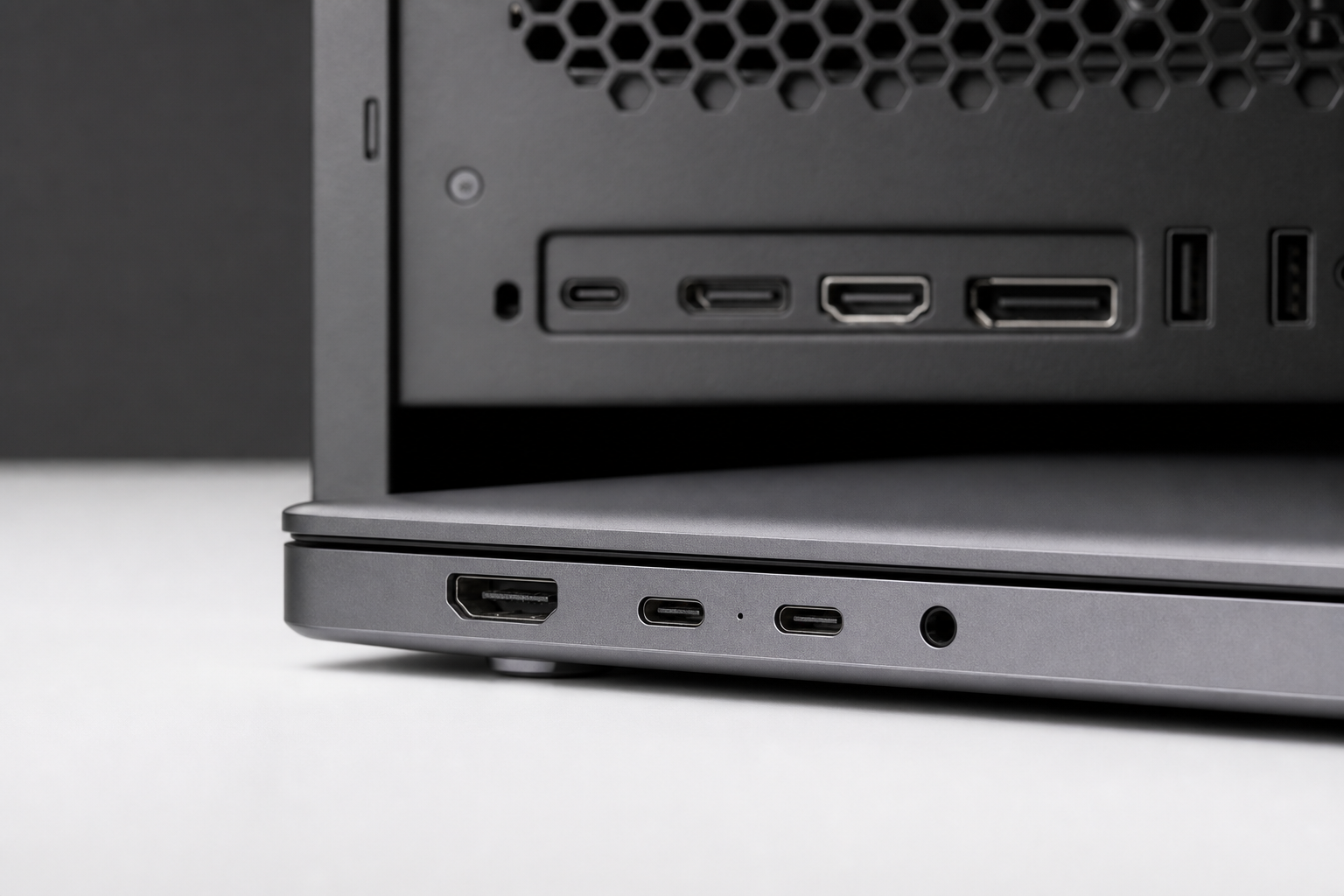
Перед тем как подключить монитор к ноутбуку или ПК, стоит посмотреть, какие порты вообще есть на устройстве. Набор разъемов не универсален: на одном ноутбуке может быть только HDMI, на другом только USB-C, а на десктопе часто стоит сразу три-четыре разных выхода.
Основных вариантов немного:
- HDMI — самый массовый разъем, есть почти на всех мониторах, телевизорах и проекторах.
- DisplayPort (и его компактная версия mini-DisplayPort) — чаще встречается на видеокартах для ПК и на некоторых ноутбуках, ориентированных на игры или работу с графикой.
- USB-C — универсальный разъем, который может передавать видео, данные и питание одновременно, но только если поддерживает нужный режим.
- Thunderbolt — физически такой же порт, как USB-C, но с расширенной пропускной способностью и поддержкой высокого разрешения.
На десктопе видеовыход определяется видеокартой: если стоит дискретная карта, разъемы на материнской плате обычно вообще не используются, монитор подключают напрямую к карте. На ноутбуке все проще и одновременно сложнее: набор портов жестко зашит производителем, и поменять его нельзя. Поэтому совместимость монитора и видеокарты или ноутбука проверяют заранее, а не после покупки.
Отдельный момент, из-за которого чаще всего возникает путаница: не каждый USB-C одинаков. Часть портов на ноутбуках сделаны только для зарядки и передачи данных, без поддержки видеосигнала. Чтобы через USB-C можно было вывести картинку на монитор, порт должен поддерживать режим DisplayPort Alt Mode или быть портом Thunderbolt. Внешне разъемы выглядят одинаково, поэтому единственный способ узнать наверняка — заглянуть в характеристики модели ноутбука или в его официальную документацию.
Пошаговое подключение монитора к ноутбуку или ПК
Само подключение монитора не требует технических знаний, но порядок действий влияет на результат. Если пропустить шаг с выбором кабеля или источника сигнала, картинка либо не появится, либо разрешение и частота обновления будут занижены.
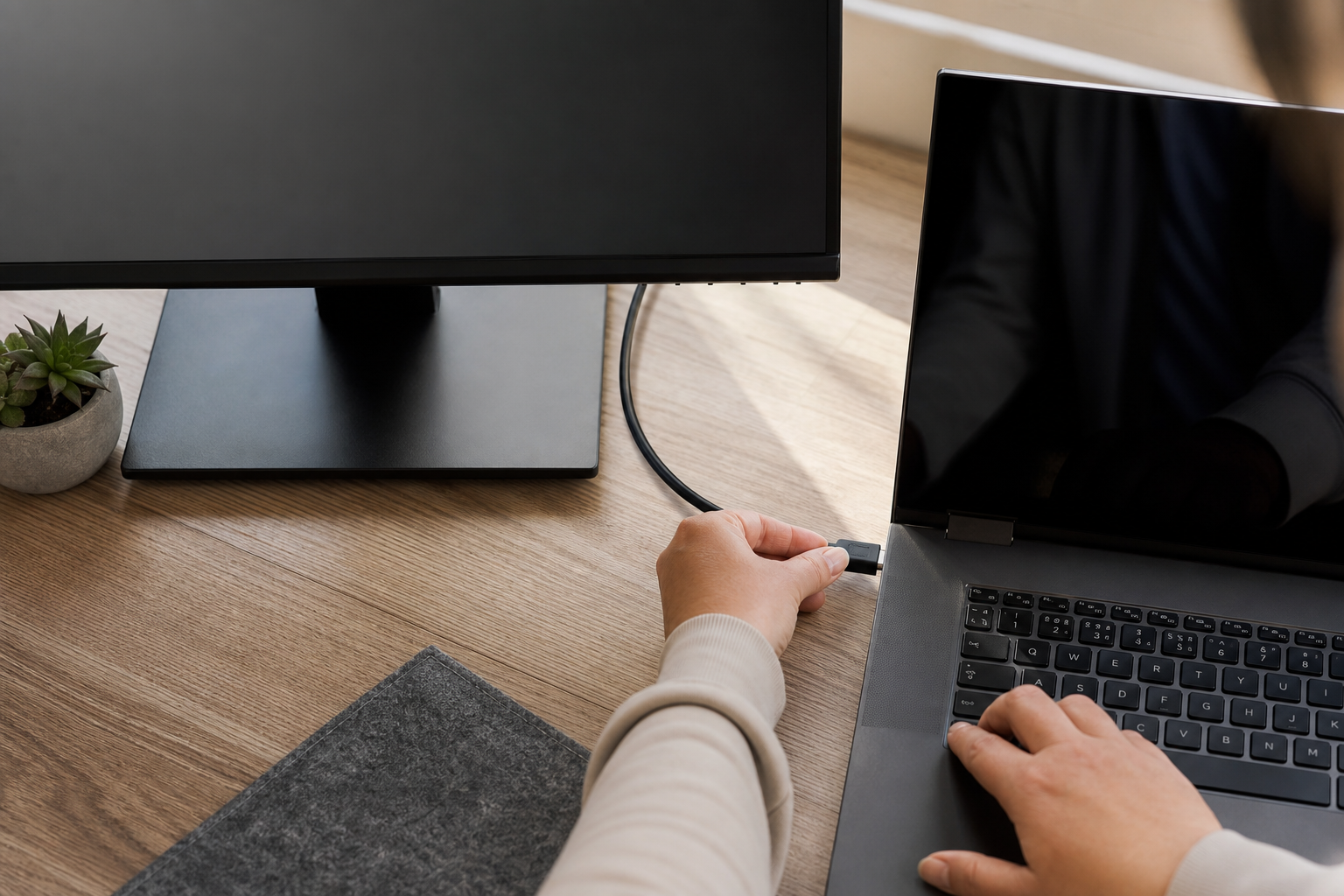
- Определите, какие порты есть на видеокарте или ноутбуке, и выберите кабель под них: HDMI, DisplayPort или USB-C.
- Подключите монитор к сети питания отдельным шнуром.
- Соедините монитор и компьютер кабелем, вставив разъемы плотно до щелчка.
- Включите монитор кнопкой на корпусе.
- На самом мониторе через меню выберите нужный источник сигнала: HDMI 1, HDMI 2, DP или USB-C, иначе экран останется черным даже при верном подключении.
Дальше система должна подхватить сигнал автоматически. Если разрешение или частота обновления выставились не те, что заявлены производителем, потребуется ручная настройка.
В Windows это делается через «Параметры экрана»: там отдельно выбирается разрешение и отдельно частота обновления, вплоть до 144 Гц, если это позволяют видеокарта, кабель и порт. В macOS настройки открываются в «Мониторы» через «Системные настройки», где можно указать разрешение по умолчанию или задать масштабированное для более четкого отображения интерфейса.
При подключении второго монитора порядок тот же, только Windows и macOS дают выбрать режим: дублирование экрана или расширение рабочего стола. Здесь важна не только совместимость монитора с видеокартой, но и то, хватит ли у нее свободных видеовыходов на оба устройства одновременно.
Автоматически получать новости MAi HE MAI по электронной почте

HDMI и DisplayPort: в чем разница и когда что выбрать
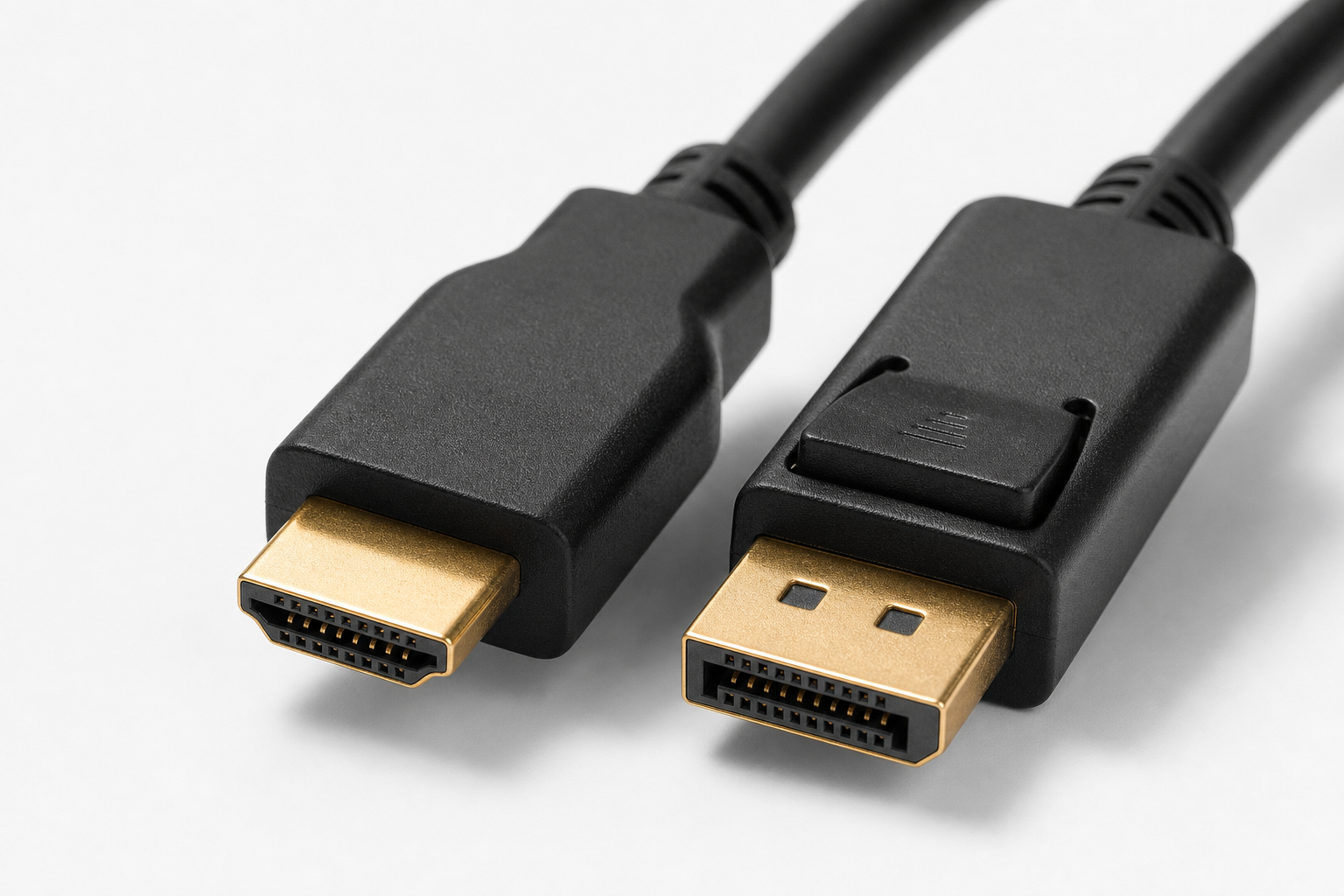
Оба порта передают картинку и звук, но ведут себя по-разному на высоких разрешениях и герцовке. Разница не в качестве изображения как таковом, а в пропускной способности конкретной версии стандарта. Именно версия, а не сам факт наличия разъема HDMI или DisplayPort на корпусе, определяет, какое разрешение и какую частоту обновления реально получит монитор.
| Стандарт | Пропускная способность | Практический предел |
|---|---|---|
| HDMI 1.4 | до 10.2 Гбит/с | 4K при 30 Гц или Full HD при 120 Гц |
| HDMI 2.0 | до 18 Гбит/с | 4K при 60 Гц |
| HDMI 2.1 | до 48 Гбит/с | 4K при 120 Гц и выше, 8K при 60 Гц |
| DisplayPort 1.2 | до 21.6 Гбит/с | 4K при 60 Гц, QHD при 144 Гц |
| DisplayPort 1.4 | до 32.4 Гбит/с | 4K при 120 Гц, QHD при 165 Гц и выше |
Для офисных задач, подключения к телевизору или проектору хватает обычного HDMI: там частота обновления редко превышает 60 Гц, а разрешение чаще всего 4K или ниже. А вот игровые мониторы с частотой обновления 144 Гц и выше почти всегда рассчитаны на DisplayPort, потому что этот стандарт исторически развивался под нужды геймеров и рабочих станций с несколькими мониторами.
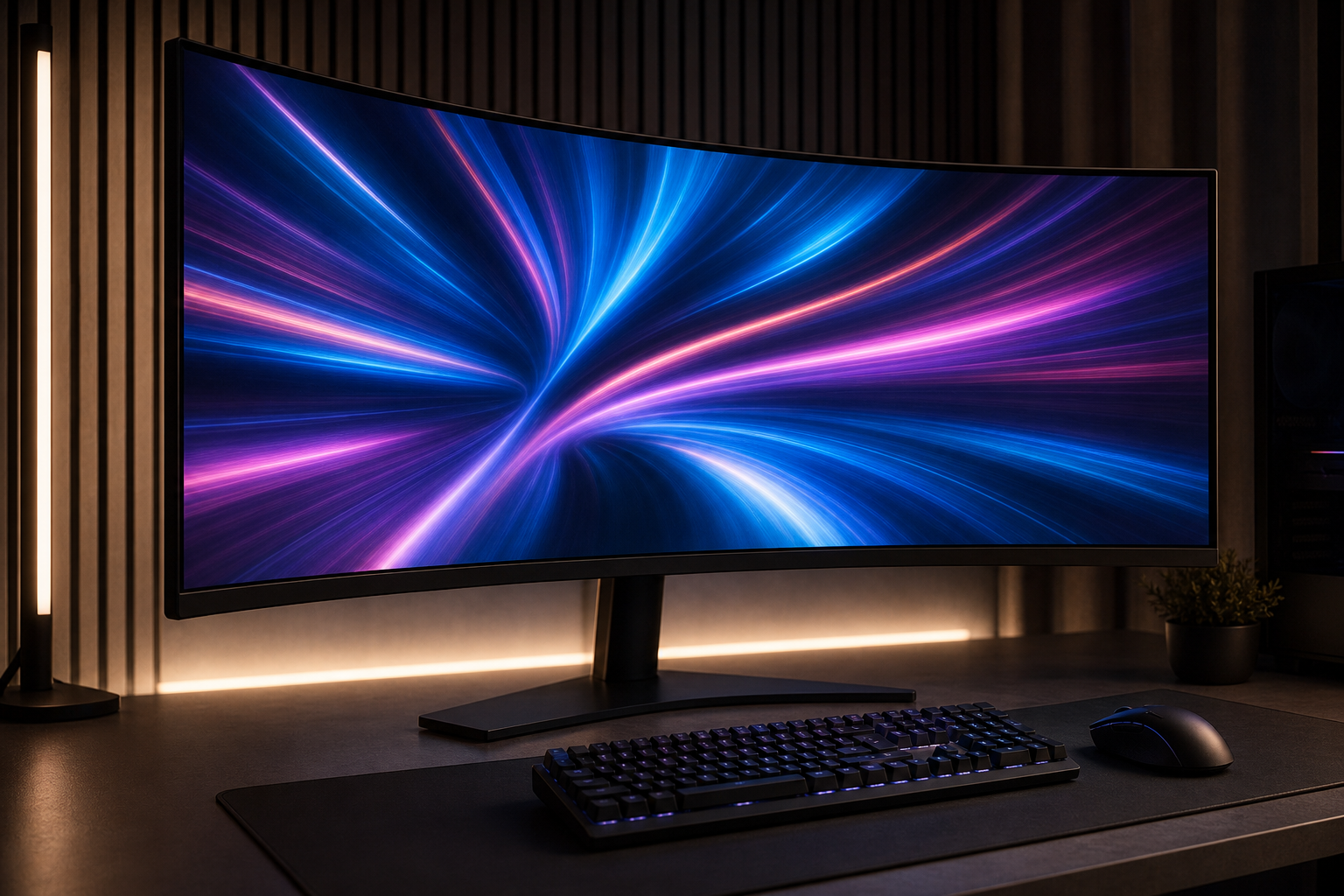
Ультраширокий монитор Xiaomi Ultrawide Curved Monitor 34\" WQHD с частотой 144 Гц как раз пример такого случая: на разрешении 3440×1440 старый HDMI 1.4 или DisplayPort 1.2 просто не пропустят полную герцовку, изображение автоматически упадет до 60 или 100 Гц без предупреждений от системы.
Здесь есть частая ловушка при подключении: версия кабеля должна совпадать с версией порта на видеокарте и на мониторе. Кабель HDMI 2.1, воткнутый в порт HDMI 1.4 на старой видеокарте, работать быстрее не заставит, максимальная частота обновления и разрешение ограничатся более слабым звеном в цепочке. Перед покупкой кабеля для монитора стоит свериться с характеристиками и видеокарты, и самого экрана, а не ориентироваться только на маркировку разъема.
USB-C и Thunderbolt: зарядка ноутбука и передача видео одним кабелем
Разъем USB-C physически одинаковый у всех устройств, но по функциям порты сильно различаются. Часть USB-C на ноутбуках работает только на передачу данных и зарядку, часть поддерживает режим DisplayPort Alt Mode, то есть умеет передавать видеосигнал по тому же кабелю. Если в характеристиках ноутбука или монитора нет упоминания DP Alt Mode, подключение монитора к такому порту просто не даст изображения, даже с правильным кабелем.
Thunderbolt внешне это тот же разъем USB-C, но с гораздо большей пропускной способностью и расширенным набором протоколов. Thunderbolt поддерживает одновременную передачу видео высокого разрешения, данных на высокой скорости и питания по одному кабелю. Обычный USB-C с DP Alt Mode тоже может передавать видео, но по разрешению и частоте обновления он обычно уступает Thunderbolt, особенно на 4K и выше.
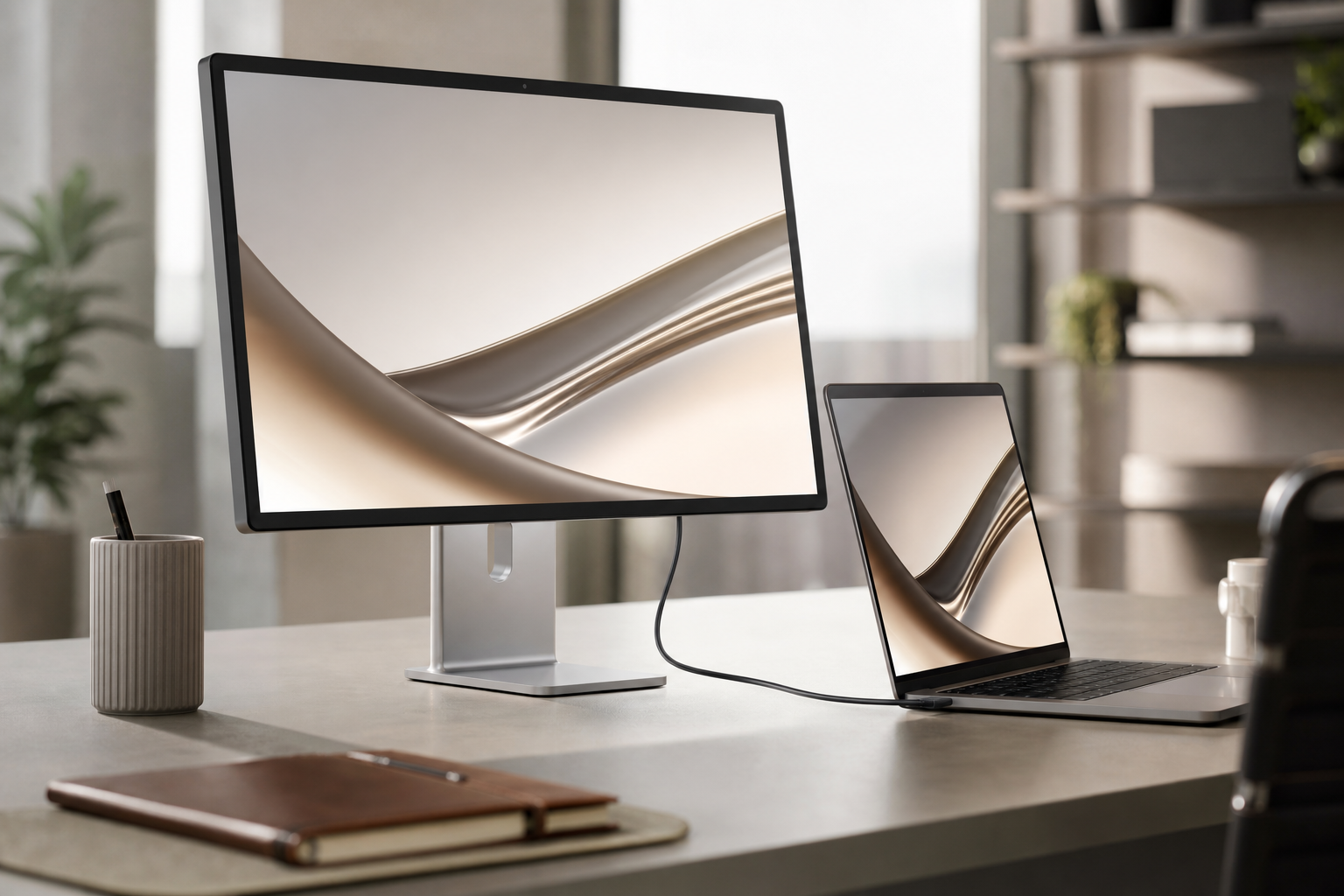
Отдельная удобная функция, встроенная во многие мониторы с портом Type-C: зарядка ноутбука через тот же кабель, которым передается изображение. Мощность 65W закрывает потребности большинства ультрабуков и MacBook, поэтому один кабель USB-C одновременно решает три задачи: выводит картинку, передает данные и заряжает устройство. Для MacBook это особенно удобно, поскольку не нужно тянуть отдельно кабель питания и отдельно кабель для монитора. На Windows-ноутбуках такая схема работает при поддержке Power Delivery со стороны самого ноутбука, это стоит проверить в характеристиках модели перед покупкой монитора.
Пример монитора с таким решением: монитор 27, 5K Ultra HD 5120×2880 для Mac и Windows, IPS, Thunderbolt, Type-C 65W, HiDPI. Разрешение 5K требует именно Thunderbolt, обычный USB-C с DP Alt Mode на такой плотности пикселей может не вытянуть заявленную частоту обновления. Здесь одним кабелем закрывается вся цепочка: видео, данные и зарядка ноутбука на 65W, что снимает вопрос совместимости монитора и видеокарты применительно к MacBook и совместимым Windows-моделям.
Разрешение и частота обновления: почему монитор не выдает заявленные 144 Гц
Частота обновления и разрешение связаны напрямую: чем выше разрешение экрана, тем больше данных нужно передать за секунду, и тем выше требования к пропускной способности порта и кабеля. Монитор на 144 Гц в разрешении 1080p и тот же монитор в 4K — это разная нагрузка на подключение. Если пропускной способности не хватает, система сама снижает герцовку до значения, которое кабель и порт способны передать стабильно, без разрывов картинки.
Отсюда и типовая жалоба: монитор куплен на 144 Гц, а в настройках доступно максимум 60 или 75. Причин обычно три. Первая — кабель не той версии: старый HDMI-кабель, который лежал в ящике с прошлого монитора, физически не рассчитан на такую полосу пропускания. Вторая — сам порт видеокарты или ноутбука ограничен по версии HDMI или DisplayPort, и даже правильный кабель не поможет. Третья — драйвер видеокарты не подхватил нужный режим автоматически, и частоту приходится выставлять вручную в панели управления графикой, а не только в настройках Windows или macOS.
Отдельно стоит проверить, через какой именно вход выполнено подключение. Один и тот же монитор может поддерживать 144 Гц через DisplayPort и всего 60–100 Гц через HDMI, если версия входа старше. Для USB-C ситуация похожая: режим DisplayPort Alt Mode тоже имеет ограничение по полосе, и на высоком разрешении герцовка может упасть, если порт ноутбука не тянет полный поток.
Хороший пример монитора, где герцовка и разрешение заявлены четко под конкретный сценарий — Xiaomi Ultrawide Curved Monitor 34" WQHD 144 Гц. Разрешение 3440×1440 на изогнутом экране — это уже нагрузка выше стандартного Full HD, поэтому для полноценных 144 Гц на таком мониторе важно подключение через DisplayPort и кабель соответствующего качества, а не первый попавшийся под рукой.
Перед покупкой стоит свериться, какой порт и какая версия HDMI или DisplayPort стоит именно в вашей видеокарте или ноутбуке — совместимость определяется слабым звеном в цепочке: портом, кабелем или самим монитором.
Совместимость монитора, видеокарты и кабеля
Перед покупкой монитора стоит заглянуть в характеристики видеокарты или ноутбука, а не только в паспорт самого экрана. Совместимость монитора и видеокарты определяется не названием порта, а его версией: HDMI бывает от 1.4 до 2.1, DisplayPort от 1.2 до 2.1, и каждая версия имеет свой предел по разрешению и частоте обновления.
Ориентировочные лимиты по типам подключения:
| Порт | Версия | Максимум |
|---|---|---|
| HDMI | 2.0 | 4K при 60 Гц |
| HDMI | 2.1 | 4K при 120 Гц, 8K при 60 Гц |
| DisplayPort | 1.2 | 4K при 60 Гц |
| DisplayPort | 1.4 | 4K при 144 Гц, 5K при 60 Гц |
| USB-C (DisplayPort Alt Mode) | зависит от чипа | обычно на уровне DP 1.2-1.4 |
Частые ошибки при подключении монитора и как их избежать
Большинство жалоб на монитор на самом деле сводятся к нескольким типовым ошибкам подключения, которые повторяются из раза в раз независимо от бренда техники.
| Ошибка | Почему это проблема | Как исправить |
|---|---|---|
| Старый кабель HDMI для 4K120 | Кабель поддерживает только HDMI 1.4 или раннюю версию 2.0, пропускной способности не хватает на 4K при 120 Гц | Использовать сертифицированный кабель HDMI 2.1 или переходить на DisplayPort |
| Переходник вместо родного порта | Часть переходников USB-C — HDMI не поддерживает DisplayPort Alt Mode в полном объеме, режется частота или разрешение | Подключать монитор напрямую к нужному порту без промежуточных адаптеров, если это возможно |
| Игнор масштабирования в macOS | При HiDPI система пытается вывести изображение в нативном разрешении, интерфейс становится мелким или размытым | Зайти в настройки дисплея и выбрать масштаб «Более крупный текст» или «По умолчанию для дисплея» |
| Максимальная герцовка без настройки видеокарты | Windows или macOS могут автоматически ставить 60 Гц даже при поддержке 144 Гц монитором | Вручную выставить частоту обновления в настройках дисплея или панели управления видеокартой |
Отдельно стоит проверка совместимости монитора и видеокарты перед покупкой, а не после подключения. Для мониторов с высоким разрешением и герцовкой вроде Xiaomi Ultrawide Curved Monitor 34\" WQHD стоит заранее уточнить, какой выход у видеокарты и какая версия DisplayPort нужна для полной частоты обновления.
Если монитор вообще не определяется, порядок действий простой: проверить, что кабель вставлен в рабочий порт с обеих сторон, переключить источник сигнала на самом мониторе, попробовать другой кабель и другой порт видеокарты. Для macOS с моделями вроде монитора S27 Max 27\" 5K с Thunderbolt стоит также проверить, что порт ноутбука поддерживает Thunderbolt, а не только зарядку через USB-C.
Если после всех проверок разрешение или частота обновления все равно ниже заявленных, дело почти всегда в кабеле или ограничении порта видеокарты, а не в самом мониторе.


