


 English
 Simplified Chinese


 Каталог


 Назад
Назад


Сокет процессора и разъем платы: первое, что нужно сверить
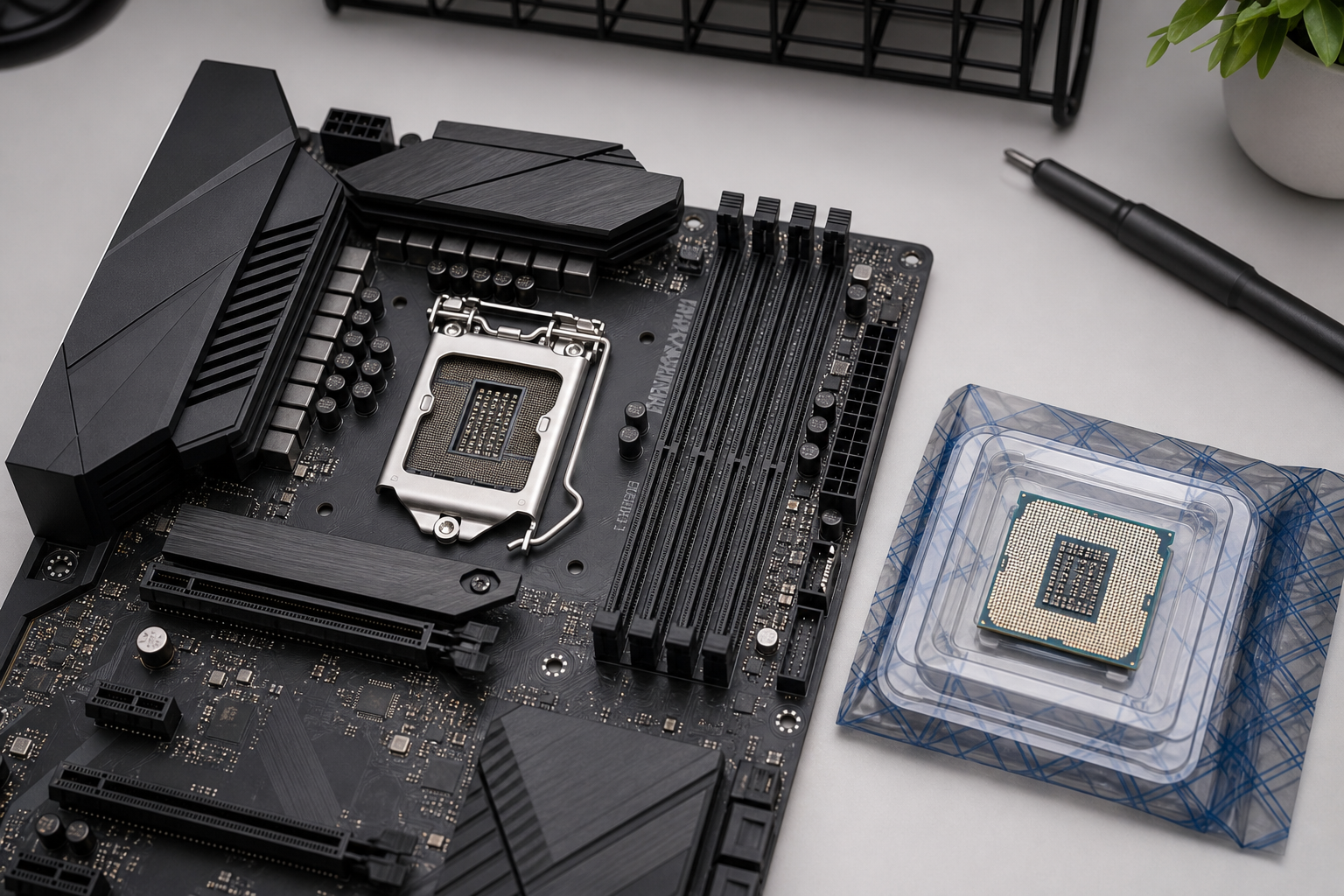
Сокет — это разъем на плате, в который устанавливается процессор. От него зависит физическая совместимость: подойдет ли CPU по количеству контактов и форме, и электрическая совместимость — сможет ли плата подать нужное питание и обменяться сигналами с процессором. Если сокет не совпадает, установить процессор физически не получится, даже если очень хочется сэкономить и взять то, что уже есть под рукой.
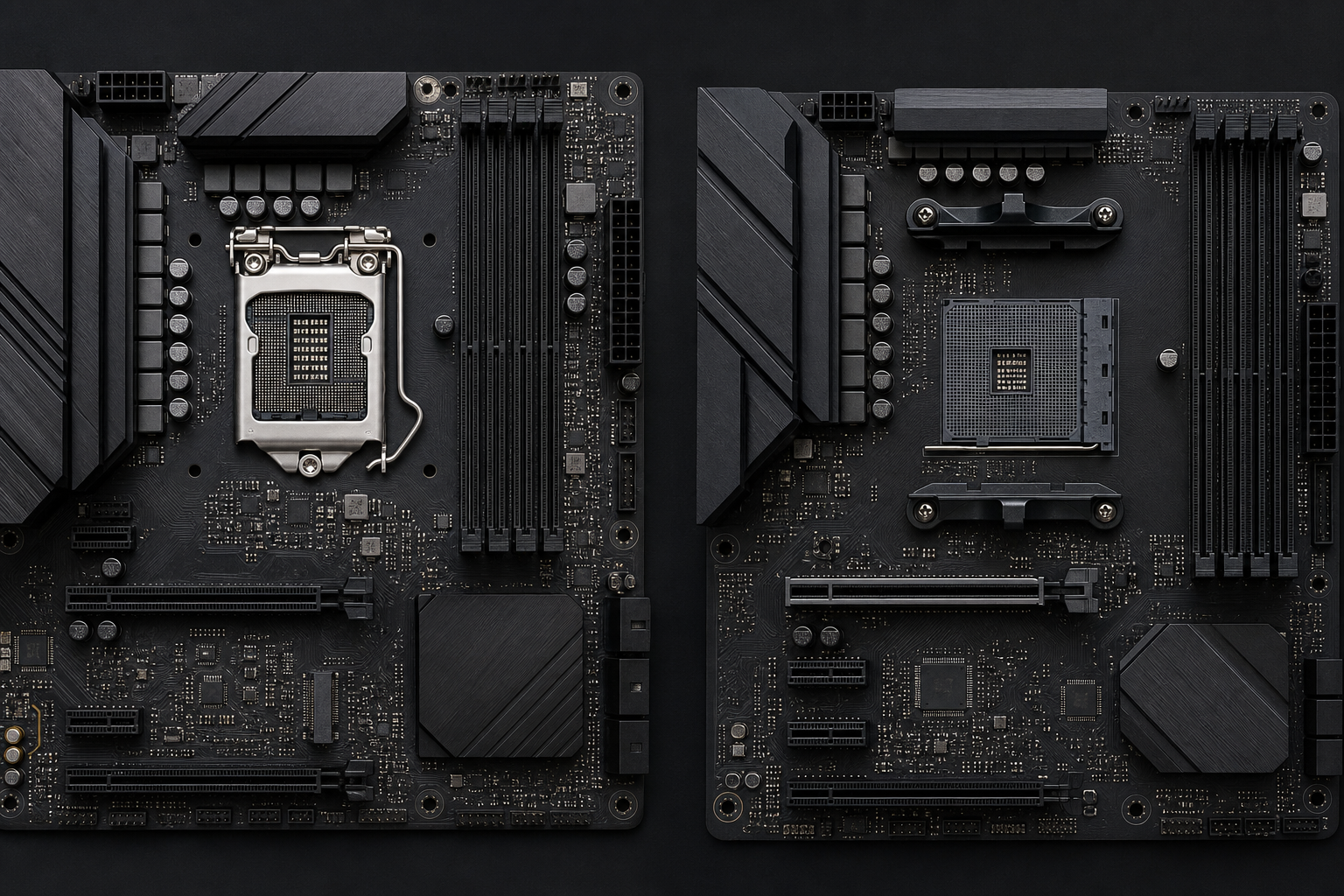
У Intel используется маркировка LGA с числом, обозначающим количество контактных площадок. У AMD платформа обозначается иначе: сейчас актуальны AM4 и AM5, где AM5 пришел на смену AM4 вместе с переходом на память DDR5. Разные поколения процессоров одного производителя часто требуют разных сокетов, поэтому старый кулер или плата не всегда подойдут к новому CPU, даже если бренд тот же самый.
Маркировку сокета легко найти в характеристиках товара: у процессора это строка «Сокет» или «Socket», у материнской платы — раздел «Совместимость» или «Тип разъема». На карточке платы в интернет-магазине эта информация обычно указана в первых строках технических характеристик, рядом с чипсетом и типом памяти.
Типичная ошибка покупателей — спутать похожие по названию, но разные по факту сокеты. Например, LGA 1200 и LGA 1700 выглядят похоже в названии, но это разные платформы с разным числом контактов и разными процессорами. Такая путаница случается и при апгрейде: пользователь помнит, что у него был сокет с определенной цифрой, и ищет новую плату «под старый номер», не проверяя, что процессор нового поколения требует другого разъема. Перед покупкой стоит свериться напрямую: открыть карточку конкретной модели процессора и карточку платы, сравнить строки с маркировкой сокета буква в букву.
Чипсет и его влияние на поддержку процессора
Сокет говорит только о том, войдет ли процессор в разъем физически. А вот какие функции плата будет поддерживать и насколько гибко получится настроить систему, зависит от чипсета. Это отдельная микросхема на плате, которая управляет связью между процессором, памятью, накопителями и портами. Именно чипсет определяет число линий PCIe, поддержку разгона, количество USB-портов и лимиты по подключению SSD.
На практике это значит, что две платы с одинаковым сокетом могут вести себя совершенно по-разному. Для платформ AM4 и AM5 у AMD, как и для LGA у Intel, производители обычно выпускают несколько линеек чипсетов: топовые, с полной поддержкой разгона и максимальным числом линий PCIe, средние, с урезанным набором функций, и бюджетные, рассчитанные на офисные сборки без разгона. Сокет у всех этих плат один, а совместимость с процессором по функциям и разгонному потенциалу разная.
Отсюда типичная ошибка при выборе: покупатель видит нужный сокет, но не проверяет чипсет и потом обнаруживает, что плата не поддерживает разгон процессора или ограничивает число слотов памяти. Чипсет также напрямую связан с версией BIOS: именно прошивка сообщает чипсету, какие модели процессоров он умеет распознавать и с какой оперативной памятью работать стабильно.
Для серверных задач логика похожая, но требования жестче: там чипсет должен поддерживать процессоры Xeon и память с коррекцией ошибок, как, например, в серверной материнской плате ASUS WS C246 PRO. Перед покупкой десктопной или серверной платы стоит сверять не только сокет, но и линейку чипсета в характеристиках товара.
Автоматически получать новости MAi HE MAI по электронной почте

CPU Support List: как проверить конкретную модель процессора
Сокет и чипсет совпадают, но это еще не гарантия, что конкретный процессор заработает на конкретной плате. У каждого производителя есть страница CPU Support List, привязанная к точной модели материнской платы, и без нее проверка совместимости остается неполной.
Найти список просто: заходите на сайт производителя, в поиске указываете полное название модели платы, включая ревизию, если она есть. На странице поддержки обычно есть отдельный раздел или вкладка с перечнем совместимых процессоров. Список большой, поэтому удобнее пользоваться поиском по странице и вбивать точное название CPU, который планируете покупать.
В таблице напротив каждого процессора обычно указана минимальная версия BIOS, при которой он запускается. Это ключевой момент. Плата с тем же сокетом и чипсетом может не увидеть новый процессор, если прошивка старая и не обновлялась с завода. Особенно это касается плат, которые пролежали на складе или продаются как б/у: заводская версия BIOS могла выйти раньше, чем сам процессор.
На что смотреть в списке:
- точное совпадение модели процессора, а не просто линейки или поколения;
- минимальную версию BIOS напротив нужного CPU;
- пометки вроде «требуется обновление прошивки» или отметки о необходимости предварительной установки другого, более старого процессора для апдейта;
- дату актуализации списка, некоторые производители обновляют его при выходе новых партий процессоров.
Типичная ошибка при апгрейде системы: человек меняет процессор на более новый в рамках того же сокета, ставит его в плату с заводской прошивкой и получает черный экран. Плата физически совместима, но BIOS не знает о существовании нового CPU. Проверка CPU Support List перед покупкой процессора снимает этот риск полностью, потому что видно заранее, нужен ли апдейт прошивки и какая версия требуется.
Если версия BIOS на конкретном экземпляре платы неизвестна, ее можно уточнить у продавца или посмотреть в характеристиках, если плата новая и еще не запускалась ни разу.
BIOS и его версия: почему это критично при новом поколении процессоров
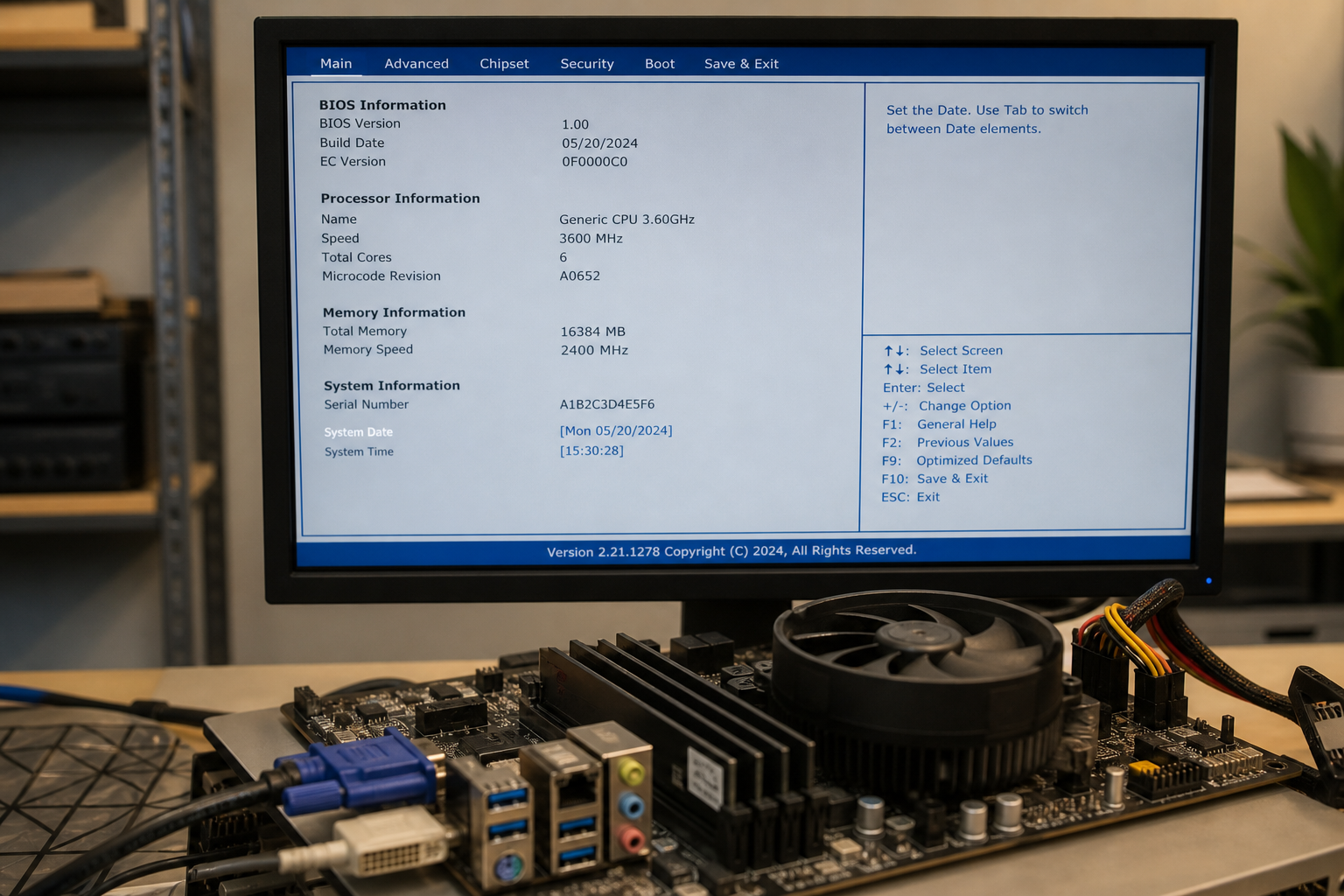
Бывает ситуация, которая ставит в тупик даже опытных сборщиков: сокет совпадает, чипсет из нужной линейки, а плата все равно не стартует с новым процессором. Причина почти всегда одна — старая версия BIOS, которая физически не знает о существовании этого CPU. Прошивка выпущена до того, как производитель процессора анонсировал новое поколение, и без обновления плата просто не распознает камень при старте.
Это частая история для платформ AM4 и AM5, где новые процессоры выходят внутри уже существующего сокета. Плата куплена два-три года назад, лежала на складе или у предыдущего владельца, а BIOS с тех пор не трогали. В CPU Support List напротив свежей модели процессора будет указана минимальная версия прошивки, и если на плате стоит более ранняя, придется обновляться.
Проблема в том, что обновить BIOS через штатное меню обычно можно только с уже работающим процессором в сокете. Получается замкнутый круг: новый CPU не запускается, потому что нужна прошивка, а прошивку не поставить, потому что CPU не запускается. Для таких случаев производители добавили технологию BIOS Flashback (у разных брендов может называться иначе, но суть одна).
- Флешка с файлом прошивки вставляется в специальный порт USB на задней панели платы.
- Нажимается отдельная кнопка BIOS Flashback, часто подписанная прямо на текстолите.
- Обновление проходит без установленного процессора и оперативной памяти, питание на плату подается только через блок питания.
Не на всех платах есть такая кнопка, особенно в бюджетном сегменте. В этом случае остается два варианта: попросить продавца обновить прошивку перед покупкой (если это розничный магазин с сервисным отделом), либо взять напрокат совместимый старый процессор для разовой прошивки через друзей или сервисный центр.
Перед покупкой платы б/у или с витрины стоит уточнить текущую версию BIOS напрямую у продавца, она обычно видна на стартовом экране при включении. Если такой информации нет, можно свериться с датой производства платы (указана в серийном номере) и датой релиза прошивки на сайте производителя, это дает примерное понимание, обновлялась ли плата вообще.
Совместимость оперативной памяти: DDR4, DDR5 и частоты
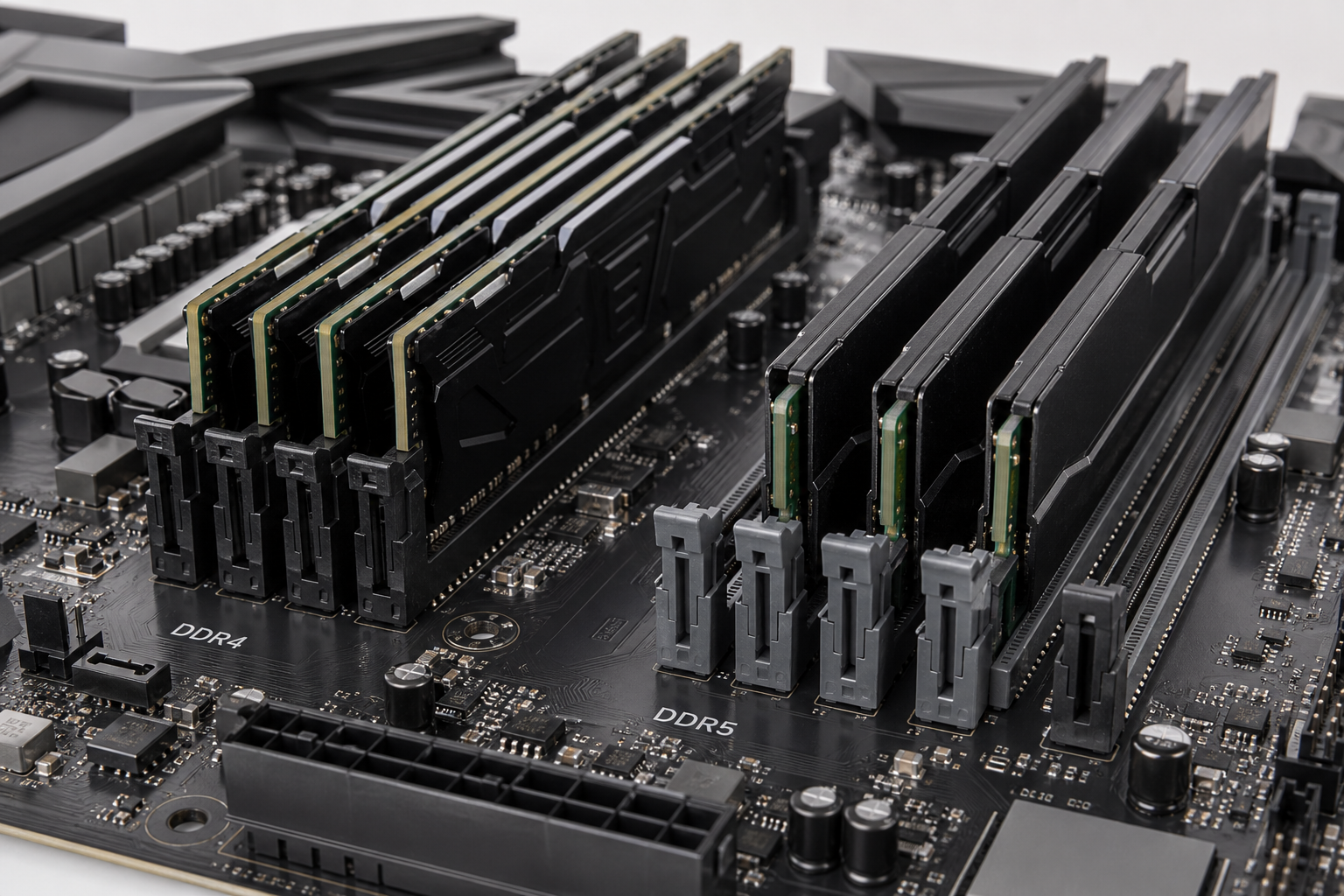
Тип памяти на материнской плате задается контроллером памяти, который сегодня встроен в процессор, и самой платой с ее слотами. DDR4 и DDR5 отличаются числом контактов, расположением ключа на модуле и напряжением питания. Физически воткнуть DDR5 в слот DDR4 не получится, ключ просто не совпадет. Поэтому платформы четко делятся: одни сокеты и чипсеты работают только с DDR4, другие только с DDR5, и переходников или режимов совместимости здесь нет.
Отсюда правило: тип памяти привязан не к процессору напрямую, а к связке сокет плюс чипсет плюс ревизия платы. Один и тот же сокет иногда встречается в двух вариантах плат: с поддержкой DDR4 и с поддержкой DDR5. Такое бывает на переходных платформах AM5, где часть плат сохранила DDR4 ради экономии, хотя это скорее исключение, чем правило. Перед покупкой стоит смотреть не только сокет, но и явное указание типа памяти в характеристиках конкретной модели платы.
Второй момент, число слотов и максимальный объем на один слот. Бюджетные платы часто идут с двумя слотами памяти, платы среднего и старшего уровня с четырьмя. Максимальный объем на слот зависит от чипсета и разводки платы, у разных моделей он отличается даже в рамках одного поколения. Максимальная поддерживаемая частота памяти тоже указывается производителем платы отдельно, и она не всегда совпадает с частотой, которую поддерживает конкретный процессор. Память может физически встать и завестись, но работать на пониженной частоте, если контроллер процессора или разводка платы не тянут заявленный режим модуля.
Самый надежный способ не гадать, а свериться со списком Memory QVL (Qualified Vendor List) на странице конкретной модели платы у производителя. Это перечень модулей памяти, которые протестированы именно на этой плате и работают на заявленной частоте без танцев с настройками в BIOS. Если нужного модуля в списке нет, это не значит, что он не заработает, но гарантий стабильной работы на максимальной частоте уже нет. Для сборки без сюрпризов проще выбрать память из QVL, особенно если планируется работа на высоких частотах или с четырьмя модулями одновременно.
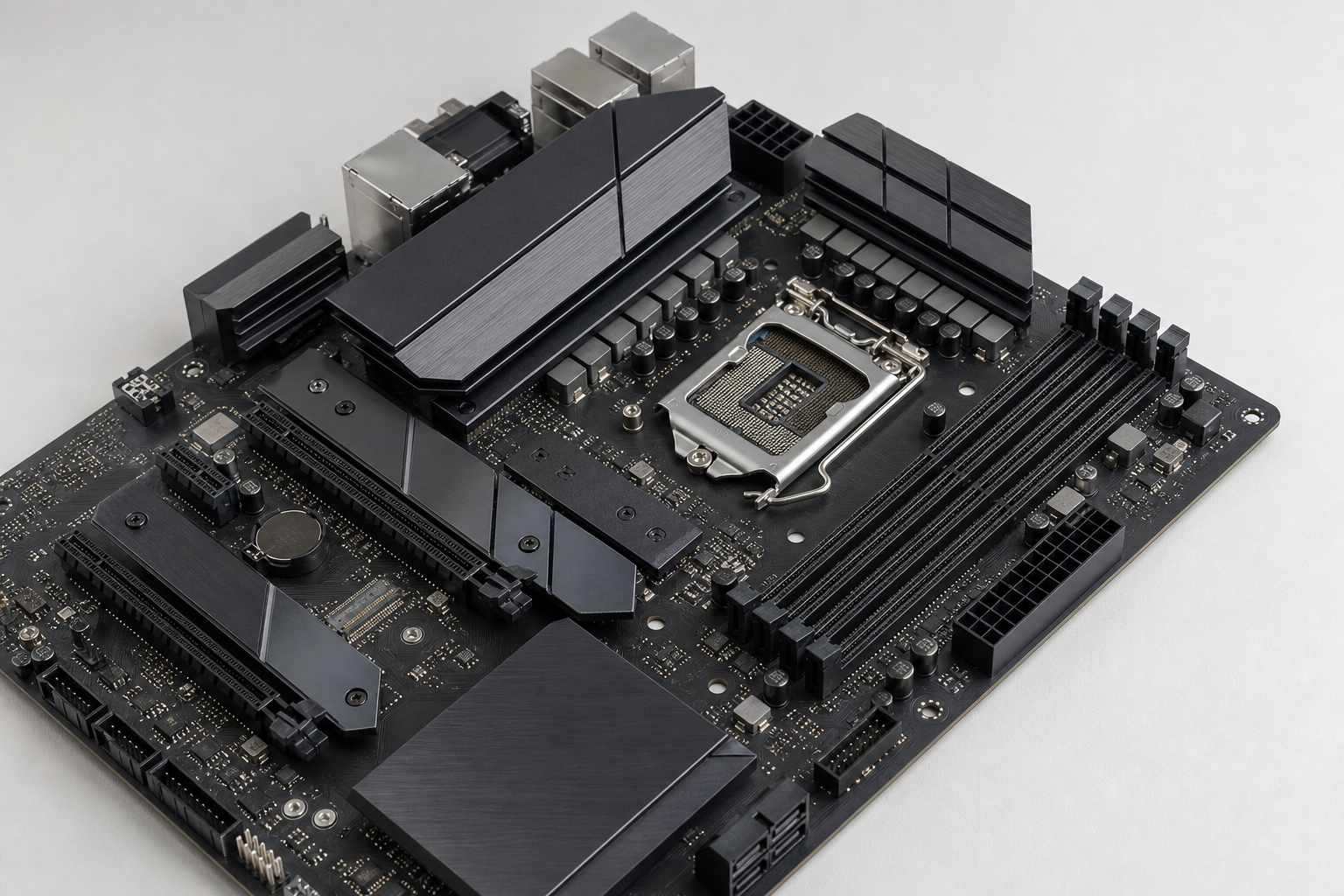
Форм-фактор платы и требования к питанию
Сокет, чипсет и версия BIOS определяют, запустится ли процессор вообще. Форм-фактор и питание отвечают за другое: влезет ли плата в корпус и выдержит ли она нагрузку от современного CPU без перегрева и просадок напряжения.
- ATX — полноразмерный формат, максимум слотов PCIe и разъемов памяти, чаще всего усиленная подсистема питания.
- Micro-ATX — компактнее, слотов расширения меньше, но большинство плат этого формата все еще держат 4 слота под память.
- Mini-ITX — минимальный размер, обычно один слот PCIe и два слота памяти, выбор для компактных сборок без множества карт расширения.
Перед покупкой платы стоит свериться не только с сокетом и чипсетом, но и с посадочными отверстиями корпуса под конкретный форм-фактор, иначе совместимость по процессору и памяти не спасет от банальной проблемы: плата физически не встанет на место.
С питанием ситуация менее очевидная. На плате есть основной разъем 24-pin для блока питания и отдельный разъем для процессора: 4+4-pin или полноценный 8-pin. Для мощных многоядерных CPU лучше смотреть именно на 8-pin, а еще лучше на платы с дополнительным вторым разъемом питания CPU, это снижает нагрузку на VRM при долгой работе под высокой частотой.
Число фаз VRM напрямую влияет на стабильность напряжения под нагрузкой. Бюджетные платы с малым числом фаз греются сильнее и хуже держат разгон или длительную работу процессора на пределе TDP. На топовых чипсетах для LGA и AM5 производители обычно ставят более серьезные радиаторы на VRM именно по этой причине.
Для серверных задач и рабочих станций требования к питанию и охлаждению VRM заметно выше: процессоры Xeon с большим числом ядер держат нагрузку часами без перерыва, и слабая подсистема питания здесь недопустима. Такие платы, как Серверная материнская плата ASUS Z10PA-U8/10G-2S (ссылка на товар), ASUS WS C246 PRO (ссылка на товар) и ASUS Z10PE-D8 WS (ссылка на товар) проектируются с учетом этой специфики, поэтому проверять их совместимость с процессором и памятью стоит отдельно от игровых или домашних решений.
Порядок действий перед покупкой: чек-лист совместимости
Проверка совместимости материнской платы занимает 10-15 минут, если делать её по порядку, а не хаотично сверять отдельные параметры. Вот последовательность, которая закрывает основные риски несовместимости.
- Сокет. Сверьте маркировку сокета процессора и платы: LGA с точным номером у Intel, AM4 или AM5 у AMD. Совпадение названия не гарантирует совместимость, если речь о разных поколениях с похожей маркировкой.
- Чипсет. Определите, к какой линейке относится плата, и проверьте, поддерживает ли чипсет нужное поколение процессора и функции, которые важны именно вам: разгон, число линий PCIe.
- CPU Support List и версия BIOS. Найдите модель платы на сайте производителя, откройте список поддерживаемых процессоров и посмотрите минимальную версию прошивки напротив вашего CPU. Если версия выше текущей, уточните у продавца, обновлена ли плата, или проверьте наличие BIOS Flashback.
- Тип и частота памяти. Уточните, DDR4 или DDR5 поддерживает плата, максимальную частоту и число слотов. Список Memory QVL покажет конкретные модули, проверенные производителем именно с этой платой.
- Форм-фактор и питание. Сверьте ATX, Micro-ATX или Mini-ITX с посадочными местами корпуса и убедитесь, что разъёмы 24-pin и CPU 4+4 или 8-pin совпадают с блоком питания, а число фаз VRM соответствует энергопотреблению процессора.
Для серверных задач и рабочих станций этот чек-лист работает иначе. Платы под процессоры Xeon требуют памяти ECC, отдельного списка совместимости и часто специфичного сокета LGA, который не пересекается с потребительскими линейками. Здесь стоит смотреть спецификацию платы отдельно от общих таблиц совместимости для десктопных CPU.
Из вариантов для рабочих станций и серверов можно рассмотреть серверную материнскую плату ASUS WS C246 PRO под процессоры Intel Core восьмого поколения и Intel Xeon серии E, серверную материнскую плату ASUS Z10PA-U8/10G-2S с расширенными возможностями хранилища и серверную материнскую плату ASUS Z10PE-D8 WS, ориентированную на совместимость с широким набором PCIe-устройств. Перед покупкой любой из них стоит отдельно свериться с документацией производителя по поддерживаемым процессорам и типу памяти ECC.
Если пройти по всем пяти пунктам чек-листа до оформления заказа, риск получить несовместимый комплект сводится к минимуму. Проверка сокета и чипсета отсекает грубые ошибки, а BIOS, память и питание закрывают более тонкие нюансы, которые часто всплывают уже после сборки.


