


 English
 Russian


 Каталог


 Назад
Назад


С чего начинается выбор: сокет и совместимость с процессором
Сокет — это физический разъем на плате, через который процессор получает питание и обменивается данными с остальной системой. Если сокет платы не совпадает с сокетом процессора, собрать систему физически не получится: контакты не совпадут, защелка не закроется. Это первое, с чего стоит начинать подбор, еще до мыслей про чипсет, память или форм-фактор.
Но совпадения названия сокета мало. У Intel и AMD разная логика смены платформ. AMD дольше держит один сокет для нескольких поколений процессоров, обновляя поддержку через BIOS. Intel чаще меняет сокет вместе с новым поколением CPU, даже если внешне разъем выглядит похоже. Из-за этого одна и та же плата может поддерживать не все процессоры под своим сокетом, а только часть модельного ряда.
Проверяется это по CPU Support List на странице производителя платы. Там указано, какие процессоры работают с конкретной ревизией платы и с какой версией BIOS. Пропустить этот шаг — типичная ошибка: покупатель берет процессор нового поколения и плату с подходящим сокетом, но плата с завода идет со старой прошивкой, которая этот CPU просто не видит.
Отдельная сложность возникает, когда материнская плата и процессор покупаются раздельно, часто в разных магазинах, без сверки списка совместимости и без уверенности в версии BIOS. Итог — рабочая станция или игровой ПК не запускаются, а разбираться приходится уже после сборки. Снизить этот риск помогает готовый комплект материнская плата и процессор: производитель или продавец в этом случае гарантирует, что связка проверена и прошивка соответствует установленному CPU.
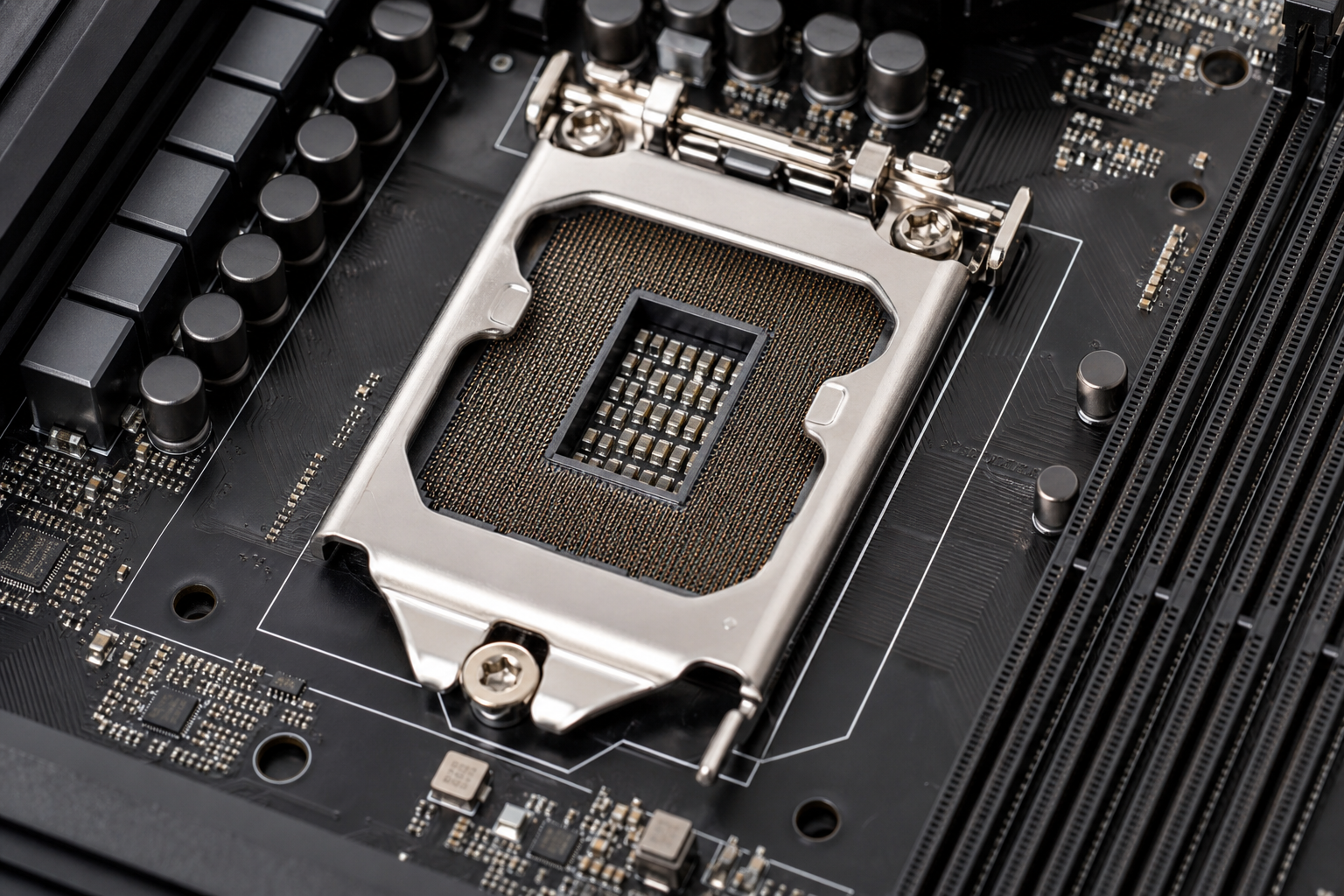
Чипсет: что он определяет и зачем сверять модель
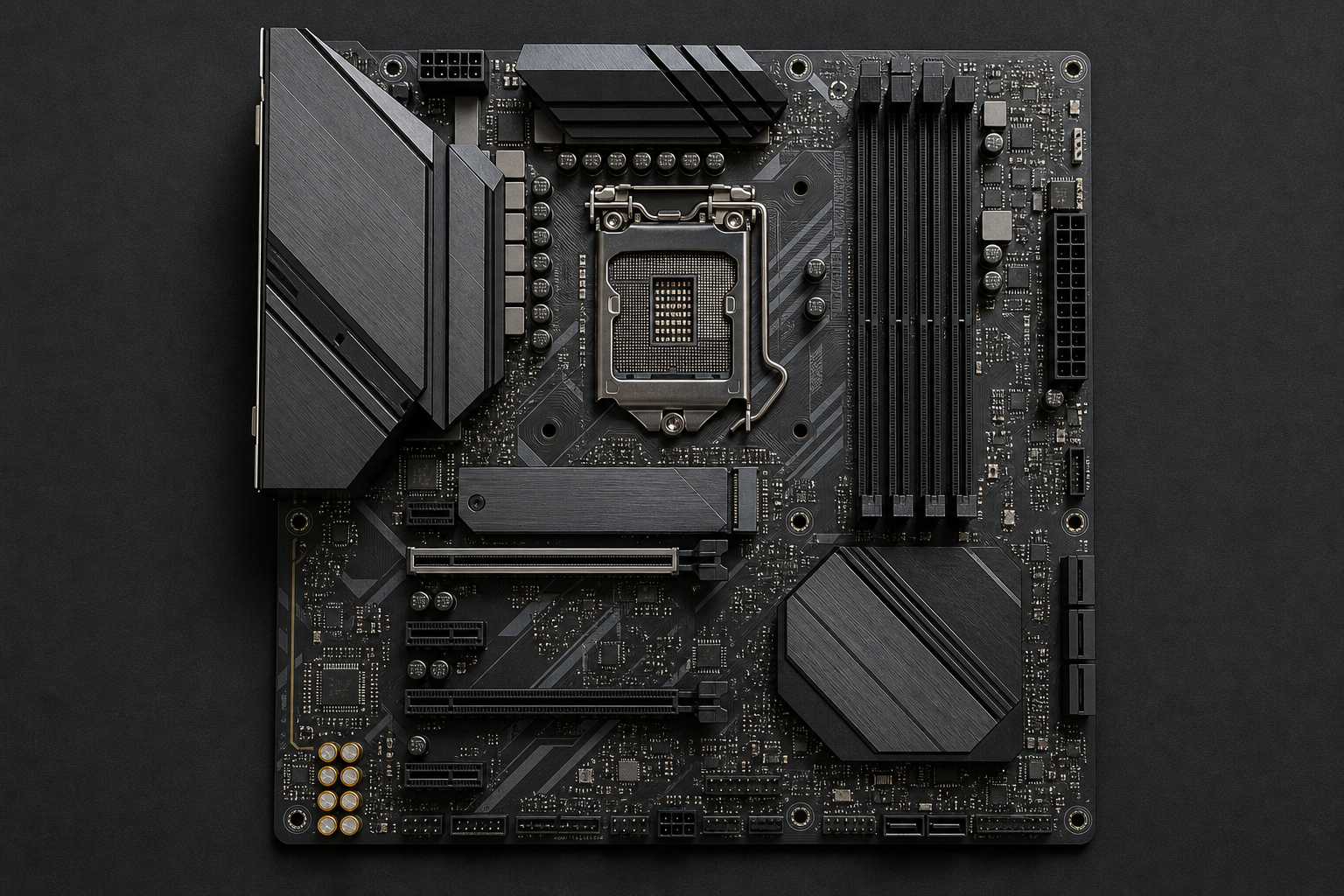
Сокет определяет, встанет ли процессор физически. Чипсет решает другую задачу: он задает набор функций, доступных плате. Через чипсет процессор общается с портами, накопителями, слотами расширения. Одна и та же линейка сокета может выпускаться с разными чипсетами, и разница между ними иногда весомее, чем разница между моделями плат одного производителя.
На практике чипсет отвечает за несколько параметров: количество линий PCIe, доступных для видеокарты и накопителей, число портов M.2 под NVMe-накопители, поддержку разгона процессора и памяти, число портов USB и SATA. Плата на бюджетном чипсете физически не даст разогнать процессор, даже если сам CPU это поддерживает. Плата на топовом чипсете может предложить два-три слота M.2, шесть-восемь портов SATA и запас линий PCIe для нескольких карт расширения.
Иерархия у производителей чипсетов обычно строится по трем ступеням: топовая линейка с максимумом слотов, разгоном и запасом линий PCIe, средняя с урезанным набором функций для типовой сборки, и бюджетная для офисных задач без расширения. Для игровой сборки чаще берут средний или топовый чипсет, чтобы хватило слотов под быстрый накопитель и видеокарту. Для рабочей станции важнее число линий PCIe и портов M.2, потому что там часто стоит несколько накопителей и карт расширения. Для сервера логика иная: там на первый план выходит поддержка ECC-памяти, число слотов под сетевые и RAID-карты, стабильность работы под постоянной нагрузкой, а не разгонный потенциал.
Перед покупкой платы стоит свериться, какой чипсет установлен и какой набор портов и слотов он реально дает, а не ориентироваться на общее название линейки процессора.
Автоматически получать новости MAi HE MAI по электронной почте

BIOS и UEFI: обновление прошивки и его значение при сборке
BIOS и UEFI решают одну задачу: связывают процессор, память и остальные компоненты платы на самом раннем этапе включения системы, до загрузки операционной системы. BIOS старше и проще, работает через текстовое меню и ограничен по функциям. UEFI пришел ему на смену: поддерживает графический интерфейс, мышь, диски большого объема и загружается быстрее. На практике почти все современные платы работают на UEFI, а слово BIOS осталось как привычное общее название прошивки.
Прошивка платы хранит список процессоров, которые она умеет запускать. Когда выходит новый CPU, производителям плат нужно время, чтобы добавить его поддержку в BIOS. Если купить свежий процессор и поставить его на плату со старой прошивкой, система может просто не стартовать: ни изображения, ни звука, ни сигналов POST. Для решения этой проблемы существует функция обновления прошивки без установленного процессора, часто называемая flashback. Она позволяет обновить BIOS через USB-порт, имея на плате только блок питания, без CPU и оперативной памяти вообще. Это спасает при сборке с новым поколением процессоров и избавляет от похода к сервисному центру за старым чипом для разовой прошивки.
Перед покупкой платы под свежий процессор стоит зайти на страницу товара или сайт производителя и посмотреть дату последней версии BIOS и список поддерживаемых CPU. Если дата обновления заметно старше даты выхода вашего процессора, есть риск, что плату придется прошивать сразу после покупки, а без flashback это невозможно сделать без другого совместимого чипа. Такая проверка занимает пару минут, а экономит время и нервы при первом включении собранной системы.
Оперативная память: DDR4 или DDR5, слоты и частоты
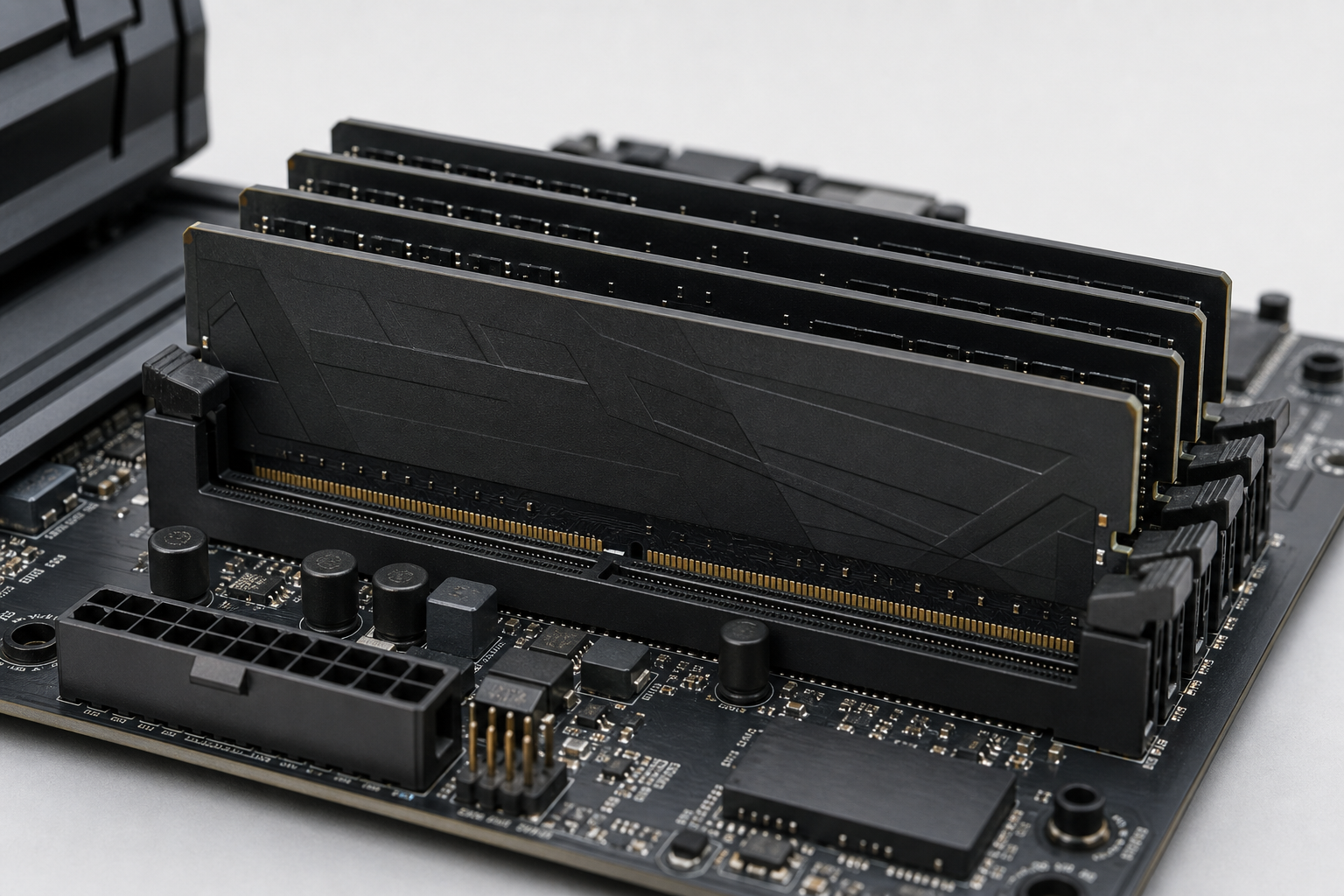
Тип памяти, который поддерживает плата, зашит в ее конструкции физически. DDR4 и DDR5 отличаются числом контактов и расположением ключа на модуле, поэтому вставить DDR5-планку в слот под DDR4 просто не получится, даже если сокет и чипсет формально относятся к одному поколению. Это решение принимается на этапе разработки платы и связано с процессором: часть сокетов поддерживает только DDR4, часть только DDR5, и сменить тип памяти позже, просто заменив планки, нельзя. Апгрейд оперативной памяти в будущем возможен только в рамках того стандарта, под который куплена плата.
DDR5 дает более высокие частоты и лучшую пропускную способность, но стоит дороже и требует более свежего чипсета. DDR4 остается рабочим и экономичным вариантом для офисных сборок, недорогих рабочих станций и части серверных плат, где нет смысла переплачивать за память нового поколения.
| Параметр | DDR4 | DDR5 |
|---|---|---|
| Совместимость | старые и часть текущих сокетов и чипсетов | только новые платформы |
| Цена | ниже | выше |
| Типичное применение | офисные ПК, бюджетные workstation и серверные платы | игровые сборки, современные рабочие станции |
Количество слотов DIMM на плате обычно два или четыре, реже больше на серверных и workstation-моделях. От числа слотов зависит максимальный объем памяти и удобство апгрейда: на плате с двумя слотами для перехода на больший объем придется менять уже установленные модули, а не просто добавлять новые.
Двухканальный режим включается при установке пары одинаковых модулей в парные слоты, обычно они промаркированы на текстолите одним цветом. Это дает заметный прирост скорости работы с памятью по сравнению с одним модулем того же объема.
Частота памяти, которую заявляет производитель модулей, реально заработает только если плата и процессор ее поддерживают. В спецификации платы всегда указан список поддерживаемых частот, и покупать память с запасом по мегагерцам стоит с оглядкой на этот список, иначе модуль просто заработает на пониженной частоте. Например, Серверная материнская плата Advantech AIMB-785G2 работает с DDR4 на конкретных заявленных частотах, и для серверных задач такой платы этого более чем достаточно.
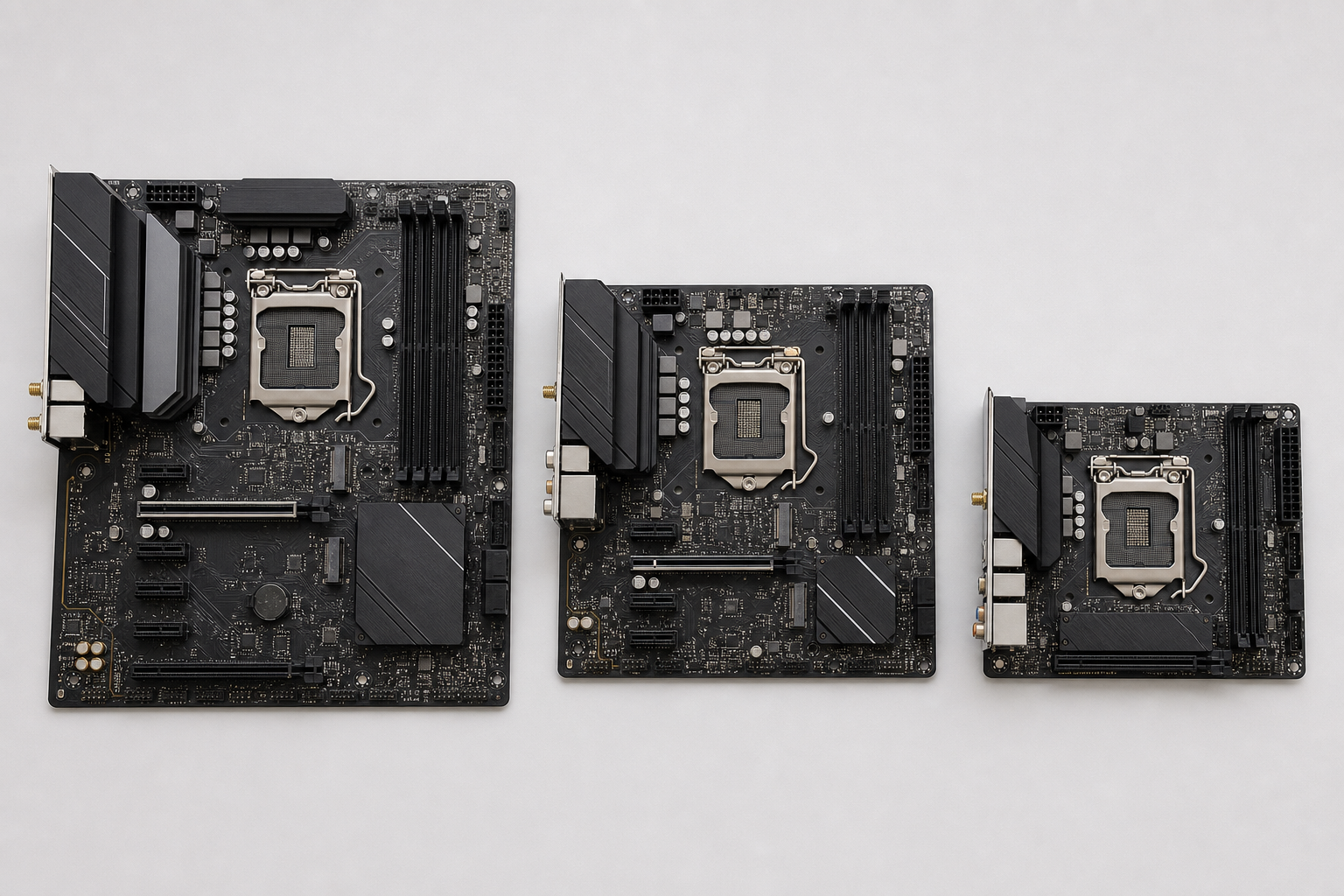
Форм-фактор: ATX, Micro-ATX, Mini-ITX и выбор корпуса
Форм-фактор определяет физический размер платы, число слотов расширения и то, насколько свободно компоненты разместятся внутри корпуса. Это не второстепенный параметр: от него зависит, сколько видеокарт, накопителей и вентиляторов поместится в системе, и какой корпус вообще подойдет под сборку.
- ATX — самый распространенный формат, обычно 4-6 слотов PCIe, до четырех слотов DIMM, много портов M.2 и SATA. Подходит для игровой сборки с одной мощной видеокартой или для конфигурации с двумя картами, если чипсет поддерживает разделение линий PCIe.
- Micro-ATX — компактнее, обычно 2-4 слота PCIe и урезанная зона VRM. Хороший вариант для рабочего компьютера без избыточных амбиций: офисные задачи, домашняя работа, легкий гейминг с одной видеокартой среднего уровня.
- Mini-ITX — минимальный размер, один слот PCIe, два слота DIMM. Плата для компактного рабочего места или медиацентра, где приоритет — тихая и небольшая система, а не апгрейд в будущем.
| Форм-фактор | Слоты PCIe | Слоты DIMM | Типичное применение |
|---|---|---|---|
| ATX | 4-6 | 4 | Игровой ПК, несколько видеокарт, апгрейд |
| Micro-ATX | 2-4 | 2-4 | Рабочий ПК, легкий гейминг |
| Mini-ITX | 1 | 2 | Компактное рабочее место, HTPC |
Для сборки с несколькими видеокартами формат ATX практически безальтернативен: только он дает физическое расстояние между слотами PCIe для нормального охлаждения карт и достаточно посадочных мест под систему охлаждения корпуса. В серверной стойке форм-фактор часто диктуется самим шасси: юнитовые корпуса рассчитаны под конкретные размеры плат, поэтому перед покупкой серверной материнской платы стоит сверять габариты с документацией на корпус или стойку, а не ориентироваться только на разъемы и чипсет.
Корпус и охлаждение выбираются под плату, а не наоборот. Micro-ATX и Mini-ITX ограничивают количество посадочных мест под вентиляторы и высоту башенных кулеров, ATX дает больше свободы для воздушного или жидкостного охлаждения нескольких компонентов одновременно.
PCIe, M.2, видеокарты и накопители: разбираемся в слотах расширения
Версия PCIe определяет пропускную способность канала между платой и установленным устройством. PCIe 3.0, 4.0 и 5.0 отличаются скоростью передачи данных примерно вдвое на каждом шаге, и это касается не только видеокарты, но и NVMe-накопителей в разъемах M.2. Если чипсет и процессор поддерживают PCIe 4.0, а видеокарта работает по этому же стандарту, узкого места не возникает. Но если плата ограничена PCIe 3.0, современная быстрая видеокарта на ней все равно упрется в возможности слота.
Отдельная тонкость, которую часто упускают: не все слоты PCIe x16 работают на полной скорости. На некоторых платах при установке второй видеокарты или дополнительной платы расширения линии делятся, и верхний слот вместо x16 переходит в режим x8. Для одной видеокарты разницы почти нет, но для сборки с несколькими видеокартами это критично, и перед покупкой стоит смотреть блок-схему слотов в спецификации, а не полагаться на общее описание.
Количество разъемов M.2 определяет, сколько NVMe-накопителей получится установить без переходников. Бюджетные платы дают один-два слота, платы среднего и топового уровня, ориентированные на рабочую станцию или требовательную игровую сборку, могут предложить три-четыре M.2 с разными скоростями и собственным охлаждением радиатором. Для тех, кто держит систему на одном быстром накопителе, а остальные данные хранит на SATA-дисках, хватает и пары слотов. Если планируется несколько независимых NVMe-накопителей под разные задачи, лучше сразу брать материнскую плату с M.2 в нужном количестве, чтобы не упираться в лимит позже.
Встроенный модуль Wi-Fi и Bluetooth на плате снимает необходимость докупать отдельный адаптер и занимать под него слот PCIe или USB-порт. Для домашнего ПК и рабочей станции в компактном корпусе, где кабель к роутеру тянуть неудобно, материнская плата с Wi-Fi и Bluetooth заметно упрощает сборку. На серверных платах такой модуль почти не встречается: там ставку делают на проводные сетевые интерфейсы и стабильность соединения, а не на удобство беспроводного подключения.
Материнская плата для сервера и рабочей станции: чем отличается выбор
Серверная материнская плата и плата для рабочей станции решают другие задачи, чем плата для домашнего ПК, поэтому и критерии выбора смещаются. На первый план выходит не частота и разгон, а стабильность под непрерывной нагрузкой и поддержка ECC-памяти, которая исправляет однобитные ошибки на лету. Обычная DDR4 или DDR5 без ECC для этого не подходит, здесь нужен именно чипсет и BIOS с поддержкой такой памяти, поэтому сверять CPU Support List и спецификации оперативной памяти нужно особенно внимательно.
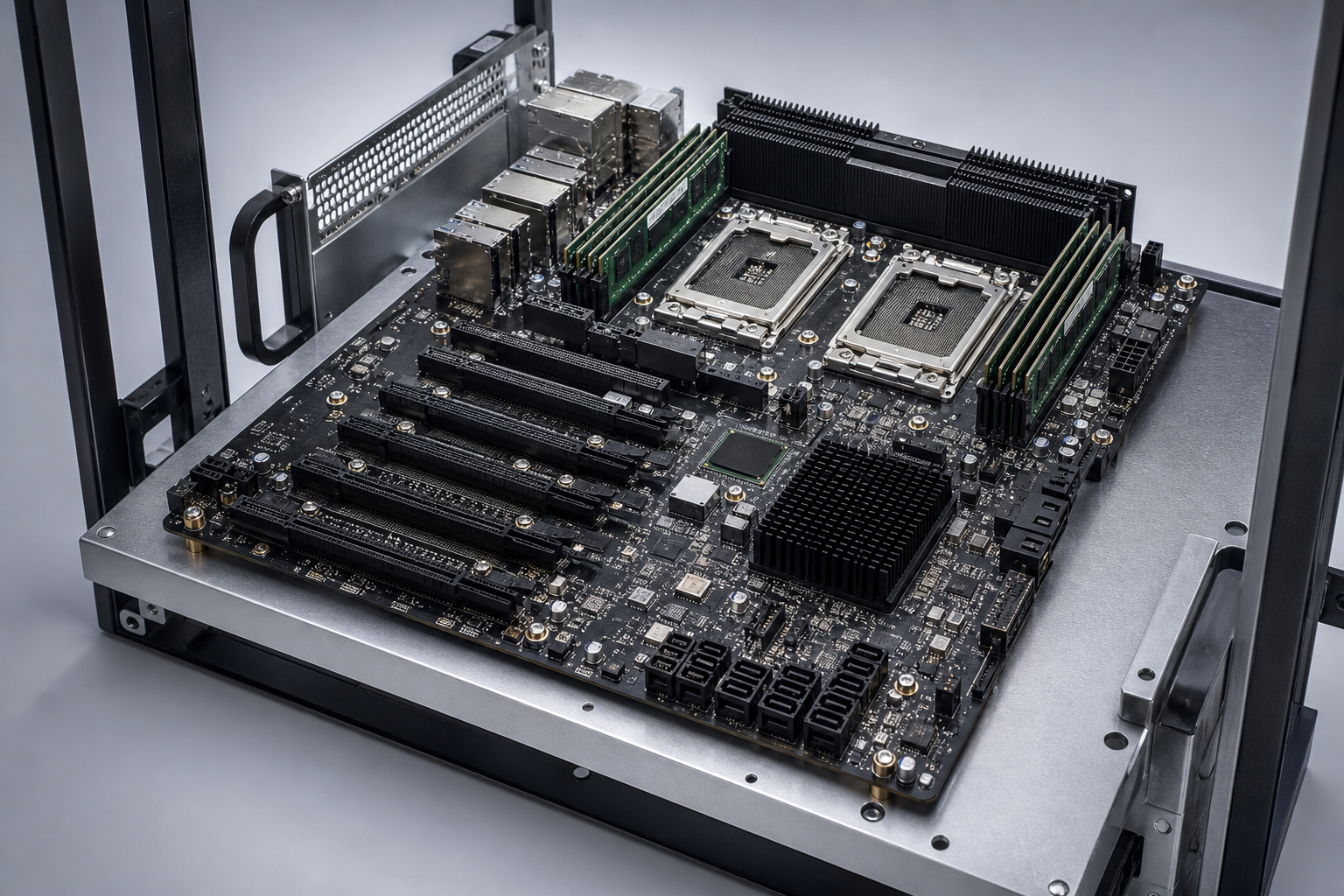
Второе отличие: количество слотов PCIe. В рабочей станции их закладывают с запасом под RAID-контроллеры, карты видеозахвата, сетевые адаптеры на 10G и несколько видеокарт одновременно. Например, ASUS Z10PE-D8 WS изначально ориентирована на совместимость с максимальным числом устройств PCIe, включая RAID-карты и накопители PCIe. Для задач с плотной компоновкой и множеством карт расширения важна не только физическая длина слота, но и распределение линий чипсета между ними.
Форм-фактор у таких плат обычно ATX или больше, Micro-ATX и Mini-ITX здесь почти не встречаются: нужно место под слоты и радиаторы. Плотная компоновка компонентов повышает требования к системе охлаждения и к блоку питания: серверные платы вроде ASUS Z10PA-U8/10G-2S или ASUS WS C246 PRO рассчитаны на процессоры Xeon с высоким тепловыделением, и без адекватного обдува и запаса мощности БП стабильной работы не получить.
Для компактных промышленных решений и встраиваемых систем подойдут платы вроде Advantech AIMB-785G2 или Advantech AIMB-782QG2: они компактнее классических серверных плат, но сохраняют поддержку DDR4 в нужном объеме и стабильную работу без перегрева при круглосуточной эксплуатации.


