


 English
 Russian


 Каталог


 Назад
Назад


Сколько оперативной памяти нужно для разных задач
Объем ОЗУ - это первое, с чего стоит начинать выбор, потому что именно от него зависит, будет ли компьютер тормозить при обычной работе или будет справляться с нагрузкой без задержек. Ошибка в объеме заметна сразу: браузер с десятком вкладок начинает подвисать, программа для учебы вылетает при открытии тяжелого файла, а игра выдает просадки FPS даже на мощной видеокарте.
Для офисных задач, работы с почтой, документами и браузером с несколькими вкладками хватает 8 ГБ DDR4. Это базовый уровень, который подходит для простых домашних ПК и бюджетных сборок. Модуль вроде Оперативная память Teclast 8G DDR4 2666МГц закрывает такой сценарий без переплаты.
Учеба с офисными пакетами, парой открытых приложений и легким графическим редактором уже требует запаса. Здесь комфортнее работать на 16 ГБ: система не упирается в предел памяти, когда рядом с текстовым редактором открыт браузер и мессенджер.
Легкие игры и киберспортивные тайтлы обычно укладываются в 8-16 ГБ, но современные игры с открытым миром и требовательной графикой чувствуют себя увереннее на 16 ГБ и выше. Здесь же начинает влиять двухканальный режим работы памяти, который дает прирост производительности по сравнению с одним модулем того же объема.
Работа с видео, 3D-редакторами и многозадачность, когда одновременно открыты рендер, браузер с референсами и мессенджер, требуют уже 32 ГБ DDR4. Меньший объем в таких сценариях приводит к использованию файла подкачки, а это заметно снижает скорость работы.
| Сценарий | Рекомендуемый объем |
|---|---|
| Офис, браузер, документы | 8 ГБ |
| Учеба, легкая многозадачность | 16 ГБ |
| Легкие игры | 8-16 ГБ |
| Современные игры | 16-32 ГБ |
| Видеомонтаж, 3D, тяжелая многозадачность | 32 ГБ |
Для большинства домашних компьютеров оптимальный диапазон это 16-32 ГБ. 8 ГБ подходит только для базовых задач и со временем становится узким местом, даже если процессор и материнская плата еще не устарели. Переплачивать за 32 ГБ ради браузера и офисных программ смысла нет, а вот для игр и работы с тяжелым контентом такой объем уже оправдан.
Совместимость оперативной памяти с материнской платой и процессором
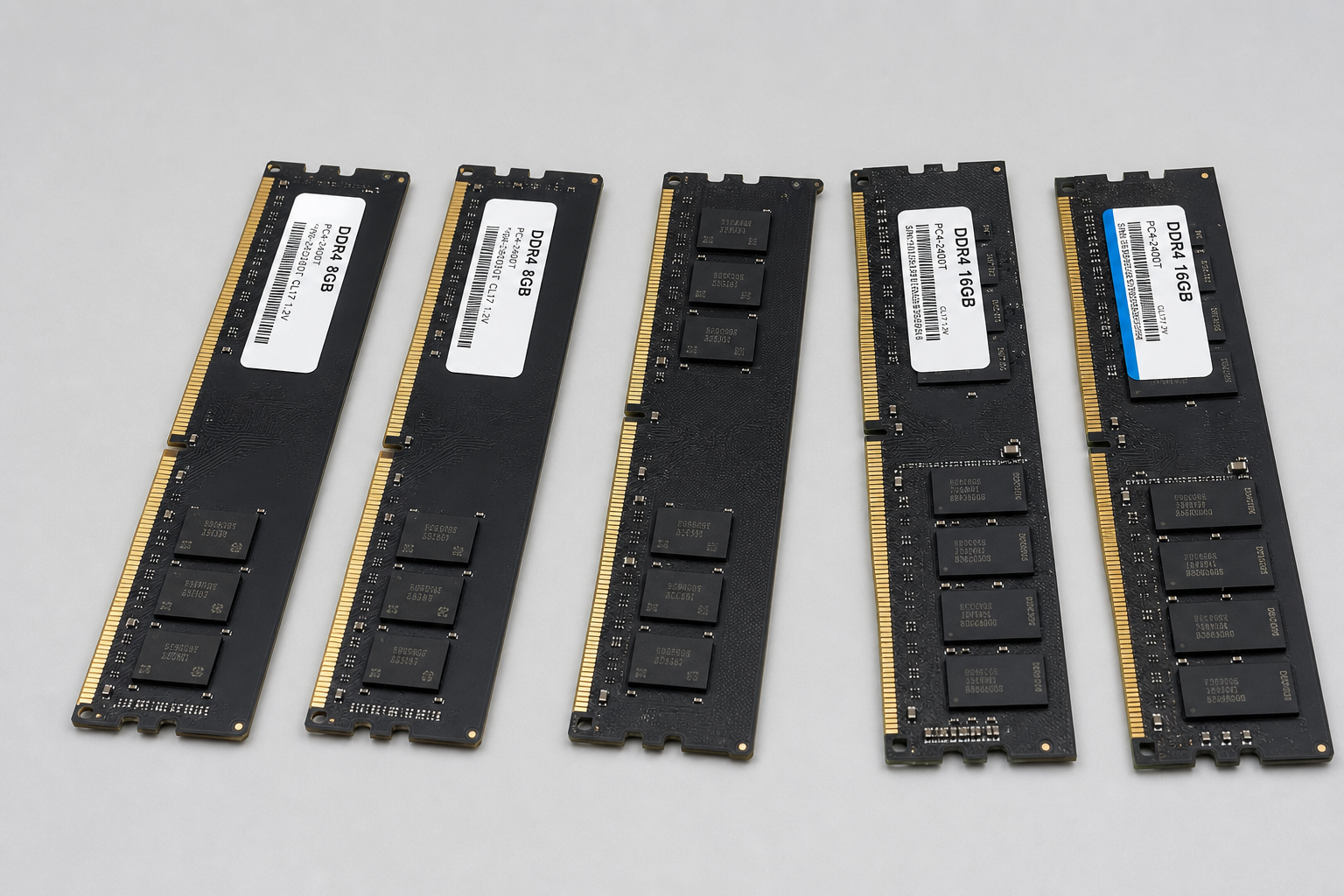
Прежде чем смотреть на объем и частоту, стоит выяснить три вещи: какой тип памяти поддерживает плата, на какой частоте она реально способна работать с вашим процессором, и сколько слотов DIMM физически доступно. Ошибка в любом из этих пунктов означает, что купленный модуль либо не встанет в разъем, либо будет работать не так, как заявлено на коробке.
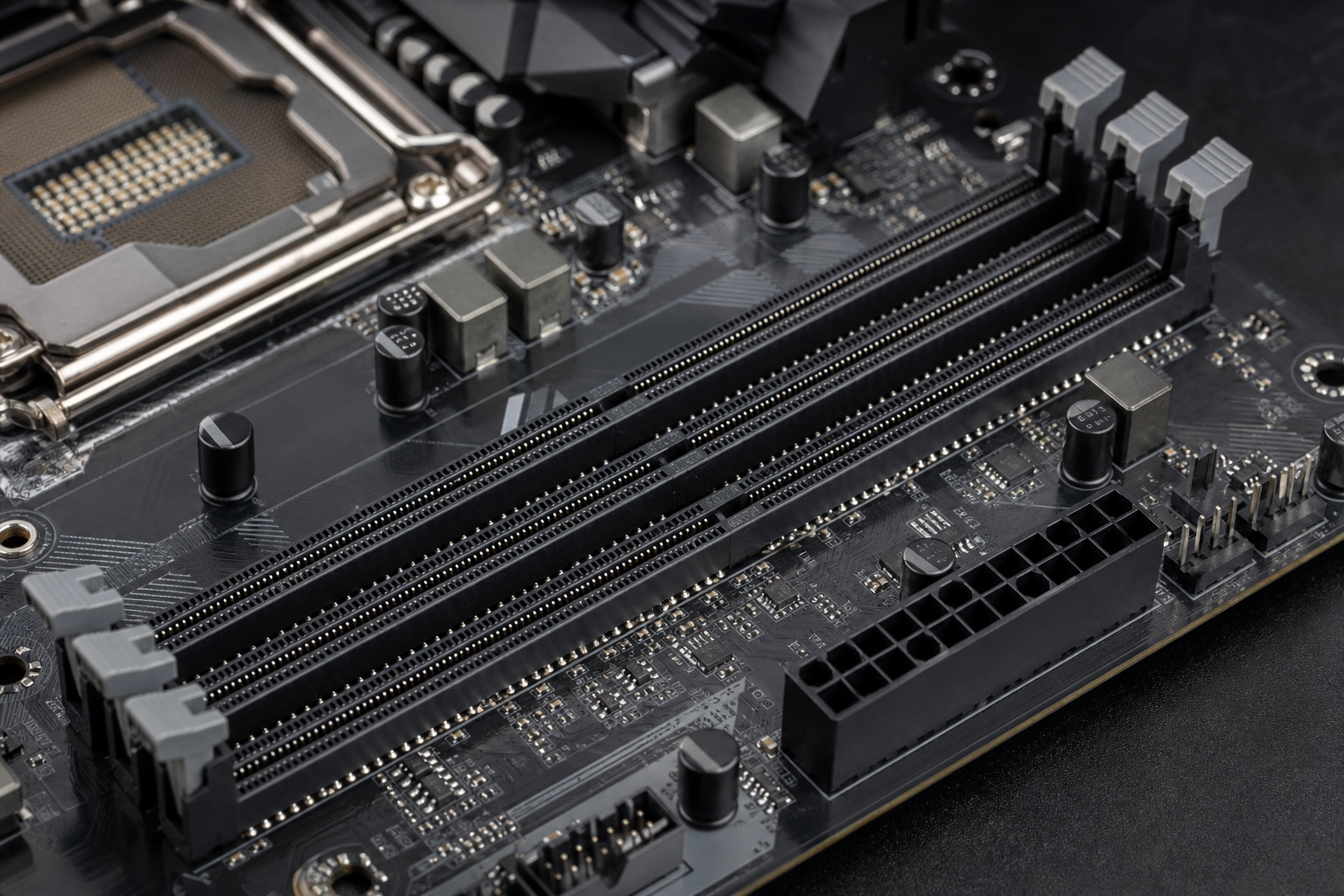
Спецификацию материнской платы проще всего найти на сайте производителя в разделе с техническими характеристиками модели. Там указывается поддерживаемый тип памяти (для большинства актуальных бюджетных и средних плат это DDR4), максимальный объем в гигабайтах и список частот, с которыми плата официально работает. Отдельно стоит обратить внимание на количество слотов DIMM: у бюджетных плат их два, у плат среднего и высокого уровня чаще четыре. Это напрямую влияет на то, можно ли позже нарастить объем, добавив еще один модуль или комплект.
Частота памяти ограничивается не только платой, но и процессором. У каждого поколения CPU есть свой контроллер памяти со своим потолком по частоте. Если плата поддерживает DDR4 до 3600 МГц, а процессор официально работает только до 3200 МГц, купленный высокочастотный комплект просто снизится до поддерживаемого системой значения. Переплата за частоту в такой ситуации не даст никакого эффекта, память будет работать на пониженных настройках через технологию автоматического согласования параметров.
Тайминги в этом контексте тоже подстраиваются автоматически под выбранный профиль, но подробнее об их влиянии стоит поговорить отдельно.
Практический совет простой: перед заказом откройте страницу материнской платы на сайте производителя и найдите список протестированных модулей памяти (обычно называется QVL, Qualified Vendor List). Там перечислены конкретные модели с указанием объема, частоты и того, работает ли двухканальный режим при установке комплекта. Если нужной модели в списке нет, ориентируйтесь на заявленный стандарт DDR4 и частоту не выше максимума платы. Например, при выборе комплекта GEIL 16Gb DDR4 2666 MHz или одиночного модуля MAXSUN 8G DDR4 3000MHz сверьте частоту с таблицей поддержки вашей платы, чтобы не платить за мегагерцы, которые система не сможет использовать.
Автоматически получать новости MAi HE MAI по электронной почте

DDR4 и слоты DIMM: что нужно знать перед покупкой
DDR4 — это не общее название памяти, а конкретный стандарт со своей схемой контактов и своим расположением выемки на нижнем крае модуля. Из-за этой выемки планка DDR4 физически не встанет в слот DDR3 или DDR5: ключ находится в разных местах, и модуль просто не войдет в разъем до щелчка защелок. Это защита от ошибочной установки, а не маркетинговая условность, поэтому перепутать поколения на практике почти невозможно, если модуль вставляется с усилием и не садится ровно.
Отдельная история — форм-фактор. Для настольного компьютера память выпускается в виде полноразмерного модуля DIMM, а для ноутбуков и компактных мини-ПК — в виде SO-DIMM, укороченной версии с меньшим числом контактов на той же физической ширине корпуса. Внешне разница заметна сразу: SO-DIMM короче почти вдвое и без радиатора выглядит как узкая плата с контактами по нижнему краю. Слот DIMM на материнской плате рассчитан именно на полноразмерный модуль, и модуль от ноутбука туда не подойдет ни при каком поколении памяти.
Отсюда практический вывод для покупки в интернет-магазине: если память берется для настольного ПК, ориентир один — полноразмерный DIMM DDR4, без исключений. Проверять поколение имеет смысл не только по описанию товара, но и по спецификации материнской платы: там прямо указано, какой тип DIMM поддерживается и сколько слотов на плате доступно под установку. Это тот случай, когда совместимость определяется физикой разъема раньше, чем частотой или таймингами.
Как ориентир по объему и форм-фактору можно смотреть на готовые варианты в каталоге: например, Оперативная память MAXSUN 8G DDR4 3000MHz и Оперативная память GEIL 16Gb DDR4 2666 MHz выпускаются именно в форм-факторе полноразмерного DIMM и рассчитаны на установку в стандартный настольный корпус, включая сборку в двухканальном режиме при покупке комплектом.
Частота оперативной памяти: на что она реально влияет
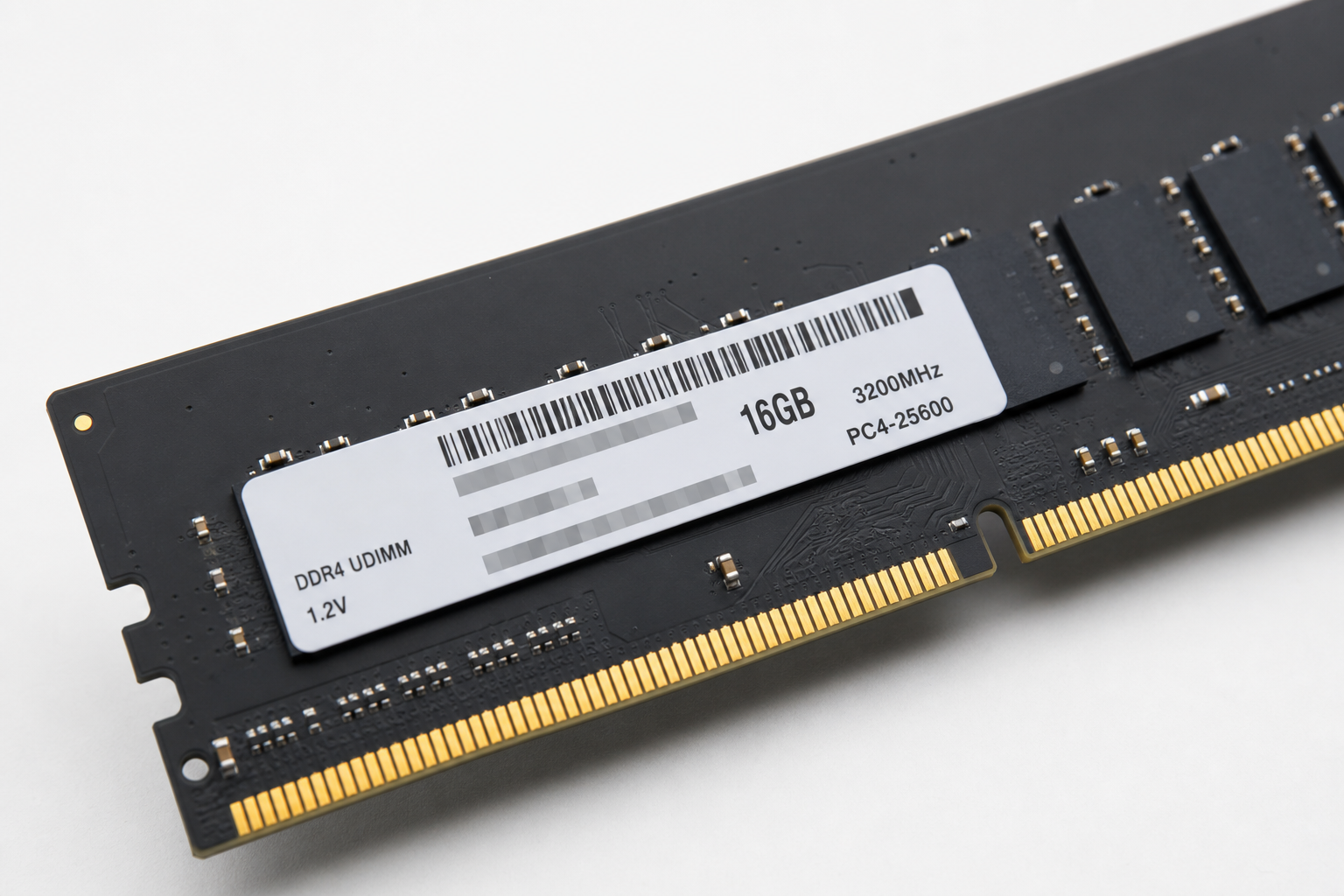
Частота памяти показывает, сколько операций чтения и записи модуль способен выполнить за секунду. Измеряется в МГц, и чем выше это число, тем быстрее данные передаются между ОЗУ и процессором. Но здесь важен баланс: сама по себе цифра на коробке ничего не гарантирует, если остальная система к ней не готова.
На практике разница между 2666 МГц и 3200 МГц заметна далеко не везде. В играх с мощной видеокартой прирост есть, особенно на процессорах со встроенной графикой, где память фактически выполняет роль видеопамяти. При рендеринге видео, работе с большими проектами в графических редакторах и архивации крупных файлов более быстрая память тоже сокращает время ожидания. А вот в браузере, офисных программах, при просмотре видео или работе с документами разница между 2666 и 3200 МГц практически не ощущается, глаз ее не заметит.
Здесь есть нюанс, о котором часто забывают. Частота должна поддерживаться и материнской платой, и процессором. Если плата рассчитана на DDR4 максимум 2666 МГц, модуль на 3000 или 3200 МГц просто заработает на пониженной частоте, автоматически подстроившись под возможности платформы. Переплата за частоту в этом случае пропадает впустую. Поэтому перед заказом стоит свериться со спецификацией материнской платы и процессора, а не ориентироваться только на характеристики самого модуля памяти.
Из практики: если плата и процессор поддерживают частоты от 3000 МГц, разница в цене между модулем на 2666 МГц и на 3000 МГц обычно небольшая, и в этом случае разумно взять более быстрый вариант, например Оперативную память MAXSUN 8G DDR4 3000MHz. Если же система ограничена частотой 2666 МГц, переплачивать за более скоростной комплект смысла нет, тут больше подойдет вариант вроде Оперативной памяти GEIL 16Gb DDR4 2666 MHz.
Общий принцип простой: сначала смотрят на максимальную поддерживаемую частоту связки материнская плата плюс процессор, потом уже подбирают модуль или комплект под этот потолок. Гнаться за максимальной цифрой на коробке без оглядки на платформу не имеет смысла, а для двухканального режима важно, чтобы оба модуля в комплекте работали на одной частоте.
Тайминги оперативной памяти простыми словами
Тайминги — это задержки, с которыми модуль памяти отвечает на запросы процессора. Проще говоря, сколько тактов проходит, прежде чем контроллер получит доступ к нужной ячейке и отдаст данные обратно. Чем меньше это число, тем быстрее модуль отрабатывает единичный запрос.
На упаковке или в характеристиках тайминги пишут через дефис, например CL16-18-18-38. Первое число, CL (CAS Latency), самое заметное и обычно указывается в названии модели. Остальные три числа отвечают за другие этапы обращения к памяти: время активации строки, восстановления и так далее. Разбираться в каждом отдельно рядовому покупателю не нужно, достаточно ориентироваться на первое значение при сравнении похожих модулей.
Здесь есть нюанс, который путает многих: частота и тайминги работают в связке, а не отдельно друг от друга. Модуль с высокой частотой и низкими таймингами теоретически быстрее модуля с той же частотой, но таймингами повыше. На практике разница между CL16 и CL18 при одинаковой частоте измеряется единицами процентов в синтетических тестах и почти не ощущается в повседневной работе за компьютером.
Есть и обратная ситуация: память с более высокой частотой, но чуть большими таймингами часто быстрее по абсолютной задержке в наносекундах, чем низкочастотный модуль с идеальными таймингами. Поэтому смотреть только на CL без учета частоты бессмысленно.
Для большинства сценариев, будь то офисные задачи, учеба, browser-серфинг или средние игры, тайминги можно не рассматривать вообще. Гораздо больше влияет на комфорт работы объем оперативной памяти и то, работает ли она в двухканальном режиме с процессором и материнской платой. Комплект вроде Оперативная память GEIL 16Gb DDR4 2666 MHz или модуль Оперативная память Teclast 8G DDR4 2666МГц закроют потребности стандартного домашнего ПК без необходимости изучать таблицы таймингов.
Глубокая настройка таймингов вручную через BIOS, с подбором XMP-профилей и ручной подгонкой значений под конкретный процессор, это территория оверклокеров и энтузиастов, которые выжимают из системы дополнительные проценты производительности в бенчмарках или требовательных играх. Для обычной сборки ПК под работу, учебу или игры без разгона достаточно взять память с заявленными производителем таймингами и не тратить время на их пересчет.
Один модуль или комплект: 1x16 против 2x8 и двухканальный режим
При одинаковом суммарном объеме память можно набрать двумя способами: поставить один модуль на 16 ГБ или взять комплект из двух модулей по 8 ГБ. С точки зрения объема разницы нет, но по скорости работы это два разных сценария.
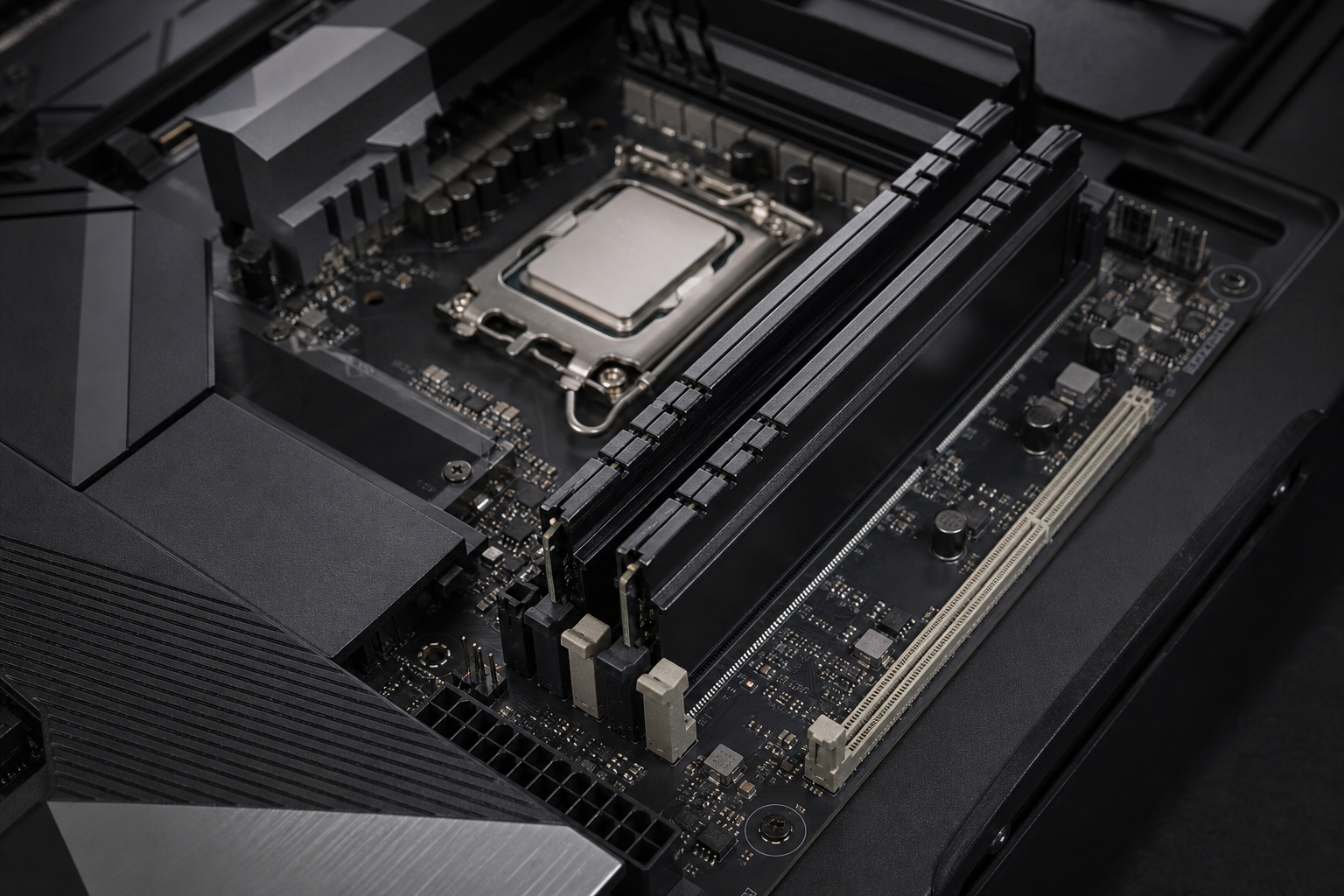
Дело в архитектуре доступа к памяти. Материнская плата и процессор поддерживают двухканальный режим: если в слотах DIMM установлены два модуля одинакового объема (обычно в парные слоты разного цвета на плате), контроллер памяти обращается к ним параллельно, а не по очереди. Пропускная способность вырастает почти вдвое по сравнению с одним модулем в одноканальном режиме. Один модуль DDR4 на 16 ГБ такой возможности лишен физически, ему просто не с кем работать в паре.
На практике разница заметнее всего в играх с высокой нагрузкой на память, в работе с несколькими тяжелыми приложениями одновременно и в задачах, где процессор активно обменивается данными с ОЗУ. В простом браузере или офисных программах прирост почти не ощущается, но как только начинается многозадачность, комплект 2x8 обычно обгоняет одиночные 16 ГБ.
| Параметр | 1 модуль 16 ГБ | Комплект 2x8 ГБ |
|---|---|---|
| Суммарный объем | 16 ГБ | 16 ГБ |
| Режим работы | одноканальный | двухканальный |
| Скорость обмена с процессором | ниже | выше |
| Возможность апгрейда | проще добавить второй модуль позже | слоты уже заняты парой |
Отсюда практический вывод: если бюджет позволяет, комплект предпочтительнее одиночного модуля того же объема. Разница в цене между парой 8 ГБ и одним модулем на 16 ГБ обычно небольшая, а прирост производительности реальный и не требует никаких настроек, кроме установки в правильные слоты по инструкции к плате.
Если собираете систему с нуля и хотите сразу закрыть вопрос двухканального режима, проще ориентироваться на позиции, которые продаются именно как комплект оперативной памяти, а не докупать второй модуль отдельно и надеяться на совместимость. Например, оперативная память GEIL 16Gb DDR4 2666 MHz идет как готовый набор.
Можно ли устанавливать разную оперативную память в один компьютер
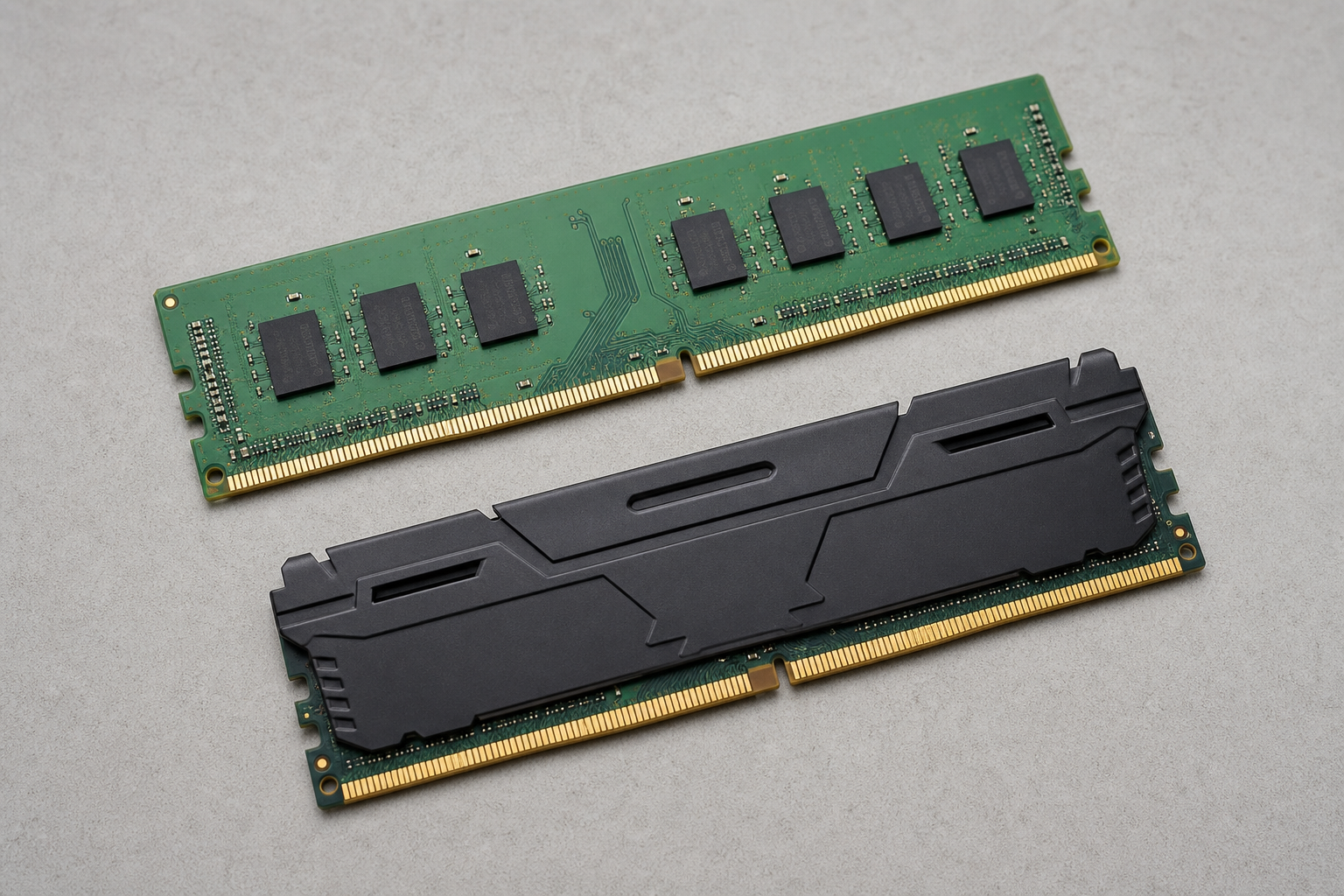
Технически системная плата часто позволяет запустить компьютер с разными модулями DDR4 в слотах DIMM. Он загрузится, Windows определит суммарный объем, и на первый взгляд все будет работать. Но за этим «работает» скрываются нюансы, из-за которых потом появляются зависания, синие экраны или просто память используется не на полную.
Главная проблема в частоте. Если один модуль рассчитан на 3200 МГц, а второй на 2666 МГц, система выставит частоту по самому медленному участнику пары. Быстрый модуль просто не раскроется, деньги за него окажутся потрачены зря. То же самое с таймингами: контроллер памяти в процессоре подбирает общие параметры под оба модуля, и если разброс большой, приходится либо занижать частоту сильнее, либо мириться с нестабильностью при нагрузке.
Двухканальный режим тоже страдает первым. Он активируется корректно, когда модули парные: одинаковый объем, желательно одна ревизия чипов. Поставив планку на 8 ГБ и планку на 16 ГБ, вы почти наверняка получите одноканальный режим или урезанный двухканальный на части объема, а это ощутимая потеря производительности в играх и при работе с большими файлами.
Отдельная история — совместимость модулей разных производителей. Каждый бренд по-своему настраивает тайминги и напряжение питания на заводе, даже если формально это одна и та же частота DDR4. Материнская плата пытается найти компромисс между всеми установленными модулями, и иногда этот компромисс приводит к отказу стартовать вообще, особенно если процессор и чипсет уже работают на пределе поддерживаемых частот.
Практический вывод простой: если нужен объем больше, чем дает один модуль, лучше сразу брать комплект из двух планок одной ревизии, например GEIL 16Gb DDR4 2666 MHz, где пара модулей изначально протестирована вместе. Докупать одиночную планку от другого производителя к уже установленной памяти можно только как временное решение, когда важнее сам объем, а не стабильность и скорость работы в двухканальном режиме.
Радиаторы, подсветка и низкопрофильные модули: что важно, а что декор
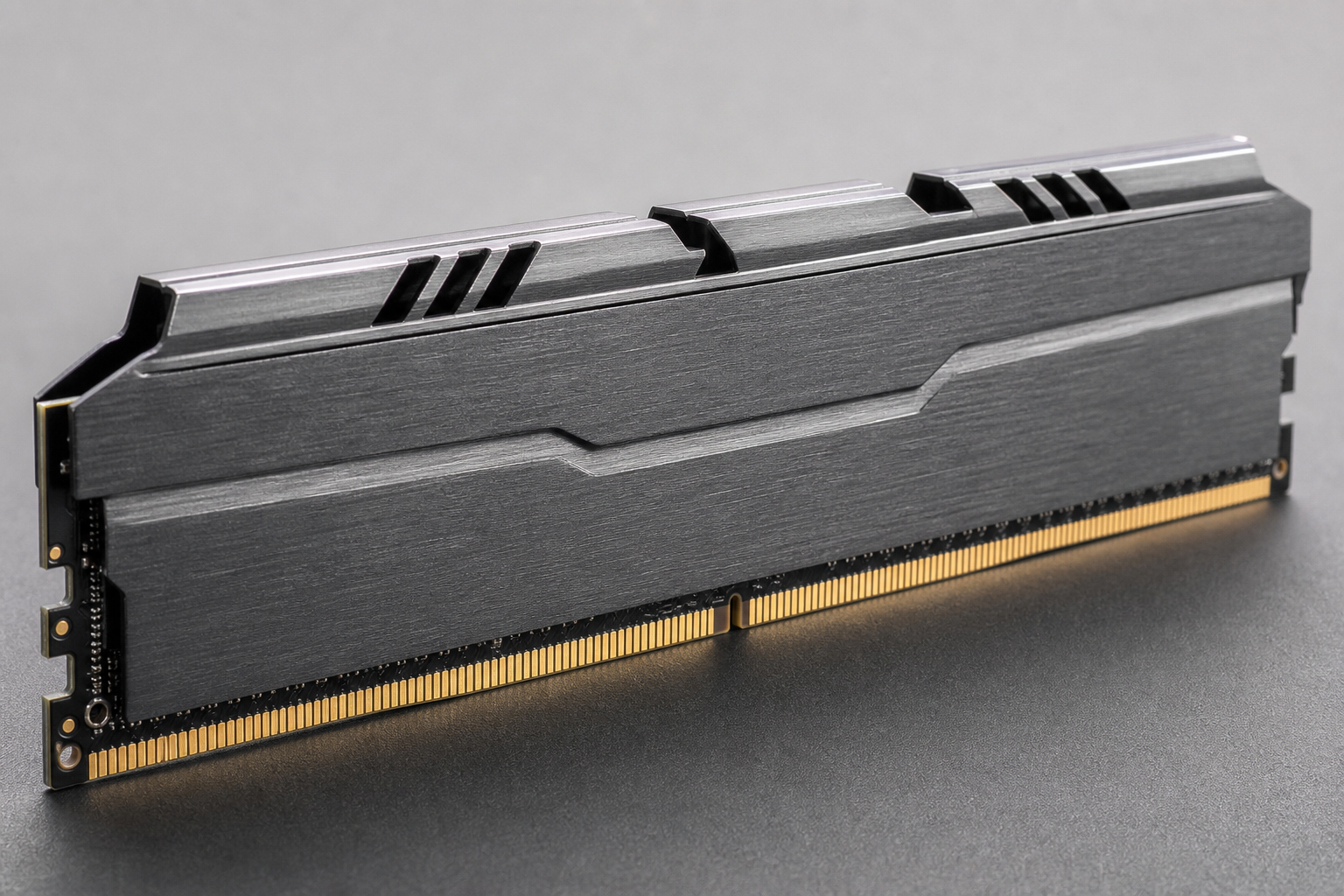
На фото модуля памяти первым делом бросается в глаза радиатор или подсветка. Но для повседневного компьютера эти элементы почти никак не связаны с производительностью, и разбираться в них стоит только для того, чтобы не переплатить за красоту там, где она не нужна.
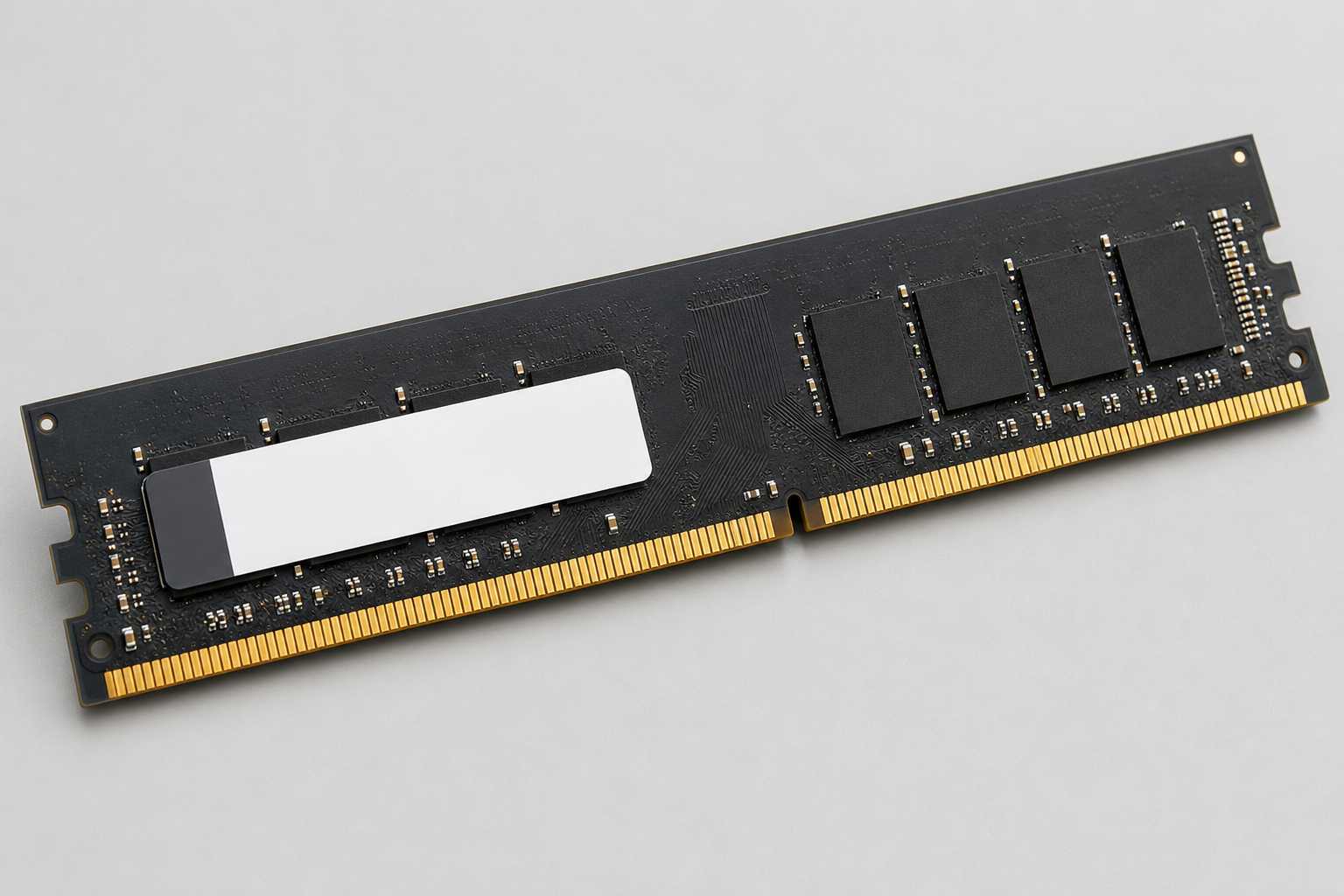
Радиатор на модуле памяти реально работает при разгоне и на высокочастотных комплектах, где чипы греются заметнее обычного. Если планируется разгон или память с частотой выше стандартных значений для платформы, радиатор снижает риск троттлинга и продлевает стабильную работу. В плотной сборке, где рядом с оперативной памятью стоит массивный кулер процессора или видеокарта с толстым кожухом, металлический теплоотвод тоже полезен: он немного улучшает отвод тепла в замкнутом пространстве с слабой вентиляцией корпуса. Пример такого решения, где радиатор сделан именно как функциональный элемент, а не декоративная накладка: Оперативная память Teclast 8G DDR4 2666МГц.
Для обычного офисного ПК или домашней машины без разгона радиатор не даст ощутимой разницы. Модуль без него будет работать так же стабильно при штатных таймингах и частоте, поддерживаемой материнской платой.
Подсветка RGB на производительность не влияет вообще. Это опция для тех, кто собирает корпус со стеклянной панелью и хочет получить определенную картинку внутри системного блока. Если такой задачи нет, разумнее взять комплект без подсветки: он обычно немного дешевле и физически проще по конструкции, что иногда упрощает установку под низкими кулерами. Как пример решения без лишней подсветки: Оперативная память GEIL 16Gb DDR4 2666 MHz, где сделан акцент на компактном распределителе тепла без светового оформления.
Отдельная история, где радиатор действительно превращается в ограничение, а не украшение, это высота модуля. Массивные башенные кулеры процессора нередко нависают над первым слотом DIMM, и модуль с высоким радиатором физически не встанет рядом или упрется в вентилятор кулера. Перед покупкой стоит свериться с габаритами кулера и высотой модуля в спецификации.
Для компактных корпусов формата mini-ITX и низкопрофильных систем охлаждения существуют низкопрофильные модули памяти с уменьшенной высотой радиатора либо вовсе без него. Это отдельная категория, ориентированная не на разгон, а на физическую совместимость с тесным пространством внутри корпуса. При сборке такого компьютера высота модуля важна не меньше, чем частота или объем.
Частые ошибки при выборе оперативной памяти и как их избежать
Большинство проблем с памятью возникает не из-за плохого товара, а из-за невнимательности на этапе заказа. Ниже — конкретные ситуации, которые повторяются у покупателей чаще всего.
| Ошибка | Чем грозит | Как избежать |
|---|---|---|
| Покупка без проверки максимальной частоты платы | Модуль DDR4 3200 МГц работает на 2666 МГц или ниже | Смотреть спецификацию материнской платы и процессора до заказа, а не после |
| Смешивание модулей из разных комплектов | Разные тайминги и ревизии чипов мешают стабильной работе | Докупать память той же модели, а лучше сразу брать комплект целиком |
| Один модуль вместо комплекта | Не включается двухканальный режим, теряется скорость | Для двух и более слотов DIMM брать сразу пару модулей, например GEIL 16Gb DDR4 2666 MHz |
| Объем выбран «на глаз» | 8 ГБ не хватает под многозадачность, 32 ГБ простаивают без дела | Отталкиваться от реальных задач: браузер и офис — 8 ГБ, игры и учеба — 16 ГБ, тяжелая работа — 32 ГБ |
| Игнорирование форм-фактора | DIMM физически не встает в ноутбук, SO-DIMM не подходит настольному ПК | При заказе для десктопа брать только полноразмерный DIMM DDR4 |
Отдельно стоит проверять совместимость перед покупкой одиночного модуля на замену или в пару к уже установленному. Разный объем и частота модулей часто дают систему, которая формально работает, но использует память не в полную силу.
Если сомневаетесь, что выбрать под конкретную плату и процессор — проще ориентироваться на готовые комплекты вроде Оперативная память GEIL 16Gb DDR4 2666 MHz или взять одиночный модуль Оперативная память MAXSUN 8G DDR4 3000MHz, если слот в системе только один. Для старых сборок на DDR3L подойдет вариант Оперативная память Kingston DDR3L 4Gb 1600MHz, но здесь важно заранее свериться со спецификацией платы, поскольку DDR3 и DDR4 несовместимы физически.


