


 Russian
 Simplified Chinese


 Каталог


 Назад
Назад


Чем выбор монитора для MacBook отличается от обычного
На Windows-ноутбуке подобрать внешний монитор проще: воткнул кабель, система сама подхватила разрешение, частоту обновления и масштаб интерфейса можно подкрутить вручную под любой вкус. С MacBook так не получится, macOS работает по своим правилам, и монитор, который отлично показал себя с Windows-ПК, на Mac может выглядеть мутным или неудобным по масштабированию.
Главная причина в HiDPI и ретина-масштабировании. macOS рассчитывает интерфейс не в реальных пикселях, а в логических точках, и картинка выглядит четкой только на тех разрешениях, которые кратны родному разрешению дисплея MacBook. Если купить монитор со случайным разрешением, система либо растянет изображение с потерей резкости, либо предложит слишком мелкий текст без нормального промежуточного масштаба.
Второй момент: частота обновления. На части моделей MacBook Air и в некоторых конфигурациях Pro внешний дисплей ограничен стандартной частотой обновления, повышенная частота честно поддерживается не везде, поэтому геймерский монитор на 144–165 Гц не всегда раскроет свой потенциал именно с этим ноутбуком.
Третий фактор, который часто упускают: возможности подключения зависят от чипа. У MacBook на M1, M2 и M3 разное количество поддерживаемых внешних дисплеев и разное поведение портов USB-C при выводе 5K-сигнала. Один и тот же монитор для macbook pro внешний экран может подключить без проблем через один кабель, а на другой модели MacBook потребует дополнительный переходник или ограничит разрешение.
Поэтому при выборе монитора для MacBook смотреть стоит не на общий рейтинг мониторов, а на конкретную модель ноутбука: год выпуска, чип, версию портов USB-C или Thunderbolt и заявленную зарядку по одному кабелю. Дальше в статье разберем разрешение, матрицу, порты и мощность зарядки по отдельности, чтобы собрать понятную картину под конкретный Mac.
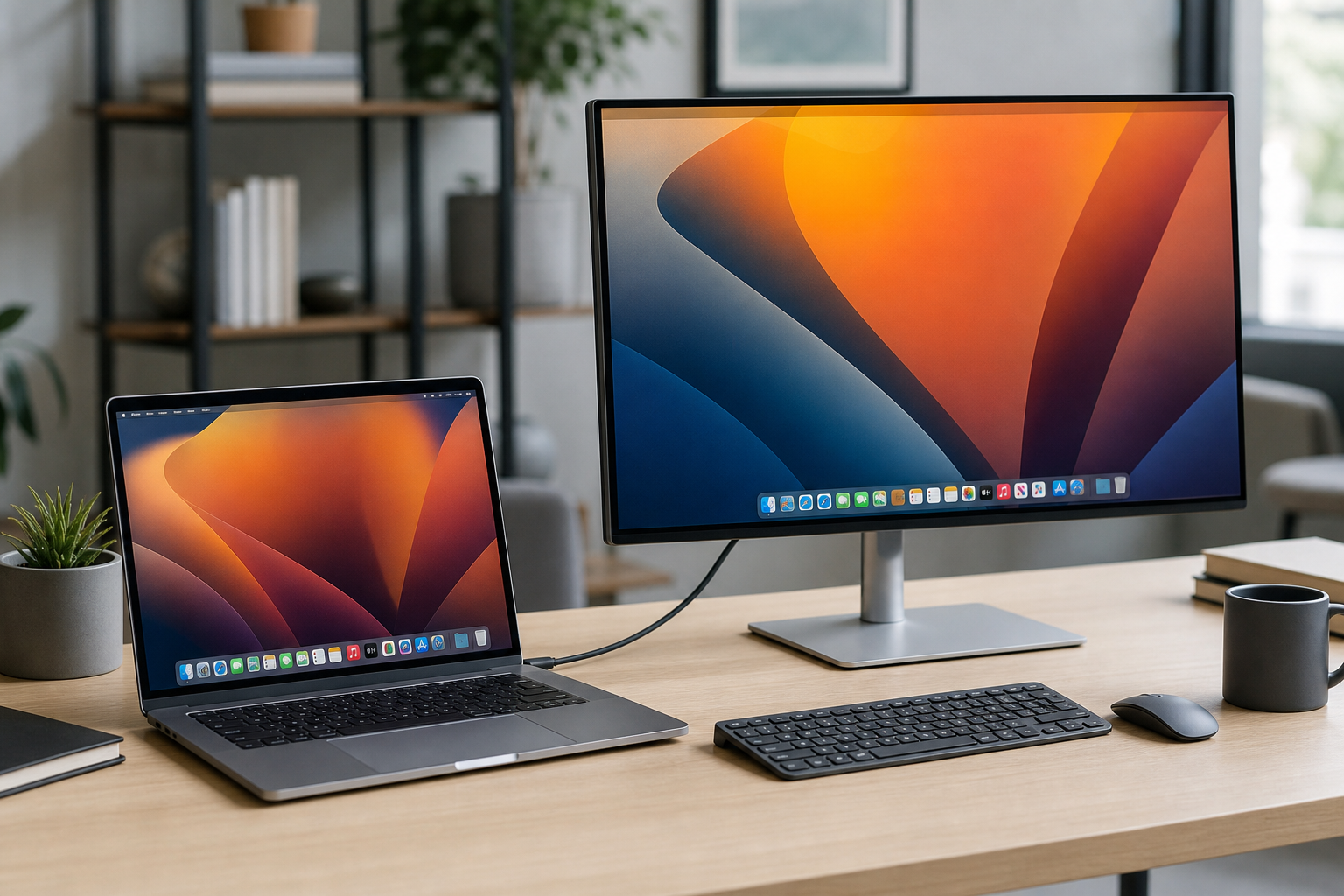
Какое разрешение подходит MacBook: 4K, 5K или QHD
На 27 дюймах разница между 4K и 5K заметна не по цифрам в характеристиках, а по тому, как выглядит текст на экране. Плотность пикселей у 5K на этой диагонали составляет около 218 ppi, у 4K на том же размере матрицы получается около 163 ppi. Для macOS это принципиально, потому что система рассчитывает интерфейс под определенные кратные масштабы Retina.
macOS умеет работать с HiDPI-режимом, когда картинка рисуется в удвоенном разрешении, а потом сжимается до физического размера экрана. На 5K при 27 дюймах система выдает точное соответствие: рабочее пространство отображается как условные 2560×1440 точек, но каждый пиксель интерфейса состоит из четырех физических пикселей матрицы. Текст, иконки и элементы интерфейса получаются резкими без дополнительной настройки масштабирования.
С 4K на 27 дюймах ситуация иная. Прямого кратного масштаба под этот размер у Apple нет, поэтому macOS либо выводит картинку в нативном разрешении с мелкими и не всегда читаемыми элементами, либо включает интерполированное масштабирование. В последнем случае система рисует интерфейс в большем разрешении, чем физическое, и сжимает его обратно. Результат работает, но резкость текста и тонких линий немного проседает по сравнению с честным HiDPI на 5K.
QHD, то есть 2560×1440 без ретины, на 27 дюймах для MacBook подходит хуже всего. Плотность пикселей там ниже, и macOS отображает интерфейс в нативном режиме без масштабирования. Буквы и иконки выглядят крупнее, но не такими четкими, как на дисплее самого ноутбука, особенно если рядом стоит MacBook с Retina-экраном для сравнения.
Если задача, для которой выбирается монитор для MacBook, связана с текстом, кодом или деталями изображения, разумно ориентироваться на 5K. Матрица с таким разрешением на 27 дюймах дает четкую картинку сразу, без подбора масштаба через настройки и без компромиссов, характерных для 4K на этом же размере экрана.
Автоматически получать новости MAi HE MAI по электронной почте

5K на 27 дюймов: когда это оправданная покупка
Разница между 4K и 5K заметна не во всех задачах одинаково. Если весь рабочий день проходит в переписке, таблицах и браузере с парой вкладок, экономия на разрешении не сильно ударит по комфорту. А вот там, где на экране одновременно много мелких деталей, 5K начинает окупаться быстро.
Первый очевидный сценарий — фото и видео. При цветокоррекции или монтаже важно видеть картинку без интерполяции: каждый пиксель на своем месте, без сглаживания, которое неизбежно возникает при апскейле 4K под 27 дюймов. То же касается верстки: мелкий кегль текста, тонкие линии и направляющие в макете читаются четче именно на 5K без ручной подгонки масштабирования.
Второй сценарий — разработка с большим объемом текста. Когда на экране одновременно открыты редактор кода, терминал и документация, плотность пикселей напрямую влияет на то, сколько строк помещается без потери резкости. На 5K можно держать три-четыре окна рядом и читать текст без прищура.
Если задачи проще, разница между 4K и 5K на MacBook ощущается не так резко, как в маркетинговых описаниях. Здесь скорее стоит смотреть на матрицу, порт подключения и то, тянет ли USB-C зарядку MacBook без отдельного блока питания, чем гнаться за разрешением ради цифры в характеристиках.
Матрица монитора: IPS и цветопередача под Mac
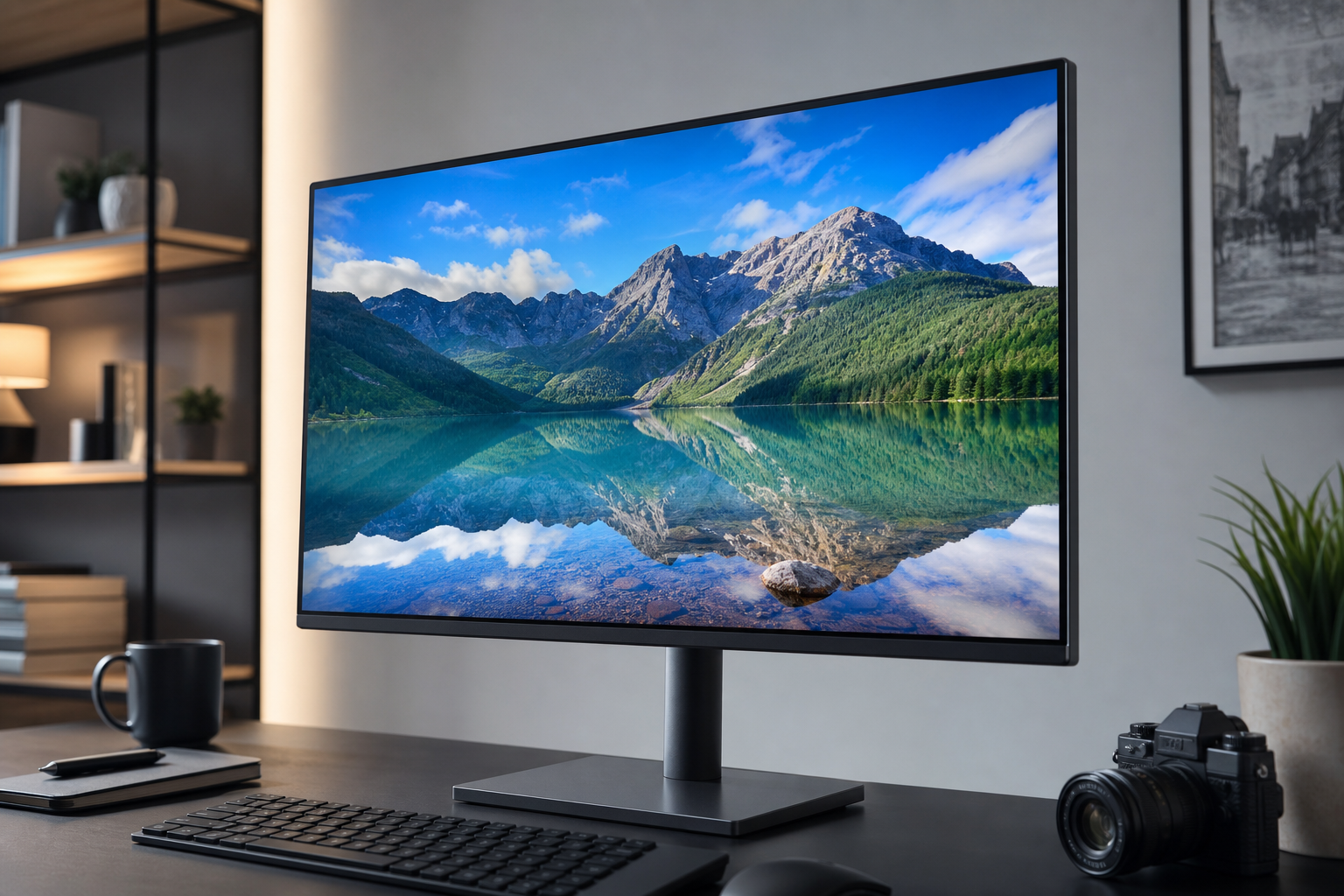
Для MacBook почти всегда имеет смысл смотреть на мониторы с IPS-матрицей. Она дает стабильную картинку при взгляде сбоку, без сдвига цвета и осветления по краям. Это особенно заметно, если монитор стоит близко к глазам или экран широкий: на VA-панели по краям цвет уже другой, а IPS держит однородность по всей площади.
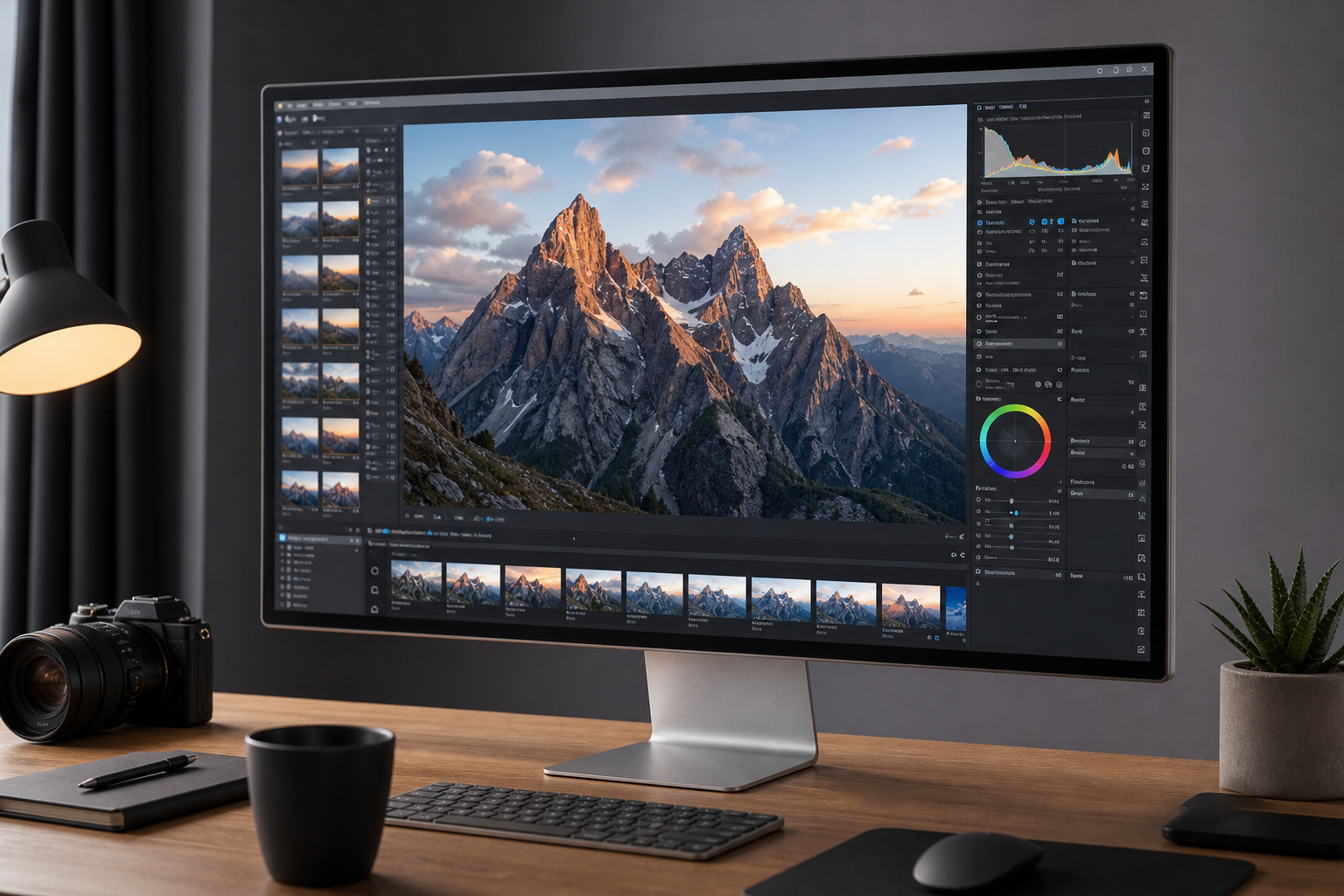
Для дизайна и обработки фото важен не только тип матрицы, но и охват цветового пространства. В характеристиках смотрите на процент покрытия sRGB и DCI-P3. Если работа связана с версткой под печать, веб-дизайном или обычной цветокоррекцией, охвата sRGB на уровне 99-100% обычно достаточно. Для видеомонтажа и работы с фото под требования, близкие к Apple-экранам, разумнее смотреть на мониторы с заявленным охватом DCI-P3, поскольку сама macOS и приложения Apple ориентированы именно на это цветовое пространство.
Отдельный пункт, который часто упускают: равномерность подсветки. Даже монитор с хорошим разрешением и правильной матрицей может иметь засветы по углам или неравномерную яркость по полю экрана. В спецификациях это редко указывают напрямую, поэтому стоит ориентироваться на отзывы с фото реального экрана или на заводскую калибровку, если производитель ее заявляет.
Если монитор берется под фото и видео на постоянной основе, есть смысл проверить заводскую калибровку по Delta E и наличие аппаратной калибровки, а не только программной через настройки macOS. Для повседневной работы с текстом, почтой и офисными задачами такие требования избыточны, тут важнее само разрешение и порт USB-C с зарядкой, чем точность цвета до долей процента.
USB-C и Thunderbolt: в чем разница для MacBook
{"heading": "USB-C и Thunderbolt: в чем разница для MacBook", "body_html": "
На вид это один и тот же разъем, но внутри разная электроника. Обычный порт USB-C передает данные и может поддерживать видеосигнал только если производитель добавил режим DisplayPort Alt Mode. Thunderbolt изначально проектировался под высокую пропускную способность и всегда включает передачу видео, данных и питания в одном кабеле, поэтому мониторы с Thunderbolt считаются более универсальным вариантом для Mac.
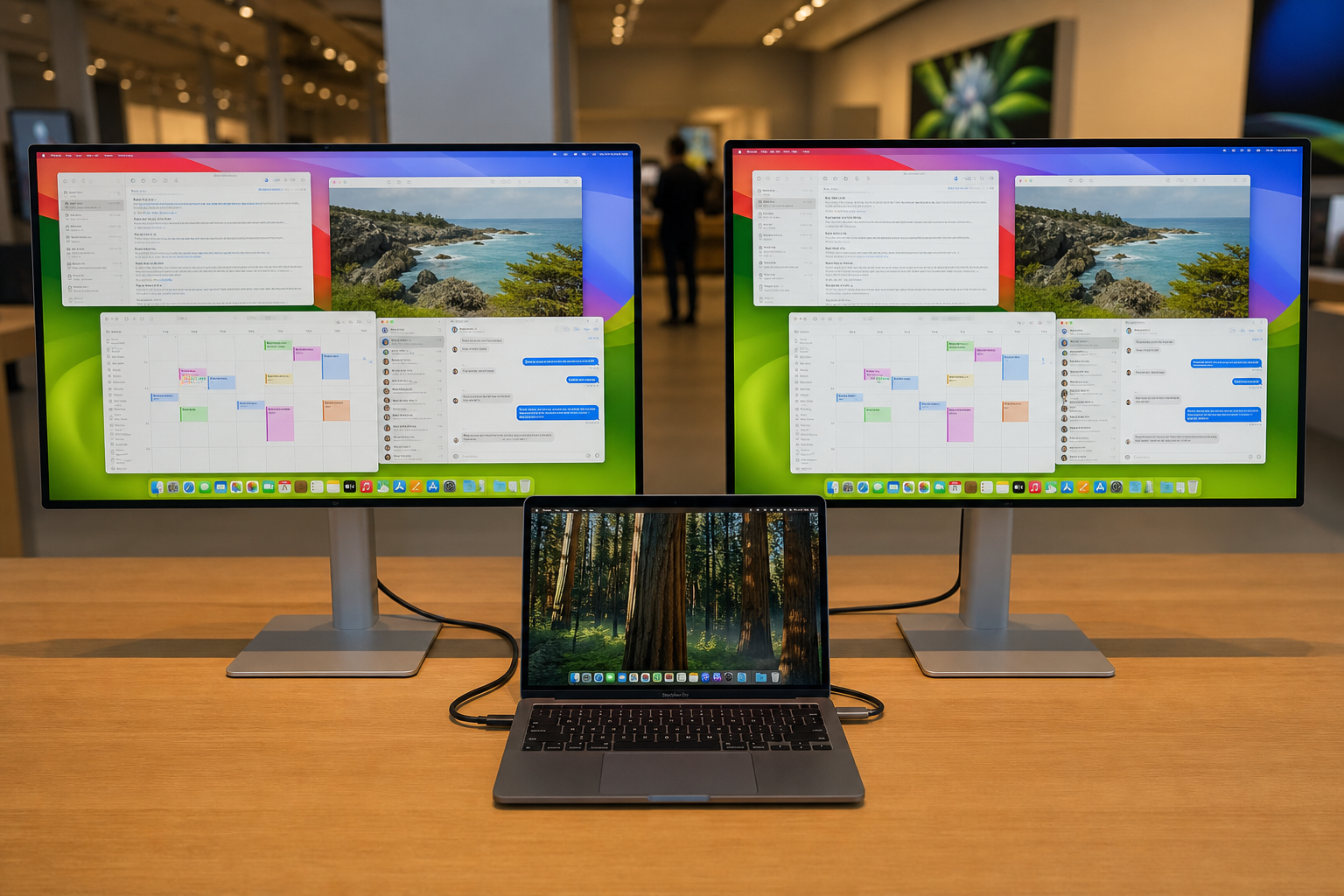
Для вывода картинки в разрешении 5K через один кабель важна не только скорость порта монитора, но и то, что умеет выдавать сам MacBook. Модели MacBook Air на базовых чипах M1 и M2 подключают только один внешний дисплей и без проблем тянут 5K по Thunderbolt, но не позволяют добавить второй монитор в дополнение к экрану ноутбука. MacBook Pro с чипами Pro и Max устроен иначе: он поддерживает несколько внешних дисплеев одновременно, что стоит учитывать, если в планах не один, а два монитора на столе.
Если монитор для macbook pro внешний покупается под одно рабочее место с одним экраном, разница между USB-C и Thunderbolt может быть не критична, картинка в 5K пойдет в обоих случаях. Но как только речь заходит о докинг-станции с несколькими портами, зарядкой и передачей данных на скорости выше стандартной, порт Thunderbolt дает запас, которого может не хватить у обычного USB-C. Отдельно стоит смотреть матрицу и заявленное разрешение монитора: масштабирование в macOS рассчитано на конкретные комбинации, и несовместимый порт способен урезать картинку до более низкого разрешения без предупреждения.
", "summary": "Ра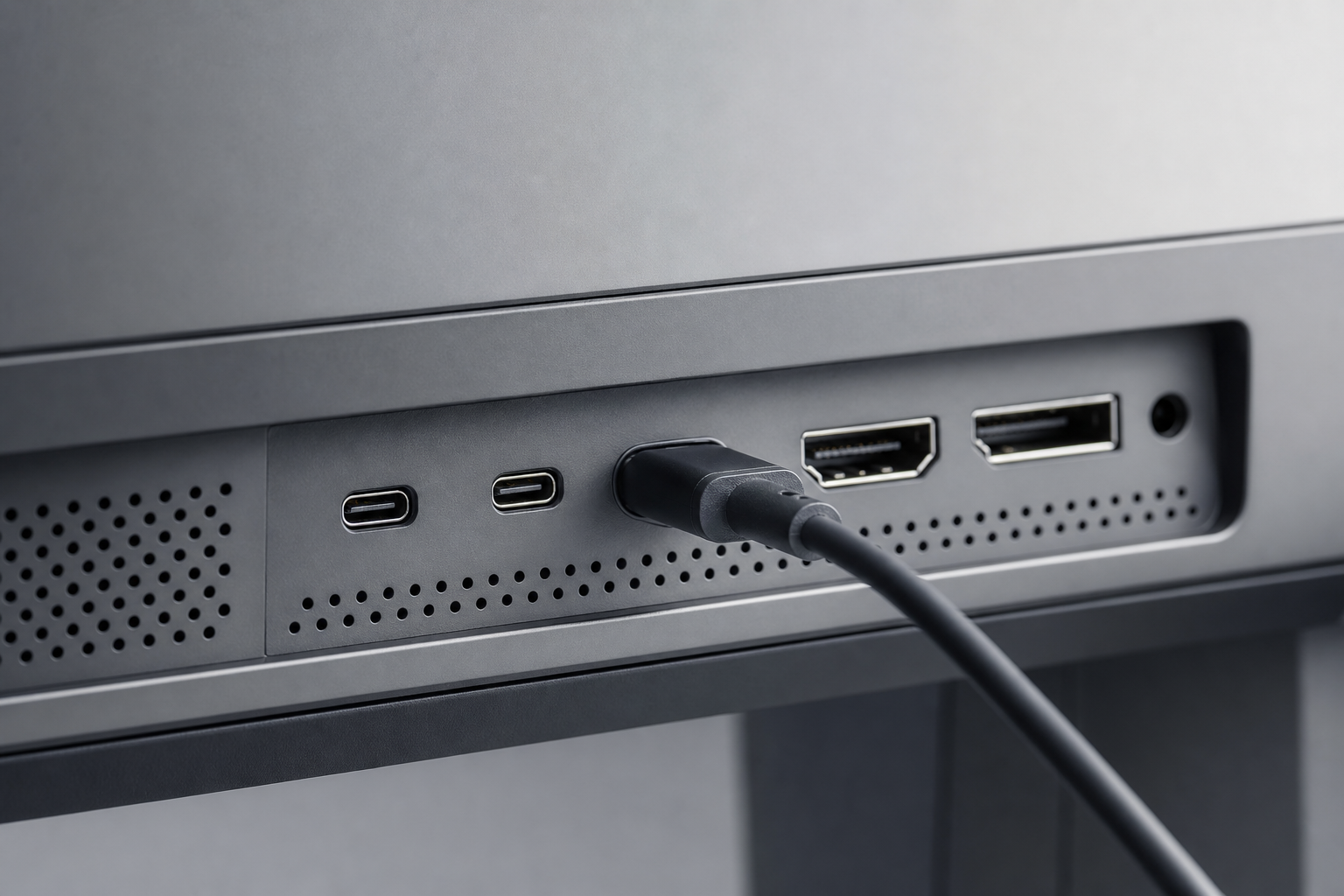
Зарядка MacBook по одному кабелю: сколько ватт нужно
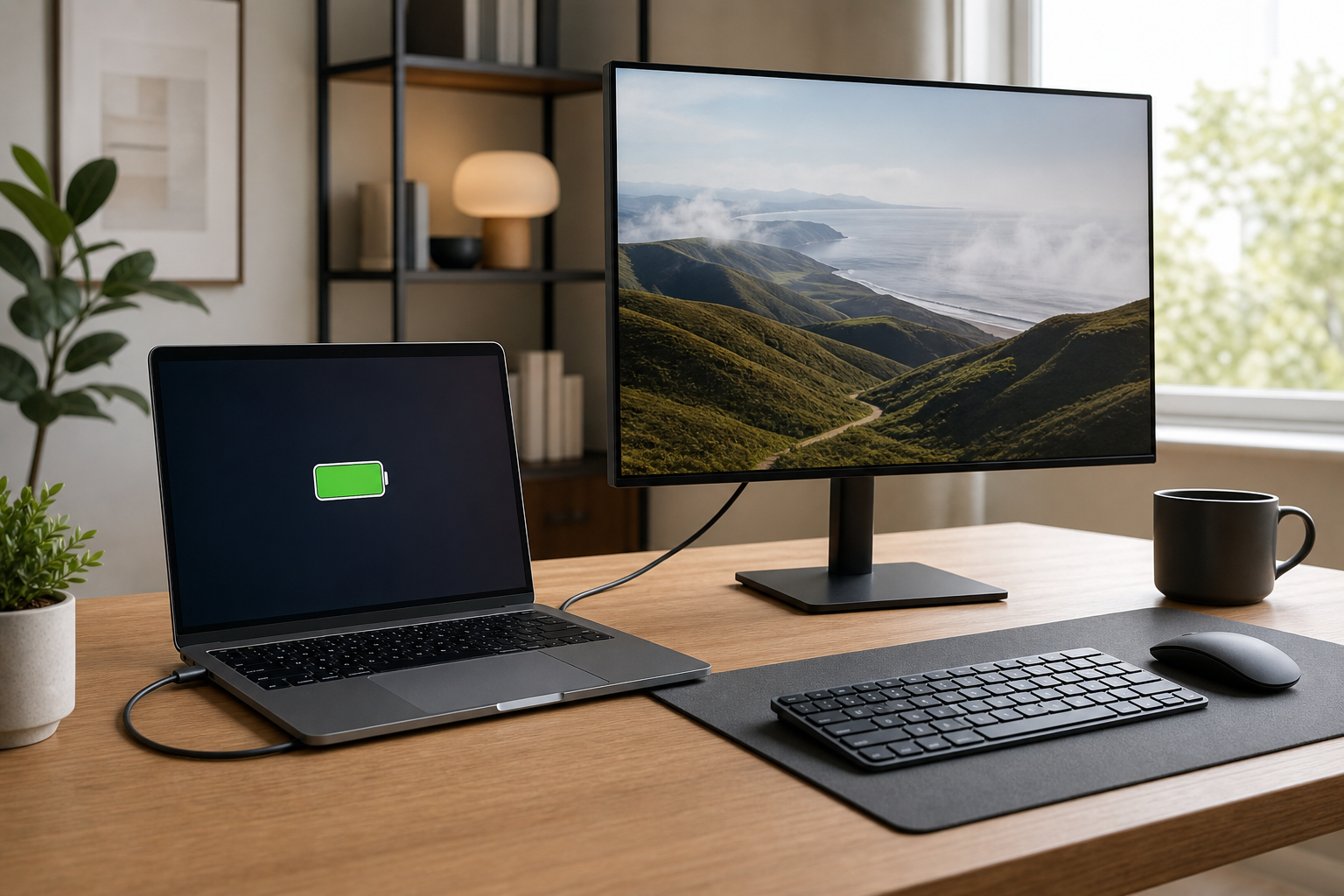
Один порт USB-C на мониторе может закрывать сразу три задачи: передавать видео, работать как канал данных для хаба и подавать питание на MacBook. Это называется Power Delivery, и именно из-за него многие покупают монитор с USB-C специально для того, чтобы убрать со стола отдельный блок питания. Кабель подключается один раз, и дальше MacBook получает изображение, заряжается и видит подключенную к монитору периферию без дополнительных проводов.
На практике мощность зарядки у разных мониторов сильно отличается. Встречаются модели на 15-30 Вт, этого хватит разве что для поддержания заряда при легкой работе, но не для полноценной зарядки во время нагрузки. Более практичный диапазон для MacBook Air начинается от 65 Вт, этого обычно достаточно, чтобы ноутбук заряжался и не расходовал батарею даже при активном использовании внешнего экрана.
С MacBook Pro ситуация иначе. У большого 27-дюймового монитора с 5K-разрешением и высокой яркостью собственное энергопотребление выше, поэтому часть мощности блока питания монитора уходит на сам экран, а не на зарядку ноутбука. Штатный адаптер MacBook Pro с 16-дюймовым экраном может быть на 96 или 140 Вт, и если монитор способен выдать через порт только 65-90 Вт, зарядка будет идти медленнее, чем от родного блока. При активной нагрузке на процессор (рендер видео, компиляция) заряд может даже плавно снижаться, просто не так быстро, как без подключения к монитору.
Перед покупкой стоит смотреть не просто на наличие USB-C, а на конкретную цифру мощности Power Delivery в характеристиках. Если монитор планируется под MacBook Pro с большим экраном, лучше ориентироваться на модели, где заявлено 90 Вт и выше. Для MacBook Air разница менее критична, там достаточно и 65 Вт.
Отдельно стоит проверить, не привязана ли высокая мощность зарядки к порту, который одновременно занят под что-то другое. У некоторых мониторов зарядка идет через тот же порт, что и видеосигнал, и тогда все работает от одного кабеля. У других мощная зарядка есть только на дополнительном порту, который не поддерживает вывод изображения, тогда придется тянуть два кабеля вместо одного, и смысл единого подключения теряется.
Порты и хаб-функции монитора для рабочего места
{"heading": "Порты и хаб-функции монитора для рабочего места", "body_html": "
Один кабель USB-C решает связь с MacBook, но на реальном рабочем месте вокруг ноутбука всегда есть мышь, клавиатура, внешний диск, флешка, иногда проводной интернет. Если монитор без дополнительных портов, все это подключается напрямую в MacBook, и один кабель превращается в один из трех-четырех проводов. Смысл докинг-сценария теряется.
Поэтому на мониторе для MacBook стоит смотреть на набор портов так же внимательно, как на матрицу и разрешение. Базовый минимум для комфортной работы: пара портов USB-A для мыши, клавиатуры и флешек, разъем RJ-45 для проводной сети, если офис или дом требует стабильный интернет без Wi-Fi, и желательно кардридер, если приходится часто скидывать фото или видео с карт памяти. Дополнительный USB-C на корпусе тоже пригодится, отдельно от того, что используется под видеосигнал и зарядку MacBook.
Схема работы простая: MacBook подключается к монитору одним кабелем USB-C, монитор берет на себя роль хаба и раздает сигнал на все периферийные устройства, подключенные к его портам. Утром человек садится за стол, вставляет один разъем, и сразу получает картинку на большом экране, зарядку, мышь, клавиатуру и сеть без дополнительных манипуляций. Вечером один щелчок, и MacBook снова автономен.
При выборе конкретной модели стоит свериться с реальным списком портов в характеристиках, а не полагаться на общее описание "есть USB хаб". Разные модели дают разное количество портов USB-A: где-то два, где-то четыре, и это ощутимо, если периферии много. Также стоит проверить пропускную способность встроенного USB-C порта: не все дополнительные разъемы поддерживают такую же скорость передачи данных, как основной вход с Thunderbolt.
", "summary": "Раздел разбирает, зачем монитору для MacBook нужны USB-A, сетевой порт и кардридер, и как эти порты реализуют сценарий докинг-станции с подключением всей периферии через один кабель."}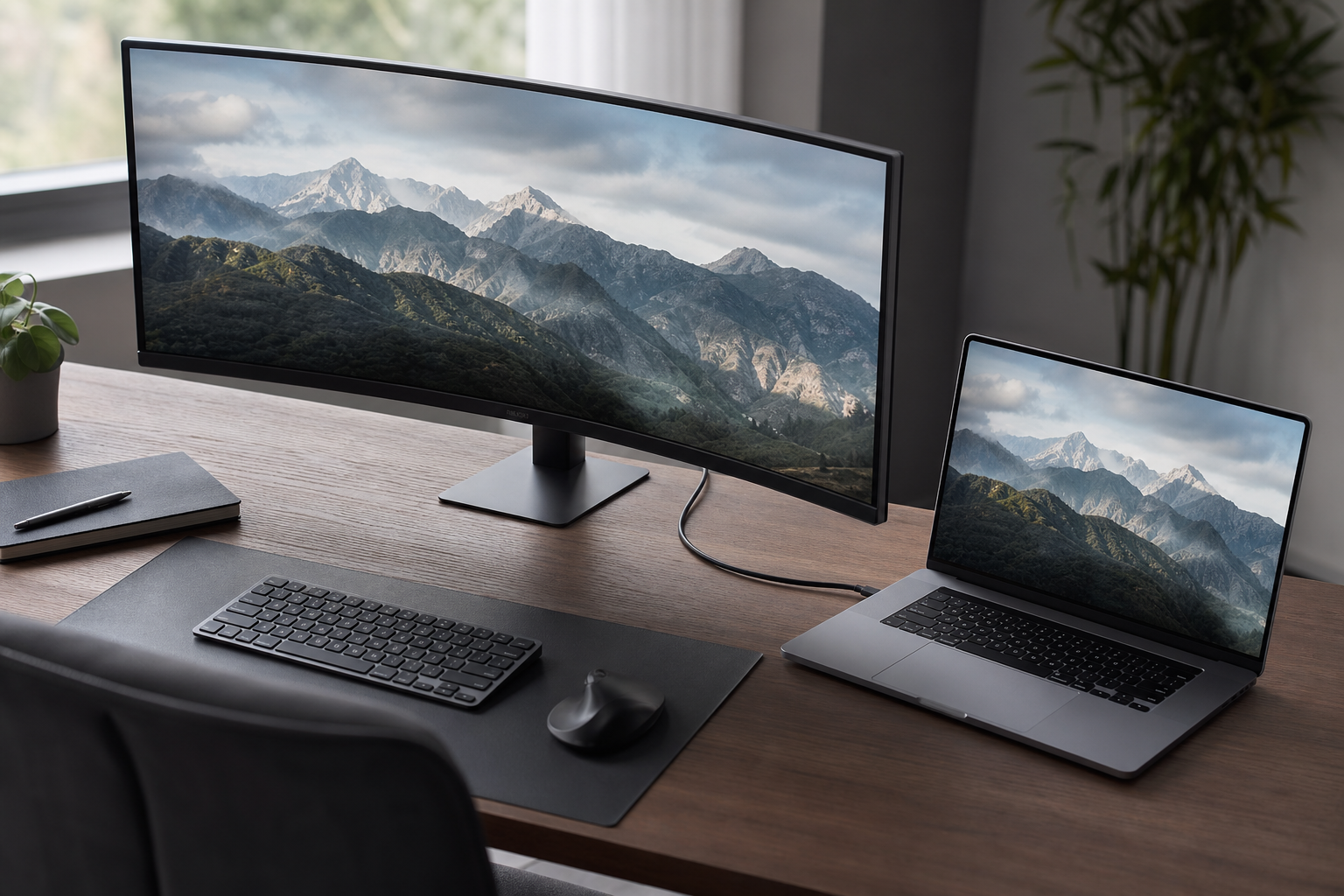
Альтернатива 5K: изогнутые и ultrawide мониторы для MacBook
27 дюймов и 5K не единственный вариант для MacBook. Часть пользователей уходит в сторону ultrawide-мониторов, обычно 34 дюйма с соотношением сторон 21:9. Такой экран дает больше горизонтального пространства без необходимости складывать два монитора рядом: удобно располагать код и документацию, таймлайн видео и превью, несколько окон браузера вплотную друг к другу.
Разрешение у таких моделей чаще WQHD (3440×1440), реже встречается 5K-аналог по ширине. Для macOS это означает свою логику масштабирования: плотность пикселей на изогнутой панели ниже, чем у классического 27-дюймового 5K, поэтому текст может выглядеть чуть крупнее или менее резким при попытке уместить больше рабочего пространства через настройки Retina.
Матрица в ultrawide-сегменте обычно IPS или VA с изгибом, что решает задачу комфорта при длительной работе, но не всегда закрывает вопрос цветопередачи на уровне мониторов для дизайна. Перед покупкой стоит отдельно смотреть охват sRGB и DCI-P3, а не полагаться на диагональ и форм-фактор.
Порт USB-C на таких моделях встречается не всегда с полноценной поддержкой Power Delivery. Часть ultrawide-мониторов, включая некоторые модели Xiaomi 34 дюйма, ограничены по видеосигналу или заряжают ноутбук с меньшей мощностью, чем требуется MacBook Pro. Перед тем как купить монитор Xiaomi или любую другую ultrawide-модель под MacBook, нужно проверить в характеристиках именно связку разрешение плюс порт плюс ватт зарядки, а не ориентироваться только на цену и диагональ.
Как выбрать монитор для MacBook: чек-лист и частые ошибки
Перед покупкой пройдитесь по пяти пунктам. Это займет пару минут, но снимет большинство вопросов на этапе распаковки.
- Разрешение. Для 27 дюймов это 5K, если хотите резкий текст без ручной настройки масштабирования в macOS. 4K на той же диагонали работает через интерполяцию и выглядит мягче.
- Матрица. IPS с адекватным охватом sRGB или DCI-P3, если планируете работать с фото, видео или дизайном. Для офисных задач требования ниже.
- Порт. Проверяйте, что это именно Thunderbolt или USB-C с DisplayPort Alt Mode и достаточной пропускной способностью для 5K, а не обычный USB-C без видеосигнала.
- Мощность зарядки. Смотрите на Power Delivery и конкретные ватты: 65 Вт хватает для MacBook Air, MacBook Pro с крупным экраном часто требует больше.
- Хаб-порты. USB-A, дополнительный USB-C, сеть, кардридер, если хотите собрать рабочее место с подключением одним кабелем.
Теперь про ошибки, которые встречаются чаще всего.
Первая: покупают монитор без Power Delivery, увидев в характеристиках просто «USB-C». Разъем есть, но зарядки нет, и MacBook все равно приходится подключать к отдельному блоку питания.
Вторая: берут монитор с зарядкой 45-65 Вт для MacBook Pro, который штатно заряжается от 96 или 140 Вт. Заряд идет, но медленнее, чем расходуется под нагрузкой, особенно при рендере видео или компиляции.
Третья: покупают 5K монитор для старого MacBind или Mac без поддержки нужного разрешения через один кабель. Итог: либо картинка не выводится в нативном разрешении, либо приходится докупать переходники и терять часть функций.
Отдельно стоит сверить количество внешних дисплеев, которое поддерживает конкретный чип, если планируете подключать не один монитор, а два. На некоторых моделях MacBook Air и Pro это ограничение действительно есть, и производитель монитора здесь ни при чем.
Если все пять пунктов чек-листа закрыты, монитор встанет в связку с MacBook без доработок: один кабель, зарядка, видео и данные разом.


