


 English
 Russian


 Каталог


 Назад
Назад


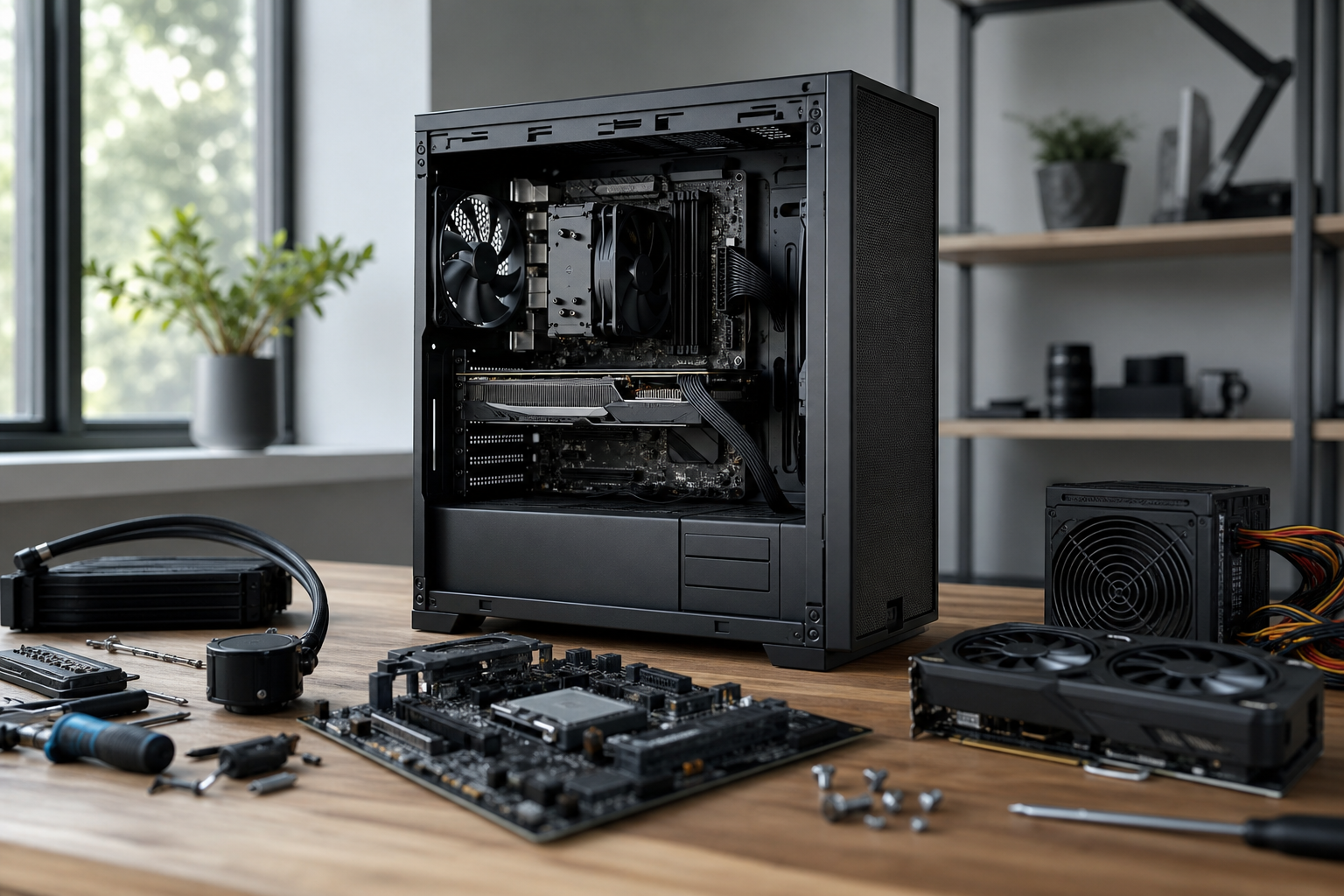
Что проверить перед сборкой ПК: совместимость комплектующих
Большая часть проблем на этапе сборки закладывается не на столе с отверткой, а еще в момент выбора товаров в корзине. Процессор и материнская плата берутся отдельно, память докупается позже, корпус выбирается «на глаз» по цене. В 2026 году это по-прежнему главная причина, по которой сборка встает уже на старте: детали физически несовместимы или работают не в полную силу.
Проверка совместимости комплектующих ПК строится вокруг нескольких параметров, и логично проходить их именно на этапе подбора, а не когда все уже куплено и разложено на столе.
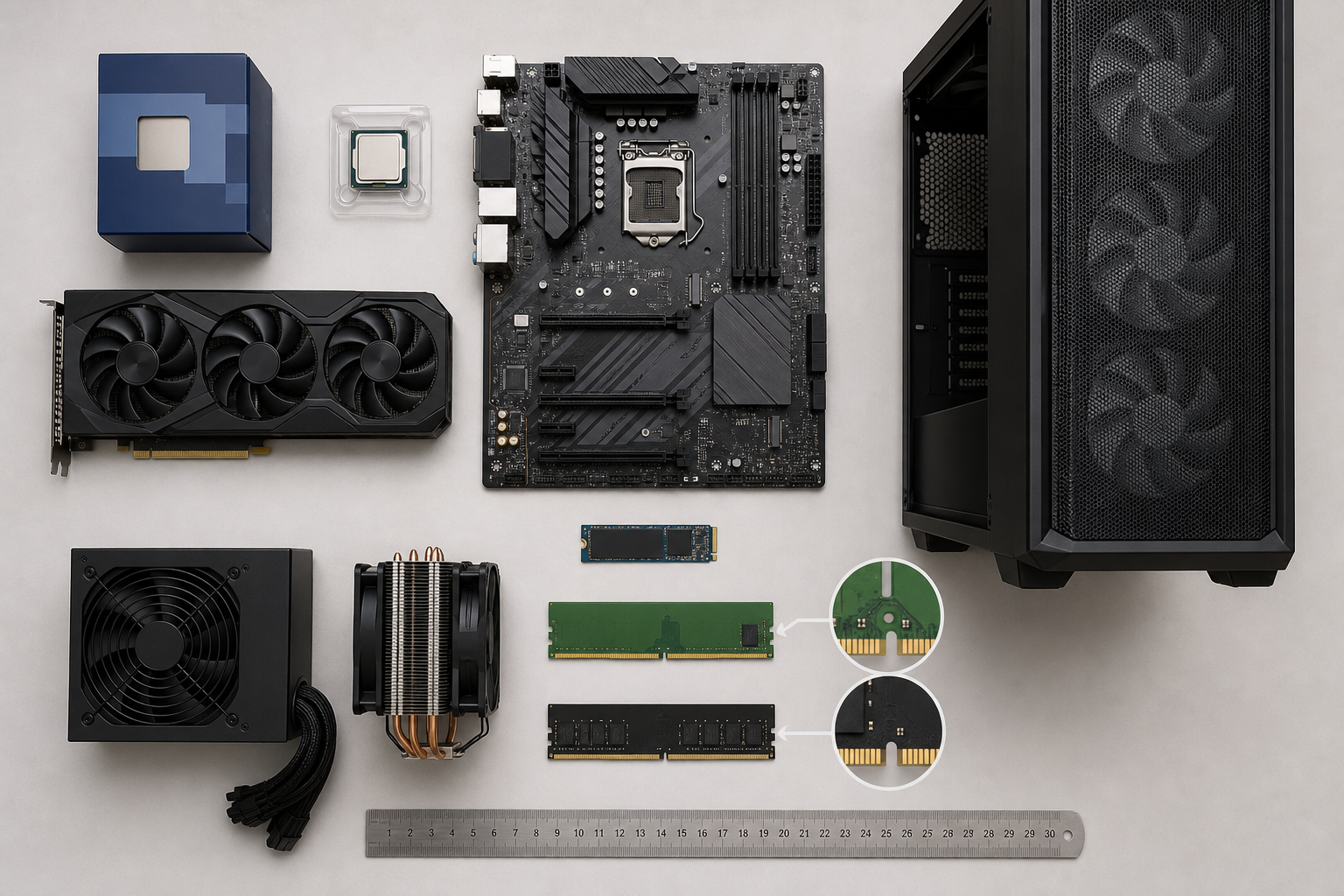
- Сокет процессора и материнской платы. Сокет должен совпадать буквально, без «почти подходит». Отдельно стоит смотреть ревизию платы и список поддерживаемых процессоров в документации, потому что один и тот же сокет может встречаться в разных поколениях чипсетов с разными ограничениями.
- Чипсет. Он определяет не только совместимость с процессором, но и набор возможностей: разгон, количество линий PCI Express, поддержку дополнительных M.2 слотов. Дешевый чипсет с топовым процессором часто означает урезанные функции, о которых покупатель узнает только после сборки.
- Тип памяти: DDR4 или DDR5. Материнская плата поддерживает один тип памяти, они физически не взаимозаменяемы из-за разного расположения ключа на модуле. Перед покупкой памяти стоит свериться с официальной спецификацией платы, а не полагаться на память, которая осталась от старой сборки.
- Форм-фактор корпуса и материнской платы. ATX, Micro-ATX, Mini-ITX должны совпадать по посадочным местам. Отдельно стоит смотреть, поддерживает ли конкретный корпус нужный форм-фактор платы, потому что маркетинговые описания корпусов иногда упрощают эту информацию.
- Длина видеокарты и высота кулера. Современные видеокарты нередко длиннее, чем корпуса среднего ценового сегмента. То же касается башенных кулеров: высота должна вписываться в внутренний объем корпуса с запасом в несколько миллиметров, а не впритык.
- Версия PCI Express. Видеокарта и слот на материнской плате физически совместимы почти всегда, но версия протокола влияет на то, раскроется ли потенциал карты полностью. Для большинства сборок разница ощутима не критично, но при выборе бюджетной платы под мощную видеокарту стоит свериться со спецификацией.
- Количество и тип разъемов питания у блока питания. Нужно заранее знать, сколько разъемов EPS12V требует материнская плата и процессор, сколько линий питания нужно видеокарте, и есть ли они в комплекте блока питания вообще.
Такой чек-лист стоит проходить дважды: один раз при подборе комплектующих для компьютера в интернет-магазине, второй раз перед тем, как вскрывать коробки и начинать сборку. Ошибки при самостоятельной сборке ПК почти всегда возникают там, где эти проверки были пропущены на первом этапе, а не на втором.
| Параметр | Что проверять | Типовая ошибка |
|---|---|---|
| Сокет | Точное совпадение процессора и платы | Покупка процессора под похожий, но другой сокет |
| Чипсет | Поддержка нужных функций и линий PCI Express | Выбор бюджетного чипсета под топовую сборку |
| Память | DDR4 или DDR5, поддерживаемая платой | Использование памяти от старой сборки без проверки |
| Корпус и плата | Совпадение форм-ф |
Ошибки при выборе и установке процессора
Процессор редко ломается сам по себе на этапе покупки, чаще проблема возникает из-за несовпадения сокета с материнской платой. Продавец может указать модель CPU, а покупатель ориентируется на старое железо или советы из чужой сборки, забывая, что каждое поколение процессоров привязано к конкретному разъему. В 2026 году линейки Intel и AMD продолжают развиваться параллельно, и сокет одного производителя физически не подходит под платы другого. Разница касается не только формы разъема, но и чипсета: даже совместимый по сокету процессор может не запуститься на плате со старым чипсетом без обновления прошивки.
Отдельная головная боль, знакомая многим, кто собирал ПК самостоятельно, это игнорирование обновления BIOS перед установкой нового поколения CPU. Материнская плата может физически принять процессор, но без актуальной версии BIOS система просто не пройдет POST, а иногда даже не подаст признаков жизни. Продавцы комплектующих часто предупреждают об этом при продаже платы и топового CPU нового поколения, но покупатели, собирающие ПК из уже имеющихся деталей, пропускают этот шаг. Если под рукой нет старого процессора для временного обновления прошивки, стоит уточнить у продавца, поддерживает ли конкретный экземпляр платы функцию обновления BIOS без CPU через флеш-кнопку.
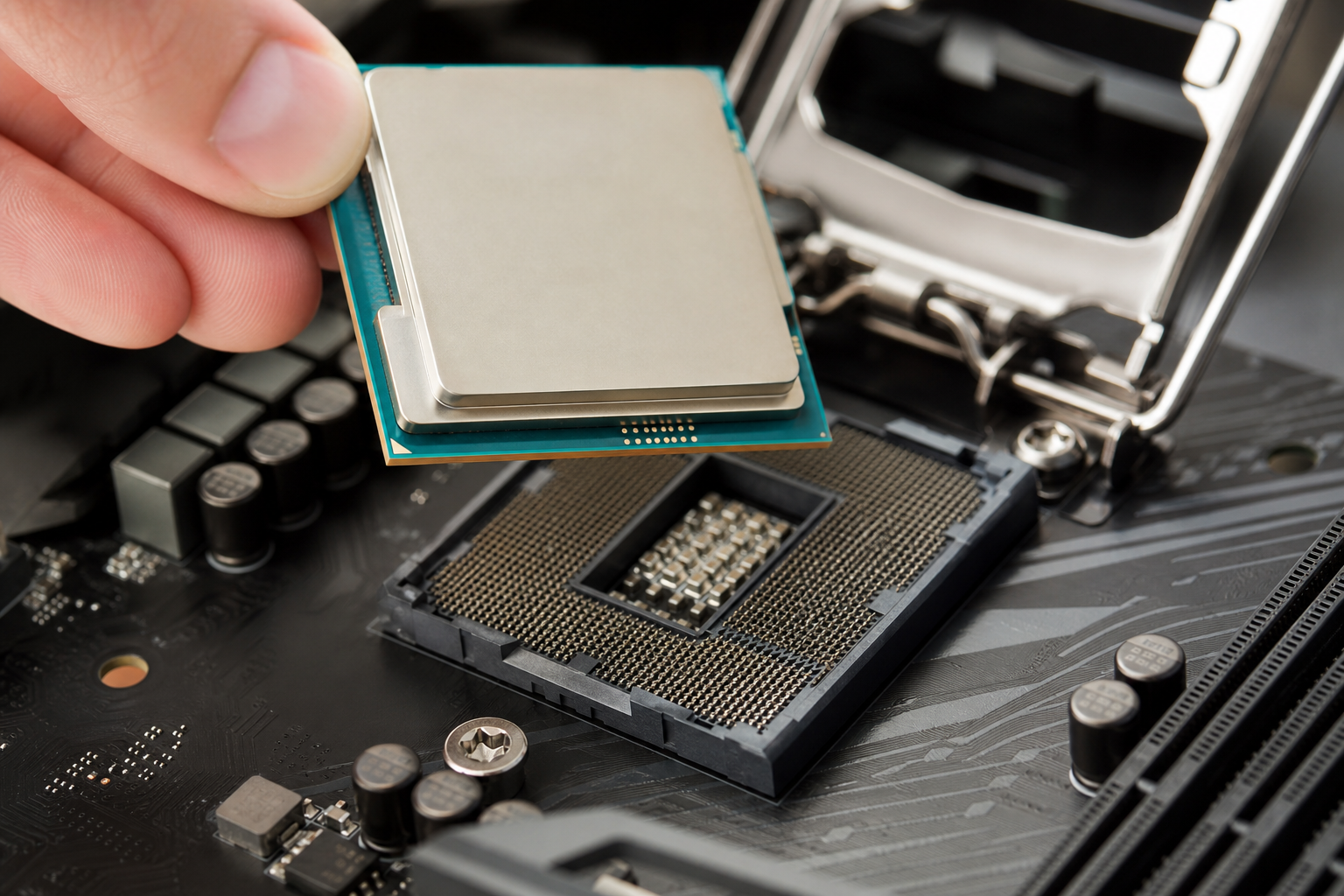
При физической установке процессора в сокет ошибки встречаются реже, но последствия у них серьезнее. У Intel процессор укладывается в разъем с контактными ножками на самой плате, и любое неверное движение при закрытии рамки способно погнуть контакт. У AMD ножки расположены на процессоре, поэтому неосторожность при установке грозит повреждением самого CPU, а не платы. В обоих случаях важно совмещать процессор с сокетом по направляющим меткам и не прикладывать усилие, если деталь не садится ровно, обычно достаточно легкого нажатия без перекоса.
Забытая защитная крышка сокета, характерная для некоторых плат, тоже создает проблему: если крышку не снять перед установкой CPU, процессор физически не встанет на место, а попытка силой закрыть рамку почти гарантированно повредит контакты. Перед первой сборкой стоит внимательно осмотреть сокет, убедиться, что все контакты на месте и не погнуты, и только после этого переходить к установке процессора и системы охлаждения.
Автоматически получать новости MAi HE MAI по электронной почте

Ошибки при установке оперативной памяти DDR4 и DDR5
Память кажется самой простой частью сборки: воткнул модуль и забыл. На практике именно на этом этапе всплывает половина случаев, когда компьютер не включается после сборки или включается, но не проходит POST. Причина обычно не в браке, а в путанице с совместимостью и элементарной невнимательности при установке.
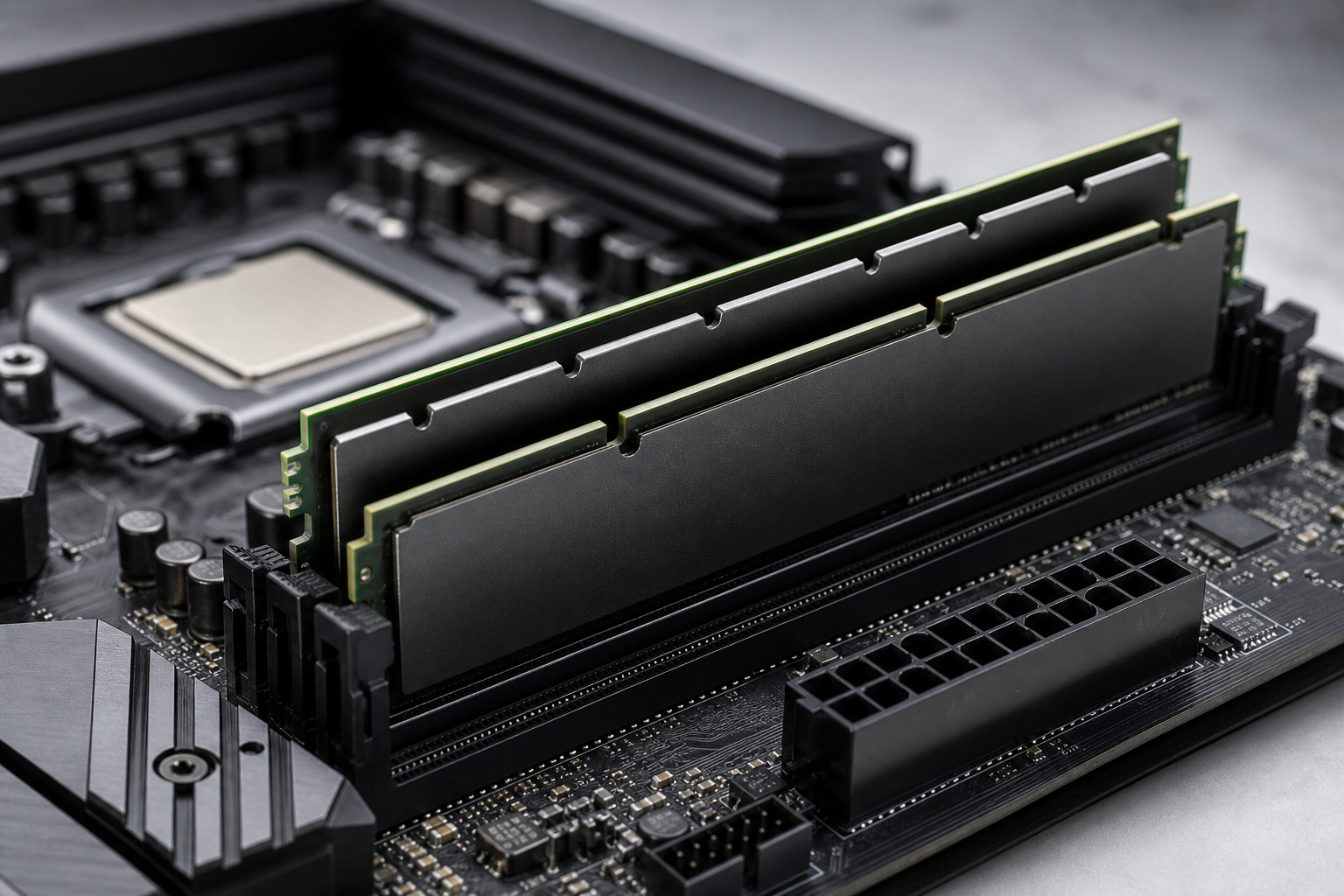
Первая ошибка происходит еще на этапе выбора комплектующих для компьютера. DDR4 и DDR5 физически не взаимозаменяемы: у модулей разный вырез в контактной area, и вставить DDR5 в слот под DDR4 просто не получится, даже если сильно постараться. Проблема не в том, что кто-то перепутает планки при установке, а в том, что покупатель берет память под сокет и чипсет, которые поддерживают только один из этих стандартов, не проверив это заранее. Материнская плата на устаревшем чипсете физически не имеет слотов DDR5, а новая плата под актуальный сокет 2026 года зачастую работает только с DDR5. Перед покупкой стоит смотреть спецификацию материнской платы, а не ориентироваться на процессор: один и тот же сокет иногда встречается в версиях плат с поддержкой разных типов памяти.
Вторая типичная ошибка, установка модулей не в те слоты. Для двухканального режима планки нужно ставить через слот, обычно это A2 и B2, а не подряд в A1 и A2. Если воткнуть память в соседние разъемы, система запустится, но будет работать в одноканальном режиме, а часть игровых сборок вообще откажется грузиться из-за нестабильности таймингов. Схема правильной установки почти всегда нарисована прямо на текстолите платы или указана в инструкции, но ее игнорируют.
Третья ошибка встречается уже после успешного запуска: забытый профиль XMP для DDR4 или EXPO для DDR5. Без него память работает на базовой частоте, ниже заявленной производителем, и разница в производительности в играх и рендере становится ощутимой. Профиль включается вручную в BIOS, автоматически он не активируется.
Четвертая история, чисто механическая. Модуль вставлен неполностью, защелки по бокам слота не зафиксировали планку до щелчка. Внешне кажется, что память стоит, но контакт неполный, и система не проходит POST, при этом на экране может не быть вообще никакого сигнала. Решение простое: вставлять модуль строго вертикально, с равномерным нажимом на оба края, пока защелки сами не встанут на место.
Ошибки при установке охлаждения и нанесении термопасты
Термопаста и кулер выглядят как самая простая часть сборки, а на деле именно тут теряется больше всего производительности процессора. Проблема редко в качестве самой пасты, чаще дело в количестве, распределении и мелочах монтажа, которые кажутся неважными.
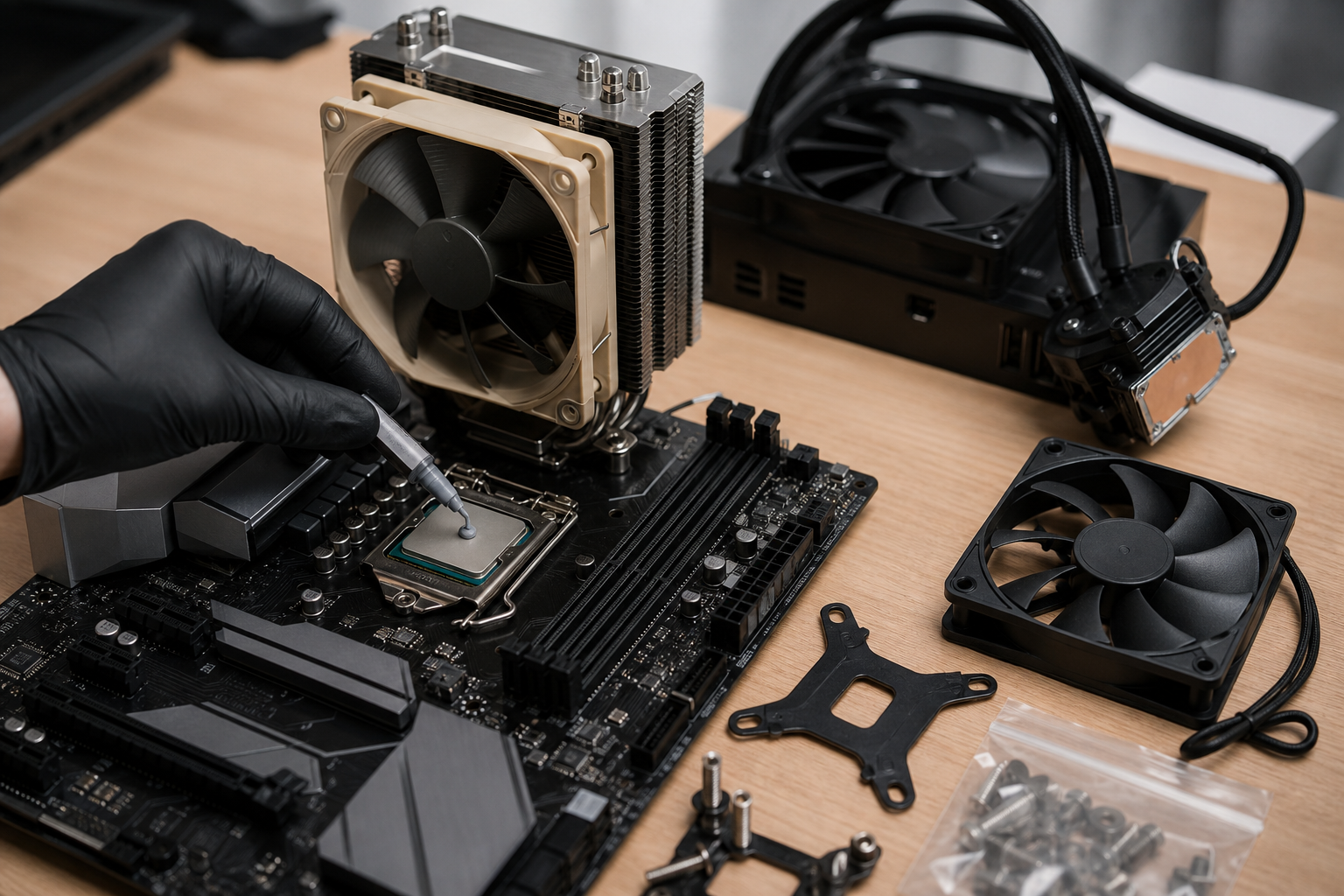
Самая частая ошибка: слишком много термопасты. Логика «чем больше, тем лучше теплопроводность» здесь не работает. Избыток пасты выдавливается за пределы крышки процессора, попадает на сокет и материнскую плату, а слой между кристаллом и подошвой кулера получается неравномерным. Оптимально наносить каплю размером с горошину в центре крышки процессора, для крупных кристаллов, где под крышкой несколько чиплетов, иногда используют небольшую полоску или несколько точек. При установке кулера паста сама растечется под давлением, размазывать ее шпателем по всей поверхности заранее не обязательно и часто приводит к появлению воздушных пузырей.
Вторая ошибка встречается реже, но бьет сильнее: забытая защитная пленка на подошве кулера. Многие башенные и топовые СЖО-кулеры продаются с наклейкой на медной или никелированной подошве, которая защищает поверхность от царапин при транспортировке. Если ее не снять, контакт с крышкой процессора будет через пластик, а не через металл. В итоге охлаждение работает почти вхолостую: температуры под нагрузкой улетают за 90 градусов, троттлинг начинается почти сразу, а на первый взгляд кажется, что дело в самом процессоре или сборке в целом.
Ориентация кулера тоже влияет на температуры сильнее, чем кажется новичкам. Воздушные башенные кулеры рассчитаны на продув в определенном направлении, обычно от передней стенки корпуса к задней, в сторону вытяжного вентилятора. Если развернуть радиатор на 90 градусов ради удобства прокладки кабелей, воздушный поток начинает работать против системной вентиляции корпуса, горячий воздух гоняется по кулеру вместо того, чтобы выходить наружу. Для систем жидкостного охлаждения важна ориентация помпы и радиатора: помпа должна быть ниже верхней точки контура, а трубки не пережаты и не перекручены при закрытии боковой панели.
Разъем вентилятора процессора обычно подписан на плате как CPU_FAN, и это не формальность. Если подключить кулер в разъем для корпусных вентиляторов, материнская плата может не увидеть обороты процессорного кулера и на некоторых платах выдаст ошибку при POST или включит защитное отключение. Обратная ситуация тоже встречается: корпусный вентилятор подключают в CPU_FAN, тогда его обороты завязаны на температуру процессора, а не на общий тепловой режим корпуса, что не критично, но сбивает логику охлаждения всей системы. После сборки полезно свериться в BIOS, что все вентиляторы определяются и крутятся с ожидаемыми оборотами.
Отдельная история — прижимная сила крепления кулера. Слишком слабая затяжка винтов дает неплотный контакт и высокие температуры даже с идеально нанесенной пастой. Слишком сильная, особенно с бюджетными пластиковыми защелками старого образца, может продавить текстолит платы или повредить сокет. Винты крепежа затягивают крест-накрест, постепенно и равномерно, а не по одному до упора, это касается и воздушных кулеров, и водоблоков СЖО. В 2026 году большинство современных кулеров идут с металлическим бэкплейтом и понятной инструкцией под конкретный сокет
Ошибки при выборе и подключении блока питания
Блок питания редко выбирают с должным вниманием, а зря: именно на нем чаще всего экономят, хотя нагрузка на него в 2026 году выросла заметно. Современные видеокарты старших серий могут давать пиковые скачки потребления, которые обычный расчет "по паспортной мощности" не учитывает. Итог: система периодически перезагружается под нагрузкой в играх, хотя все остальные комплектующие исправны.
Правило простое: считать нужно суммарное потребление процессора и видеокарты, а затем добавлять запас 20-30% на пики и периферию. Если видеокарта заявлена как потребляющая 300 Вт, блок на 550 Вт без запаса это уже риск, особенно если сертификат эффективности у него базовый, а не средний или выше. Сертификат влияет не на "престиж", а на стабильность напряжения под нагрузкой и на нагрев самого блока.
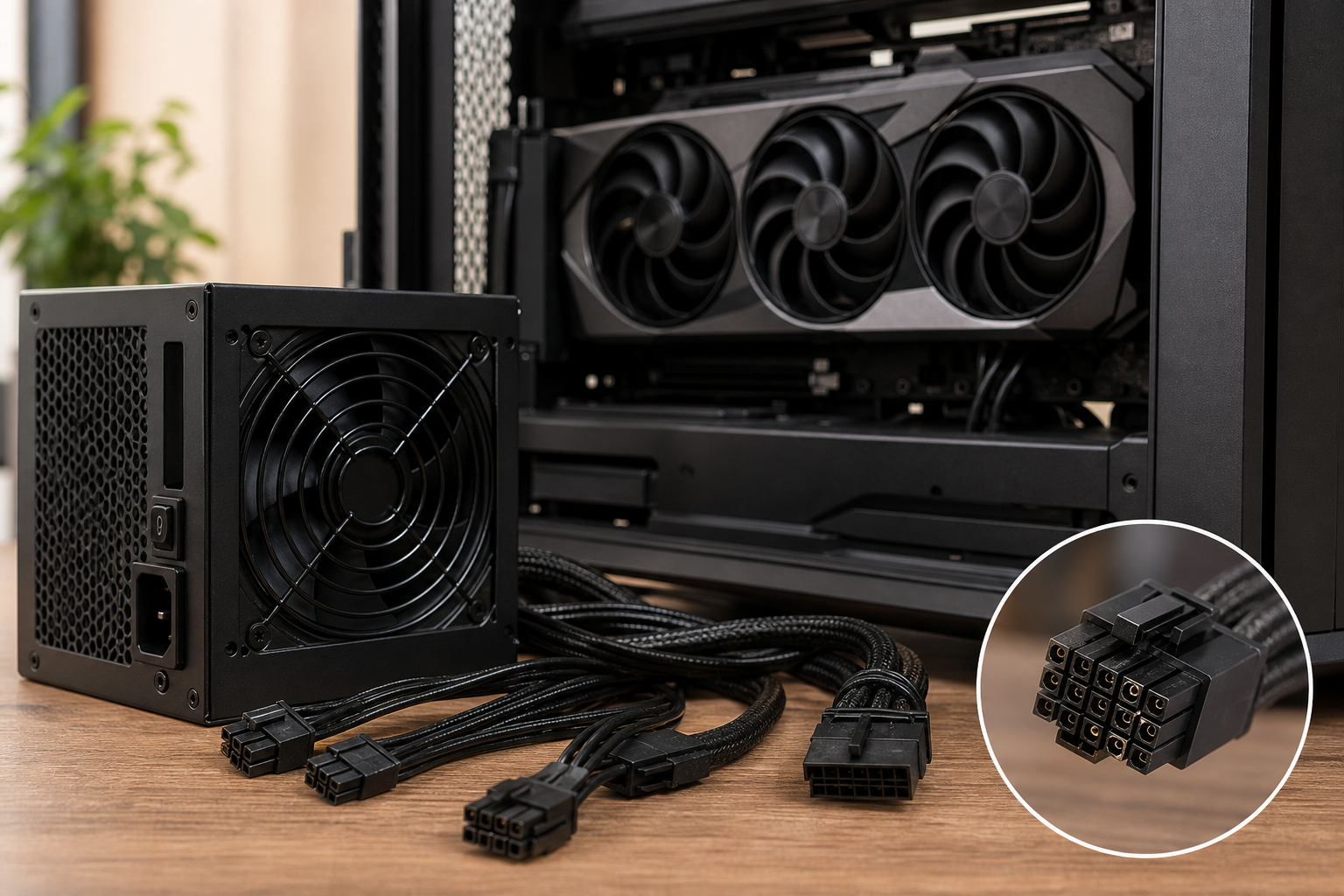
Отдельная головная боль, разъемы. EPS12V для питания процессора и PCIe для видеокарты похожи внешне, но не взаимозаменяемы, и попытка "впихнуть" один в разъем другого чаще всего заканчивается либо невозможностью подключения, либо повреждением контактов. Перед подключением стоит свериться с маркировкой на самом кабеле, она обычно нанесена на защелке или рядом с ней.
С новыми высокомощными разъемами питания видеокарт ситуация обострилась. Такой разъем требует полного и равномерного соединения по всей площади контакта. Если коннектор вставлен не до щелчка или под углом, часть контактов работает с повышенным сопротивлением, греется локально, и в худшем случае происходит подгорание или оплавление разъема прямо во время работы системы. Проверка тут простая: после подключения слегка потянуть кабель, он не должен шевелиться, а защелка должна фиксировать соединение с характерным щелчком.
Еще одна частая ошибка, использование переходников и разветвителей питания там, где производитель видеокарты прямо рекомендует отдельный кабель от блока питания на каждый разъем. Экономия на кабелях в этом месте не оправдана: последствия для платы и для блока питания обходятся дороже, чем нормальный набор кабелей сразу.
Ошибки при установке видеокарты, SSD и M.2 накопителей
Видеокарта кажется самым простым этапом сборки: воткнул в слот PCI Express, закрутил винты — готово. На практике именно здесь чаще всего случается недопосадка. Карта входит в слот только визуально, а замочек-защелка на слоте PCI Express остается открытым. Система при этом может даже запуститься, но выдавать артефакты на экране, случайные зависания или полное отсутствие изображения после нескольких минут работы под нагрузкой. Проверяется это просто: после установки нужно услышать или увидеть характерный щелчок защелки и убедиться, что золотистые контакты карты полностью скрыты в слоте.
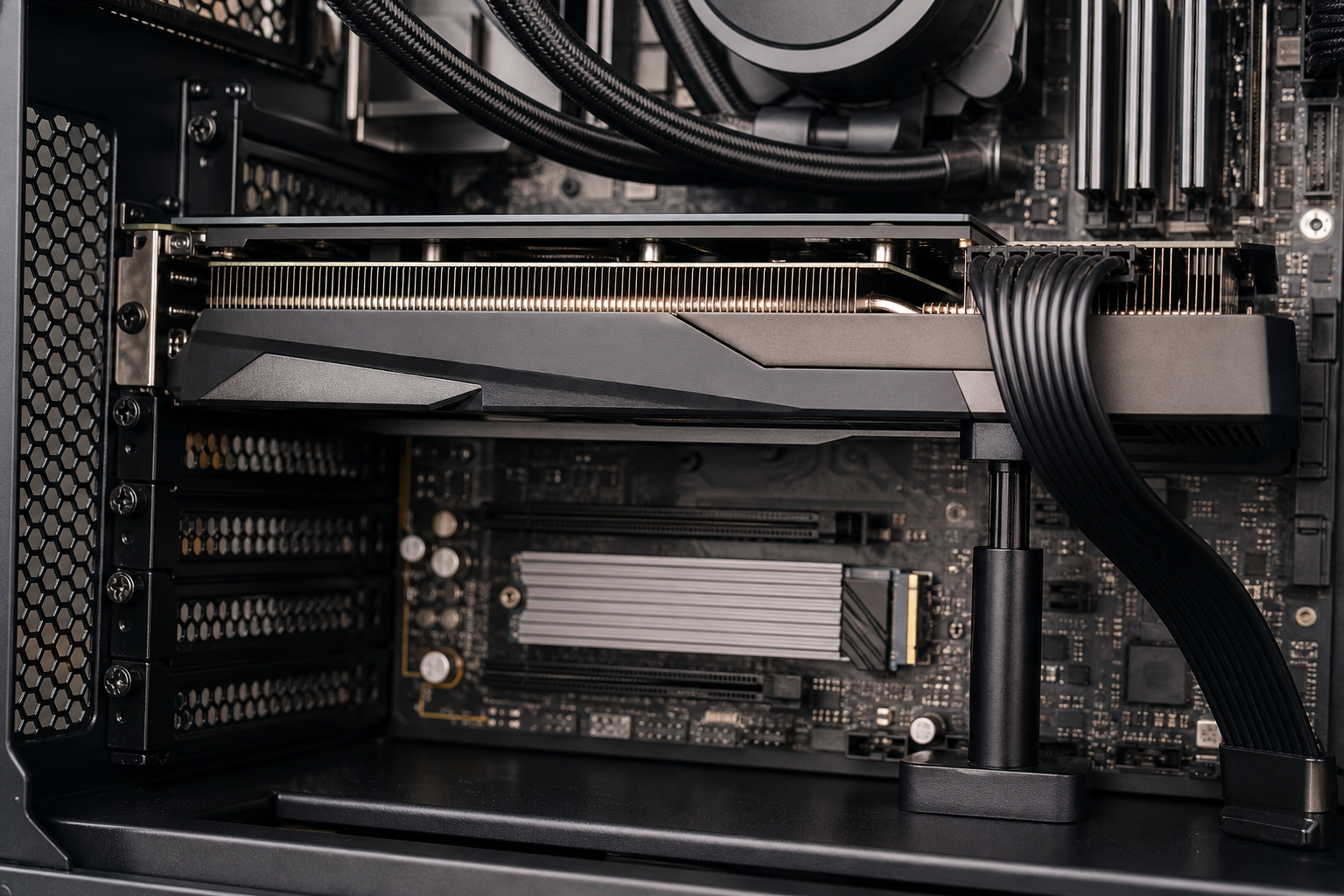
Вторая частая история — провисание тяжелой видеокарты без поддержки. Современные карты 2026 года часто весят больше килограмма из-за массивных систем охлаждения, и слот PCI Express не рассчитан на такую нагрузку годами. Со временем плата может слегка деформироваться, контакт со слотом ослабевает, появляются случайные отключения видеосигнала. Если карта заметно просела относительно слота, стоит поставить вертикальную подставку или горизонтальный упор, особенно при транспортировке готового ПК.
С накопителями M.2 проблем не меньше, хотя они менее очевидны на глаз. Материнская плата часто имеет несколько слотов M.2, но не все они равнозначны: один может работать напрямую от процессора на полной скорости PCI Express, другой — через чипсет и делить линии с другими портами. Установка быстрого SSD не в тот слот не сломает систему, но снизит скорость чтения и записи в разы, а иногда отключит часть портов SATA или второй слот M.2 при заполнении первого — это описано в мануале к материнской плате и зависит от конкретного чипсета.
Отдельная ошибка — забытая термопрокладка на M.2 накопителе. Многие корпуса и материнские плату идут с радиатором для SSD, но термопрокладка между чипом памяти и радиатором закрыта защитной пленкой, которую нужно снять перед установкой. Если оставить пленку или вовсе пропустить этот шаг, контроллер SSD начинает троттлить под нагрузкой: скорость падает, накопитель греется выше нормы, а в тяжелых случаях диск может пропадать из системы при копировании больших файлов. Для скоростных SSD в 2026 году охлаждение M.2 уже не опция, а обязательный элемент сборки, особенно если накопитель установлен рядом с горячей видеокартой без доступа воздуха.
Ошибки при настройке BIOS после сборки
Железо собрано, POST проходит, Windows загружается, и на этом сборку часто считают завершенной. На деле именно в BIOS остаются настройки, из-за которых новый ПК работает заметно хуже, чем должен, даже если все комплектующие подобраны с учетом совместимости.
Самая частая ошибка 2026 года: не включенный профиль XMP для DDR4 или EXPO для DDR5. По умолчанию память после сборки работает на базовой частоте, а не на той, что заявлена производителем модулей. Разница в реальной производительности, особенно в играх и рендере, может быть ощутимой. Профиль включается вручную в разделе настроек памяти, и без этого шага дорогая память просто не раскрывает потенциал.
Вторая типичная проблема, порядок загрузки. После установки нового SSD или переноса системы на другой накопитель BIOS может продолжать пытаться загрузиться со старого диска или с сетевой карты, из-за чего кажется, что компьютер не включается после сборки, хотя железо исправно. Порядок загрузки нужно проверить и выставить системный накопитель первым вручную.
Отдельная история, обновление BIOS под новый процессор. Если материнская плата собиралась под конкретный сокет и чипсет заранее, но прошивка не обновлялась перед установкой более нового CPU, система либо не проходит POST, либо запускается с ограничениями. Эта ошибка логически связана с проверкой совместимости на этапе покупки, но проявляется уже после сборки, когда обновить прошивку без работающего процессора становится сложнее.
Мониторинг температур и оборотов вентиляторов многие игнорируют полностью, оставляя настройки по умолчанию. В результате охлаждение работает либо слишком тихо и греет процессор сильнее, чем нужно, либо слишком агрессивно и создает лишний шум. В BIOS стоит выставить кривые оборотов вручную под конкретный кулер, а не полагаться на автоматику.
Отдельно стоит проверить режим работы накопителя. SSD и M.2 диски должны работать в режиме AHCI или NVMe в зависимости от типа подключения, а не в устаревших совместимых режимах, которые снижают скорость и мешают корректной установке системы.
| Ошибка в BIOS | Последствие |
|---|---|
| Не включен XMP/EXPO | Память работает на заниженной частоте |
| Неверный порядок загрузки | Система не находит рабочий SSD |
| Старая прошивка под новый CPU | Нет POST или нестабильная работа |
| Автоматика вентиляторов | Перегрев или лишний шум охлаждения |
| Неверный режим накопителя | Потеря скорости SSD, ошибки установки ОС |
Проверять эти пункты стоит сразу после первого включения, до установки драйверов и игр, пока проще отследить, какая именно настройка вызывает проблему.
Диагностика после первого включения: компьютер не стартует или нет изображения
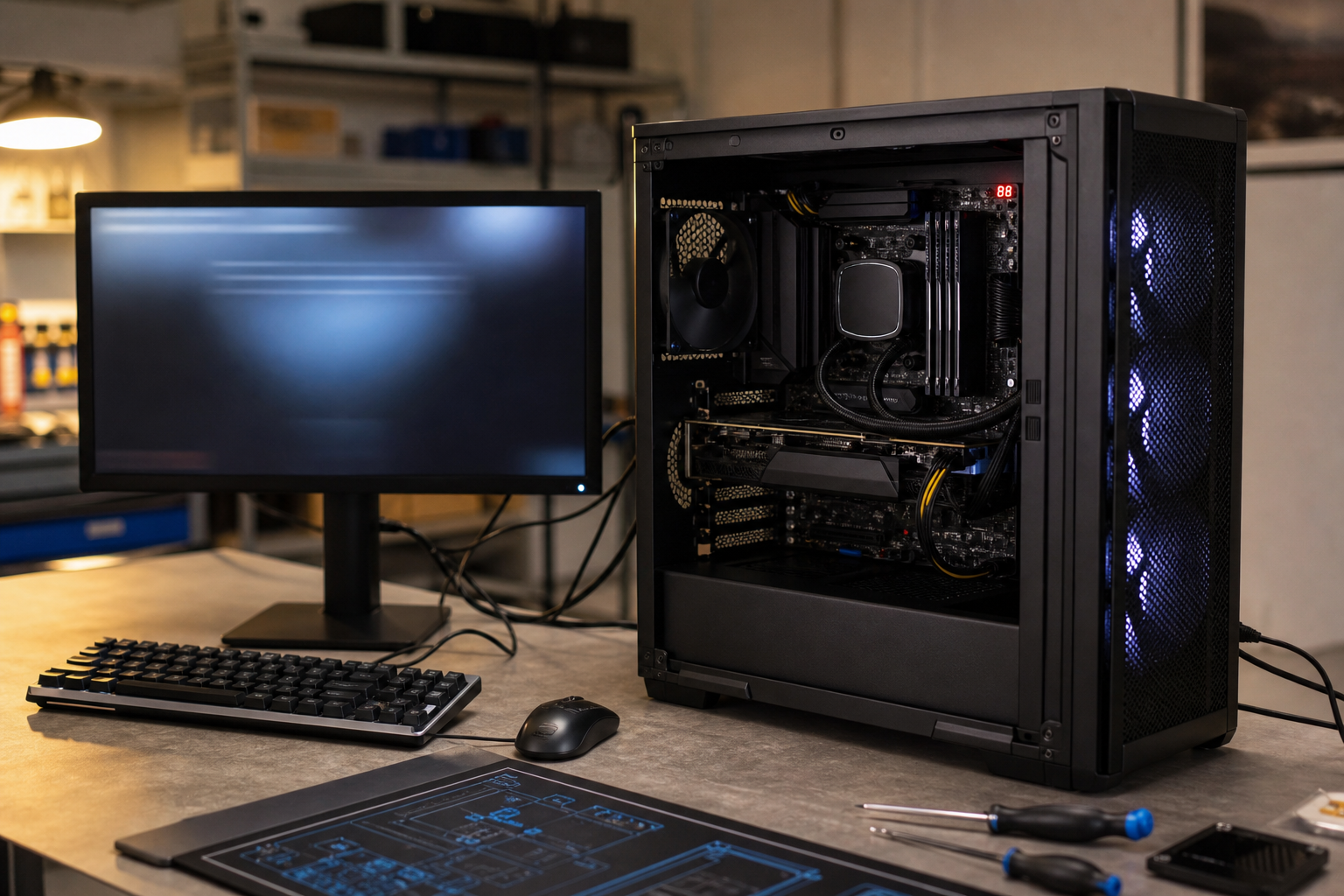
Первое включение собранного ПК редко проходит идеально с первого раза, и это нормально. Хуже, когда сборщик паникует и начинает менять комплектующие местами вслепую. Есть логичный порядок диагностики, и почти всегда причина лежит на поверхности: разъем питания, планка памяти, забытая защелка видеокарты.
Начинать нужно от блока питания, а не от процессора или видеокарты. Проверьте, что кабель EPS12V подключен к материнской плате полностью, что кнопка на самом блоке питания включена, а разъем PCI Express на видеокарте не болтается наполовину вставленным. Часто система не стартует именно из-за недожатого разъема, а не из-за брака комплектующих.
- ПК не включается совсем: не горят индикаторы, не крутятся вентиляторы. Проверьте кнопку питания на корпусе и ее подключение к материнской плате, кабель от блока питания, кнопку включения самого блока питания.
- Вентиляторы крутятся, но нет изображения: чаще всего проблема в оперативной памяти, установленной не в те слоты, либо в видеокарте, не до конца вставленной в слот PCI Express.
- Циклическая перезагрузка: система стартует на секунду и уходит в перезагрузку снова. Типичная причина: несовместимость DDR4 или DDR5 модуля с чипсетом, устаревшая версия BIOS для нового процессора, либо нестабильное охлаждение с срабатыванием защиты по температуре.
- POST не проходит, звуковые сигналы или коды на плате: современные материнские платы часто показывают код ошибки на встроенном индикаторе. Код в районе памяти означает проблему с DDR4/DDR5, код в районе видео обычно указывает на видеокарту или слот PCI Express.
Если изображения нет, но система явно работает, отдельно проверьте монитор и кабель. Иногда дело не в сборке вовсе, а в неисправном HDMI-шнуре или отключенном мониторе. Для диагностики удобно иметь под рукой проверенный монитор, например Монитор Xiaomi Mi Display 23.8", чтобы исключить его из списка подозреваемых.
Отдельно стоит проверить термопасту и охлаждение, если система стартует, но сразу уходит в перегрев и выключение. Пересохшая или неравномерно нанесенная термопаста дает скачок температуры уже в первые минуты работы. Проверьте также, что SSD на M.2 не мешает установке видеокарты и не перекрывает воздушный поток, иначе тепловая нагрузка растет незаметно.
Порядок диагностики простой: питание, затем память, затем видеокарта и слот PCI Express, затем настройки BIOS. В 2026 году большинство плат дают достаточно информации через индикаторы POST, чтобы не гадать наугад, а сразу идти к нужному узлу.
Что делать после сборки: проверка стабильности нового ПК
Экран POST прошел, Windows или Linux загрузились, но расслабляться рано. Часть проблем с охлаждением, питанием и совместимостью памяти проявляется только под нагрузкой, а не в первые минуты работы. Поэтому после успешного запуска стоит пройти короткий, но обязательный цикл проверок, прежде чем садиться за игры или рабочие задачи.
Первым делом обновите драйверы видеокарты и чипсета материнской платы, а также прошивку BIOS, если производитель выпустил новую версию под ваш сокет и процессор. В 2026 году это особенно актуально для свежих платформ, где ранние версии BIOS плохо работают с профилями памяти DDR4 или DDR5 и могут ограничивать частоты по шине PCI Express для видеокарты и SSD.
Дальше идет проверка температур. Запустите тест процессора на 15-20 минут и посмотрите на показатели в мониторинге: если под нагрузкой температура быстро упирается в 90 градусов и выше, это повод перепроверить установку кулера, количество термопасты и прижимную силу крепления, а не сразу винить процессор. Отдельно стоит прогнать тест видеокарты, чтобы убедиться, что она получает достаточно питания от блока питания и не троттлит из-за нехватки мощности.
Стресс-тест оперативной памяти нужен для проверки стабильности выбранного режима DDR4 или DDR5 с включенным профилем XMP или EXPO. Ошибка совместимости частоты и таймингов с чипсетом часто не мешает системе загрузиться, но вызывает случайные вылеты и синие экраны спустя час-два работы. Если тест памяти выдает ошибки, есть смысл вернуться к настройкам BIOS и снизить частоту или напряжение до стабильного значения.
Обороты вентиляторов корпуса и кулера тоже стоит проверить вручную, а не полагаться на автоматику по умолчанию. Неправильное подключение вентиляторов приводит к тому, что часть кулеров крутится на минимуме даже под нагрузкой, а система при этом греется. Настройте кривые оборотов в BIOS или в фирменном софте так, чтобы охлаждение реагировало на температуру, а не работало вслепую.
Отдельно проверьте SSD и накопители M.2: посмотрите в системе, что диск определился на своей полной скорости по линиям PCI Express, а не в урезанном режиме из-за занятого слота. Для контроля картинки и мониторинга удобно использовать отдельный монитор, например Монитор Xiaomi Mi Display 23.8\" для повседневных задач или Монитор Xiaomi Ultrawide Curved Monitor 34\" WQHD для игровой сборки с высокой частотой обновления.
| Проверка | Что смотреть |
|---|---|
| BIOS и драйверы | Обновлены под сокет и чипсет |
| Температуры CPU/GPU | Стабильны под нагрузкой 15-20 минут |
| Память DDR4/DDR5 | Профиль включен, тест без ошибок |
| Вентиляторы | Реагируют на температуру, не работают вслепую |
| SSD и M.2 | Полная скорость по PCI Express |
Если все пункты пройдены без ошибок, сборка готова к повседневной эксплуатации.


