


 English
 Simplified Chinese


 Каталог


 Назад
Назад


Форм-фактор материнской платы: с чего начинается совместимость
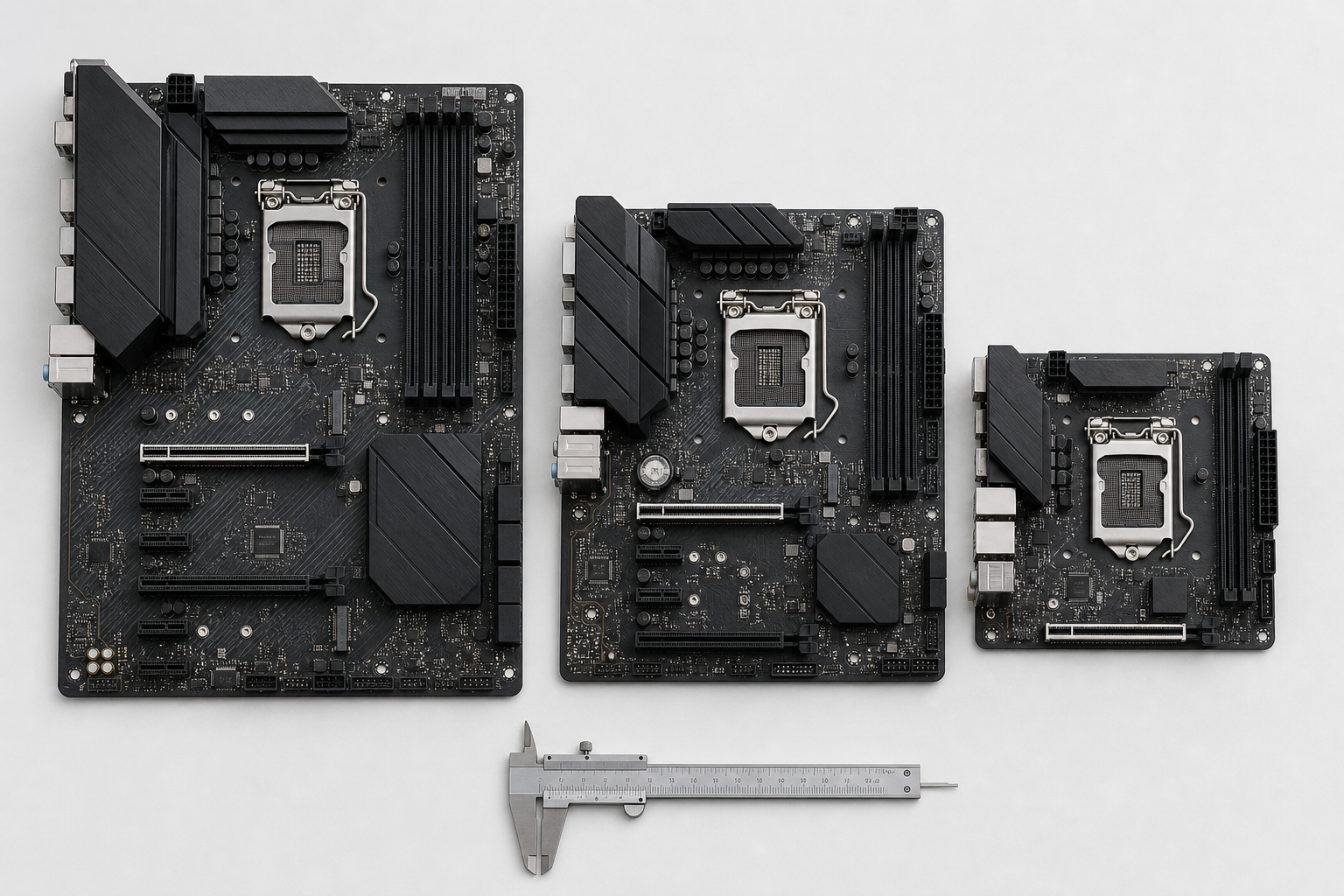
Прежде чем смотреть на сокет, чипсет или поддержку BIOS/UEFI, стоит определиться с форм-фактором. Это габариты платы и расположение отверстий под крепеж, от которых зависит, влезет ли плата в корпус и сколько слотов расширения у нее будет физически.
Для домашних сборок чаще всего встречаются четыре варианта. ATX (305×244 мм) - стандарт для полноразмерных корпусов, дает максимум слотов PCIe и разъемов для накопителей. Micro-ATX (244×244 мм) компактнее, но обычно теряет пару слотов расширения. Mini-ITX (170×170 мм) - выбор для минималистичных сборок, где на плате остается один слот PCIe x16 под видеокарту и минимум разъемов под накопители. E-ATX (305×330 мм и шире) нужен для многопроцессорных конфигураций и большого числа слотов памяти, но требует просторного корпуса с усиленным охлаждением.
| Форм-фактор | Габариты | Назначение |
|---|---|---|
| Mini-ITX | 170×170 мм | компактный ПК |
| Micro-ATX | 244×244 мм | средний ПК |
| ATX | 305×244 мм | полноразмерный ПК |
| E-ATX | 305×330 мм | мощный ПК, рабочая станция |
| SSI CEB / SSI EEB | от 305×267 до 330×305 мм | сервер |
Материнская плата для сервера почти всегда крупнее бытовой ATX. Стандарты SSI CEB и SSI EEB рассчитаны на несколько сокетов процессора, увеличенное число слотов памяти и линий PCIe под RAID-контроллеры и сетевые карты. Например, серверная материнская плата ASUS Z10PE-D8 WS сделана именно под такие задачи и требует корпуса с соответствующими креплениями.
Практический вывод простой: сначала фиксируешь форм-фактор платы, потом ищешь корпус под него, а не наоборот. Иначе плата, блок питания и система охлаждения могут просто не встать вместе.
Как подобрать корпус для материнской платы
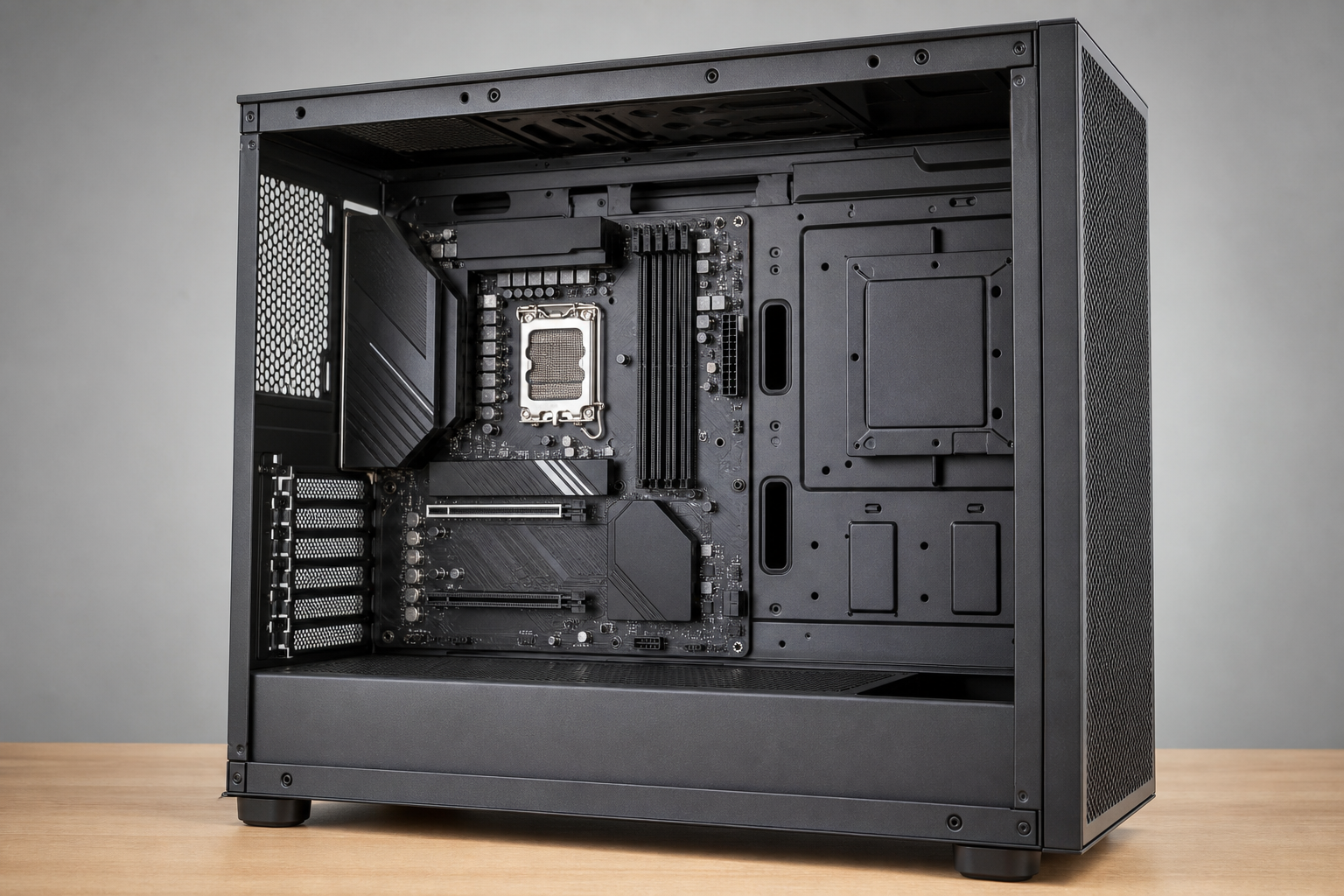
Форм-фактор материнской платы определяет минимальный размер корпуса, но не гарантирует удобную сборку. Производители корпусов указывают список поддерживаемых стандартов: ATX, Micro-ATX, Mini-ITX, иногда E-ATX и серверные SSI CEB/EEB. Если этого пункта нет в характеристиках, лучше уточнить у продавца отдельно, особенно при выборе корпуса под серверную плату.
Стойки под материнскую плату должны совпадать по расположению с крепежными отверстиями. У большинства корпусов стойки регулируются под несколько форм-факторов, но под E-ATX и серверные платы иногда нужны дополнительные точки крепления, которые не входят в базовый комплект. Проверять это стоит до покупки, а не после того, как плата уже приехала и не встала на место.
Второй момент, о котором часто забывают: высота корпуса под массивные радиаторы охлаждения и длинную видеокарту. Если материнская плата рассчитана на мощный процессор, кулер может быть высоким, а видеокарта длинной, из-за чего задняя стенка корпуса или боковая панель не закроется. В характеристиках корпуса указывается максимальная высота кулера в миллиметрах и максимальная длина видеокарты, эти цифры стоит сверять с габаритами конкретных комплектующих, а не ориентироваться на глаз.
Зазор для кабель-менеджмента, то есть расстояние между задней стенкой материнской платы и боковой панелью корпуса, влияет на удобство прокладки кабелей питания и разъемов передней панели. Узкий зазор усложняет сборку и ухудшает циркуляцию воздуха внутри корпуса, что критично для систем с несколькими накопителями и активным охлаждением.
Для серверных материнских плат требования жестче. Такой корпус нужен с усиленным креплением, рассчитанным на больший вес платы и радиаторов, и с увеличенным числом отсеков под накопители, потому что серверные конфигурации почти всегда работают с несколькими дисками в RAID-массиве. Здесь же учитывается направление воздушного потока: в серверных корпусах вентиляторы обычно расположены иначе, чем в обычных ПК, под конкретные модели плат вроде серверной материнской платы ASUS Z10PA-U8/10G-2S или ASUS Z10PE-D8 WS, где важна поддержка большого количества PCIe-устройств и накопителей.
Автоматически получать новости MAi HE MAI по электронной почте

Внутренние разъемы корпуса и материнской платы
Форм-фактор и посадочные места на корпусе проверены, но остается еще один узел, который многие пропускают: разъемы передней панели. Именно здесь чаще всего всплывает несовместимость уже после покупки, когда материнская плата стоит в корпусе, а кнопка питания или USB на фронтальной панели не подключаются.
Кнопки Power и Reset, светодиоды HDD и Power LED подключаются через блок пинов на плате, который называется F_PANEL или похоже в зависимости от производителя. Стандарт разводки пинов у большинства современных плат схож, но расстояние между контактами, их порядок и наличие защитного ключа могут отличаться. Обычно производитель кладет в комплект переходник или инструкцию с распиновкой, но если корпус старый, а плата новая, придется свериться с документацией отдельно.
Отдельная история: аудиоразъем передней панели. Он бывает двух видов: HD Audio и устаревший AC97. Если корпус поддерживает только AC97, а на плате есть только разъем HD Audio, звук с фронтальной панели работать не будет, хотя физически штекер воткнется.
С USB на передней панели похожая логика, только вариантов больше:
- USB 2.0 подключается через 9-контактный разъем, довольно универсальный.
- USB 3.0/3.1 использует отдельный широкий разъем, и на плате должен быть соответствующий внутренний коннектор.
- Фронтальный USB Type-C требует отдельного разъема USB 3.1 Gen2 Key-A на материнской плате, и он есть далеко не на всех моделях, особенно бюджетных.
Если в корпусе есть кабель Type-C на передней панели, а на плате такого разъема нет, порт останется нерабочим. Проверять это нужно до покупки, а не после сборки.
Разъемы для вентиляторов (обычно подписаны CPU_FAN, SYS_FAN, CHA_FAN) и коннекторы для RGB-подсветки (12V 4-pin для аналоговой RGB и 5V 3-pin для адресуемой ARGB) тоже стоит сверять заранее, особенно если корпус идет с предустановленными вентиляторами и подсветкой, рассчитанной на конкретный тип разъема. Перепутать 12V и 5V коннектор физически несложно, они похожи по размеру, но электрически несовместимы, и подключение не туда может вывести подсветку из строя.
Для серверных сборок ситуация проще: подсветки и декоративных функций там обычно нет, зато важны разъемы для управления вентиляторами через IPMI и корректная разводка кнопок питания на серверном шасси. Здесь стоит свериться с документацией конкретной модели, например у Серверная материнская плата ASUS WS C246 PRO набор разъемов ориентирован именно на рабочие станции и серверные корпуса, а не на декоративные функции.
Практический вывод простой: перед сборкой стоит открыть мануал корпуса и мануал платы одновременно и свести разъемы по списку, а не полагаться на то, что все воткнется само собой.
Блок питания для материнской платы: мощность и разъемы
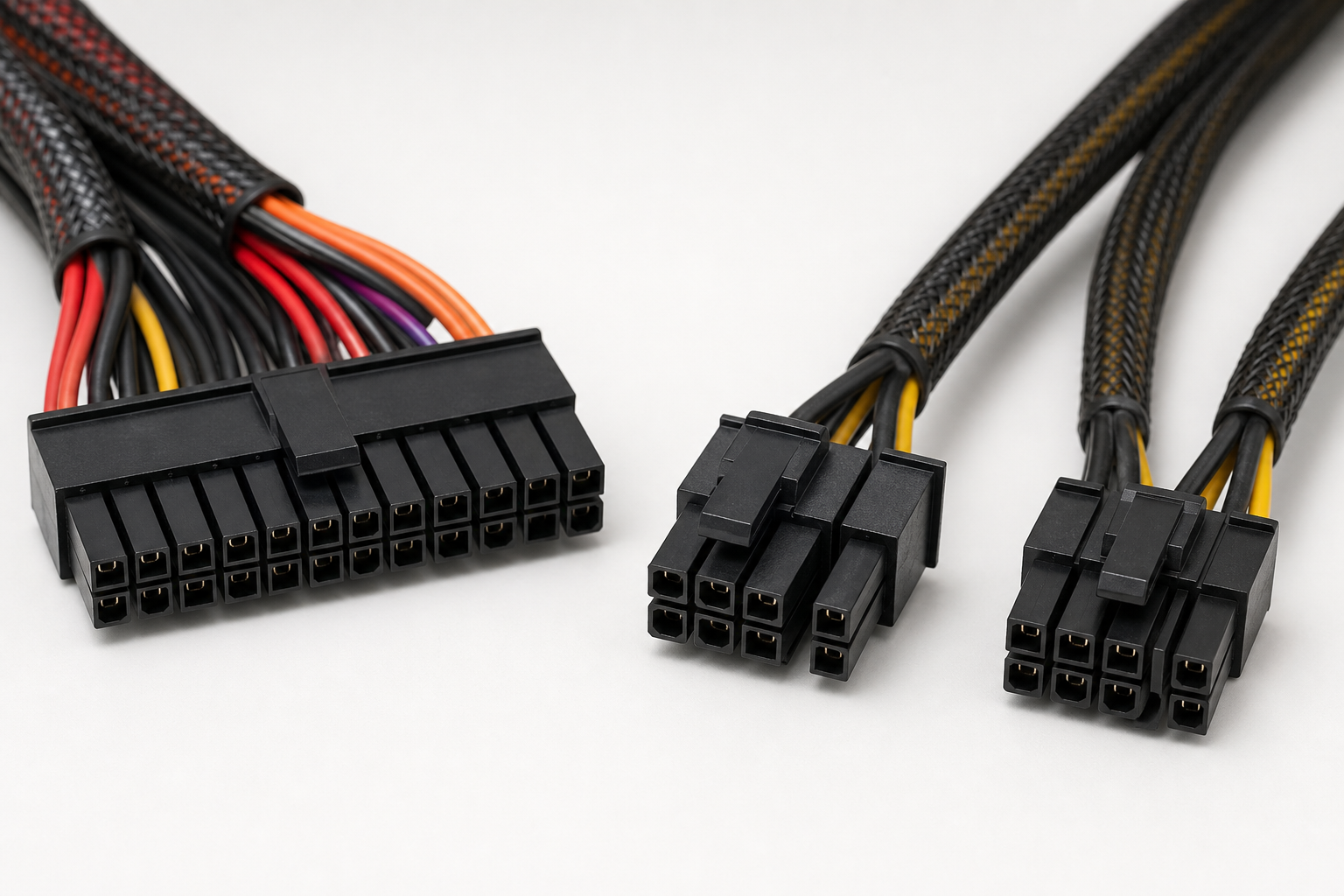
Материнская плата подключается к блоку питания через разъем 24-pin, это основной коннектор, без которого плата вообще не запустится. Отдельно идет разъем питания процессора: на большинстве современных плат это 4+4 pin (иногда 8-pin единым блоком). Если материнская плата рассчитана на мощные многоядерные процессоры, в характеристиках часто указывают именно 8-pin CPU или даже два таких разъема на топовых моделях.
Видеокарта питается отдельно от блока питания через кабели PCIe 6+2 pin, которые идут в кабель-канал корпуса и подключаются напрямую к видеокарте, минуя материнскую плату. Количество и тип этих разъемов зависит от мощности видеокарты, а не от материнки, но важно, чтобы блок питания физически имел нужные кабели, иначе придется докупать переходники.
Мощность блока питания рассчитывается по сумме потребления комплектующих с запасом 20-30%. Отдельно считают процессор, видеокарту, накопители, систему охлаждения с вентиляторами и подсветкой. Для офисной сборки на встроенной графике хватает 450-500 Вт, для игровой конфигурации с мощной видеокартой счет идет на 650-850 Вт и выше. Данные по TDP процессора и рекомендуемой мощности БП обычно есть в характеристиках товара в каталоге, и на этот параметр стоит смотреть до момента, как плата встанет в корпус.
Серверные материнские платы устроены иначе. На платах с поддержкой двух и более процессоров, как например ASUS Z10PE-D8 WS, стоит по два разъема питания CPU, и блок питания должен обеспечивать оба канала одновременно. Это увеличивает суммарную нагрузку в разы по сравнению с десктопной сборкой.
Многие серверные платы, в том числе ASUS Z10PA-U8/10G-2S и ASUS WS C246 PRO, поддерживают резервируемые блоки питания: два независимых модуля, где второй подхватывает нагрузку при отказе первого. Это требует корпуса с соответствующими посадочными местами и разъемов на плате под резервную схему. Проверять эту совместимость нужно до покупки платы, а не после сборки стойки, поскольку переделать разводку питания под резерв постфактум невозможно.
После расчета мощности и разъемов остается свериться с чипсетом и версией BIOS или UEFI: они определяют, какой процессор и память плата реально поддержит, но это уже вопрос совместимости на уровне логики платы, а не питания.
Система охлаждения: сокет, крепление и высота кулера
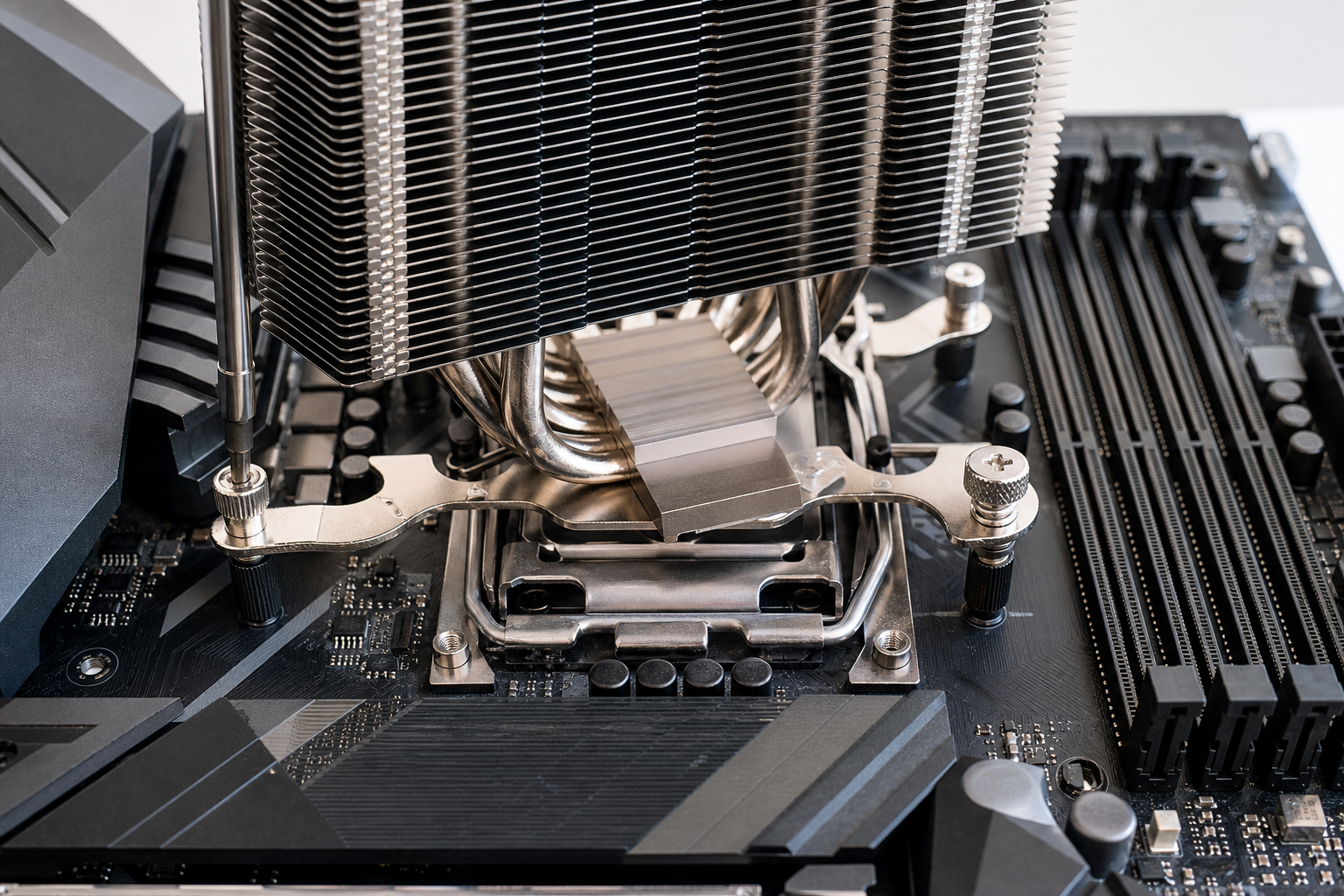
Кулер покупается под сокет, а не под процессор. У Intel и AMD разное расстояние между крепежными отверстиями, и производители кулеров комплектуют бэкплейт и крепежные планки под конкретные сокеты. Перед покупкой смотрите список поддерживаемых сокетов в характеристиках кулера и сверяйте его с сокетом на материнской плате. Иногда бэкплейт продается отдельно как аксессуар для перехода на новый сокет, но это скорее исключение, чем правило.
Второй момент, про который часто забывают: высота кулера должна вписываться в габариты корпуса. В характеристиках корпуса указан максимальный клиренс для башенных кулеров, обычно от 150 до 170 мм. Если купить кулер выше этого значения, боковая панель просто не закроется. Проверяется это до сборки, а не после.
Радиатор массивного воздушного кулера может упираться в модули оперативной памяти, установленные в ближайшие слоты. У некоторых плат первый слот DIMM расположен слишком близко к сокету, и низкопрофильная память там не спасет, если у кулера радиатор нависает сбоку. В характеристиках материнской платы и кулера иногда указывают совместимость по высоте модулей ОЗУ, это стоит проверить отдельно, особенно если планируется память с высокими радиаторами.
Для серверных материнских плат ситуация другая. Здесь чаще используют пассивные радиаторы без вентилятора, а охлаждение процессора и чипсета обеспечивается направленным потоком воздуха от серверных вентиляторов в стойке или в специализированном корпусе. Такая система работает только при правильной ориентации платы и корпуса относительно воздушного потока, произвольная сборка в обычном ATX-корпусе с пассивным радиатором чаще всего приводит к перегреву. Например, серверная материнская плата ASUS Z10PA-U8/10G-2S и серверная материнская плата ASUS Z10PE-D8 WS рассчитаны на установку в корпуса с продуманной вентиляцией, а не на классическое воздушное охлаждение с башенным кулером.
При выборе платы вроде серверной материнской платы ASUS WS C246 PRO стоит заранее уточнить, какой тип охлаждения предусмотрен производителем: активный кулер под сокет LGA 1151 или пассивный радиатор с расчетом на серверный корпус. Это определяет, какой корпус и вентиляторы понадобятся дополнительно.
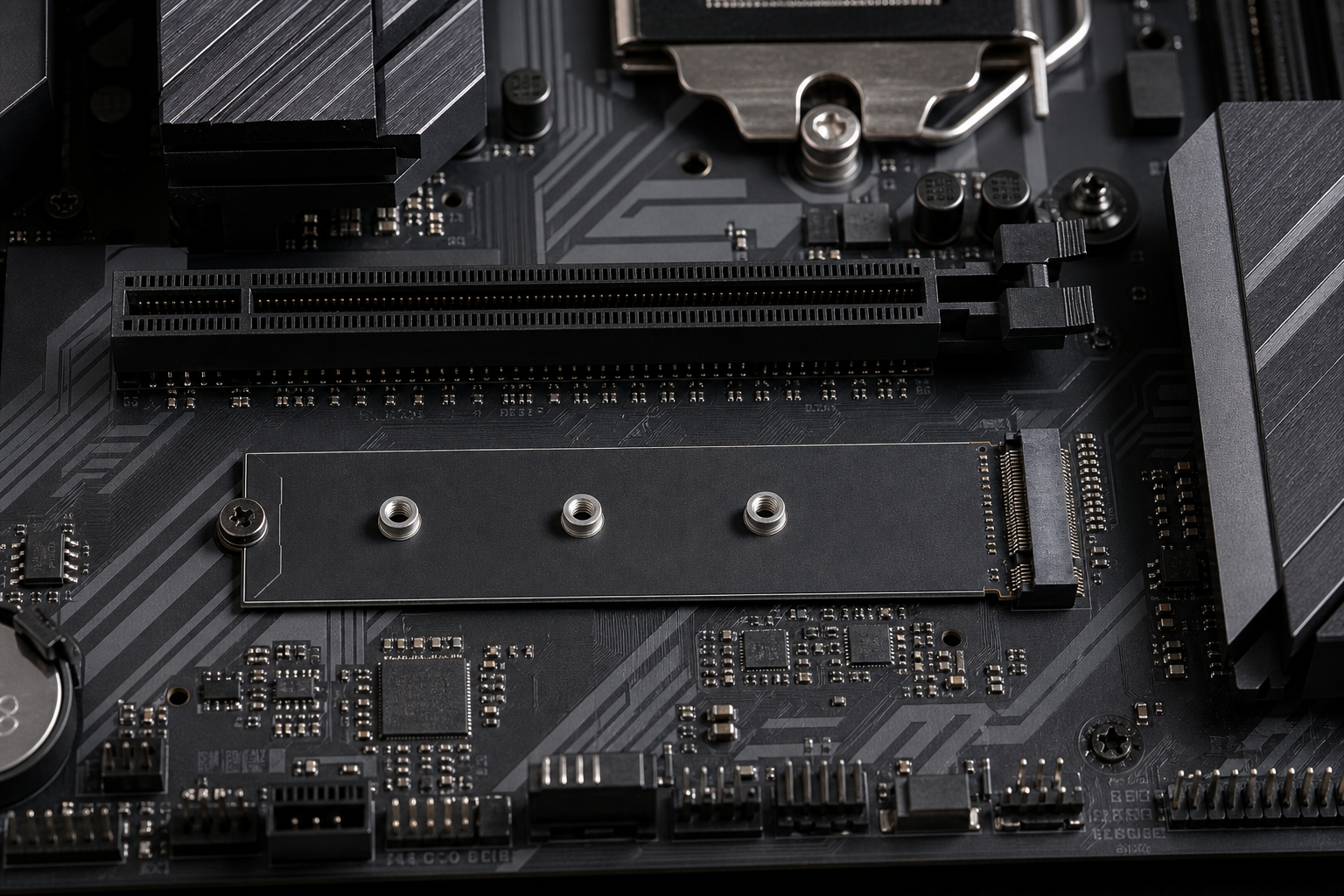
Совместимость с видеокартой и накопителями: PCIe и M.2
Слот PCIe x16 под видеокарту есть почти на любой плате, но физический размер слота и реальное количество линий, которые к нему подведены, это разные вещи. Слот может выглядеть как x16, а работать в режиме x8 или даже x4, если линии поделены между несколькими устройствами. На производительность видеокарты это влияет слабо в играх, но становится заметно при работе с рендерингом или майнинг-фермами, где карта постоянно гоняет большие объемы данных.
Поколение PCIe тоже имеет значение. Разница в пропускной способности между версиями почти двукратная на каждом шаге.
| Версия PCIe | Пропускная способность на линию (примерно) |
|---|---|
| PCIe 3.0 | ~1 ГБ/с |
| PCIe 4.0 | ~2 ГБ/с |
| PCIe 5.0 | ~4 ГБ/с |
Для видеокарты среднего и старшего уровня версия PCIe редко становится узким местом, если слот полноразмерный. А вот для накопителей NVMe разница уже ощутима на реальных задачах.
Слоты M.2 бывают с разными ключами. Ключ M поддерживает NVMe-накопители на скоростном интерфейсе, ключ B чаще связан с SATA или используется под модемы и другую периферию. Перед покупкой накопителя стоит свериться, какой ключ и какой протокол поддерживает конкретный слот на плате, иначе диск физически не встанет или не заработает на полной скорости.
Расположение слотов M.2 тоже играет роль. Если слот находится прямо под видеокартой, накопитель греется сильнее из-за соседства с горячим радиатором карты, а иногда его вообще не достать без демонтажа видеокарты. У части плат под M.2 есть собственный радиатор охлаждения, что снижает троттлинг при долгой нагрузке.
Количество доступных линий PCIe и слотов M.2 определяет не только процессор, но и чипсет. BIOS или UEFI управляет распределением этих линий между слотами, и в настройках можно увидеть, в каком режиме сейчас работает конкретный слот. Для серверных задач с несколькими картами RAID или PCIe-накопителями это особенно важно: например, серверная материнская плата ASUS Z10PE-D8 WS изначально ориентирована на совместимость с большим числом PCIe-устройств одновременно, что снимает часть головной боли с расчетом линий вручную.
Чек-лист проверки перед покупкой материнской платы
Когда все параметры разобраны по отдельности, легко упустить что-то при реальном выборе. Проще свести проверку в единый список и пройтись по нему перед оформлением заказа, будь то материнская плата для компьютера дома или материнская плата для сервера в стойке.
- Форм-фактор и корпус. Смотрите в характеристиках товара строку с форм-фактором (ATX, Micro-ATX, Mini-ITX, E-ATX, SSI CEB/EEB) и сверяйте её с поддерживаемыми стандартами корпуса из его карточки.
- Разъемы питания и мощность блока питания. Проверьте количество и тип разъемов CPU на плате, наличие 24-pin и дополнительных PCIe для видеокарты. Для серверных плат уточняйте у продавца поддержку резервируемых блоков питания и количество линий CPU.
- Крепление охлаждения и зазор по высоте. В характеристиках указан сокет и тип крепежных отверстий, а максимальную высоту кулера нужно смотреть в описании корпуса. Для плат с пассивным охлаждением стоит спросить у продавца про требования к воздушному потоку в стойке.
- Слоты PCIe и M.2. Версия слота, число линий и ключи M.2 (M или B) обычно указаны в спецификации платы. Здесь же смотрите, сколько накопителей и карт расширения реально поместится с учетом радиаторов охлаждения.
- Сокет и обновление BIOS/UEFI. Убедитесь, что сокет платы совпадает с процессором, а чипсет поддерживает нужное поколение CPU через актуальную версию BIOS. Если планируется апгрейд, уточните у продавца, обновлена ли прошивка UEFI на конкретном экземпляре.
Для серверных сборок список проверки шире: важно уточнять у продавца не только форм-фактор и сокет, но и совместимость с конкретным корпусом стойки, поддержку многопроцессорных конфигураций и наличие нужных портов для сетевых карт. Например, серверная материнская плата ASUS Z10PA-U8/10G-2S рассчитана на компактный корпус с расширенным хранилищем, а ASUS Z10PE-D8 WS ориентирована на проекты с большим числом карт PCIe, включая RAID и накопители. Если задача связана с процессорами Xeon и рабочими станциями, стоит посмотреть характеристики ASUS WS C246 PRO и уточнить у продавца поддержку конкретного сокета под вашу конфигурацию.
Такой порядок проверки экономит время и снимает риск покупки платы, которая физически не встанет в корпус или не потянет видеокарту с накопителями по питанию.


