


 English
 Russian


 Каталог


 Назад
Назад


Сокет и чипсет: первая точка проверки
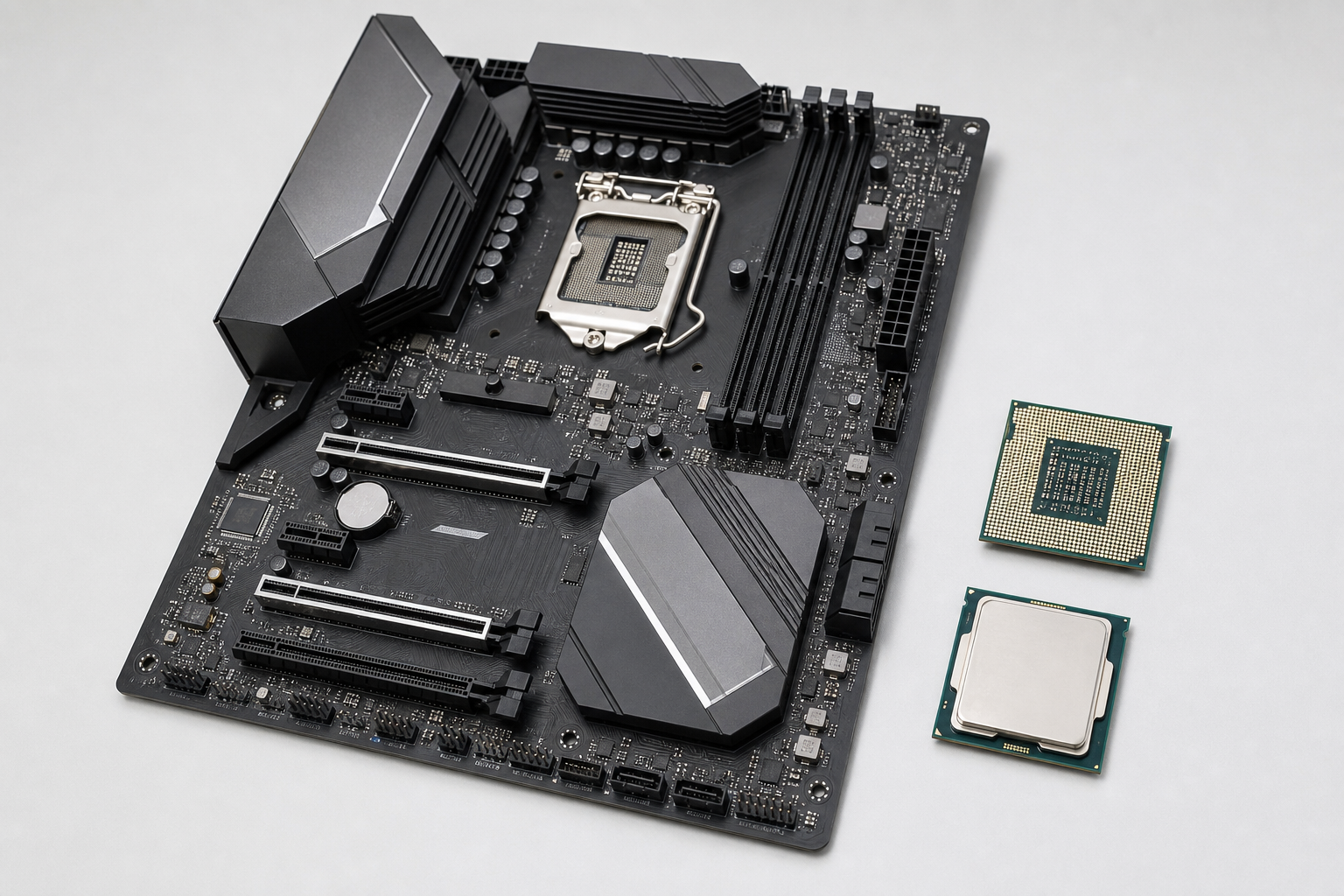
Первое, что сверяют при подборе платы под процессор, это сокет. У Intel это разные поколения LGA с цифрой, обозначающей количество контактов, у AMD последние годы это AM4 и более новый AM5. Если сокет процессора не совпадает с сокетом платы физически, речи о совместимости материнской платы с этим CPU быть не может, никакая прошивка тут не поможет.
Сложность в другом: один и тот же сокет производитель выпускает сразу с несколькими чипсетами разного уровня. Например, под AM5 есть платы на A620, B650 и X670, а под LGA1700 встречаются H610, B760 и Z790. Чипсет определяет число линий PCIe, поддержку разгона, количество портов USB и SATA, иногда даже максимальную частоту памяти. Бюджетный чипсет физически примет процессор, но урежет часть его возможностей.
Отдельная ловушка: сокет совпал, чипсет подходящий по спецификации, а плата все равно не запускает конкретный процессор. Так бывает, когда плата выпущена раньше нового поколения CPU и на заводской версии BIOS его просто нет в списке поддержки. Формально сокет тот же, но без обновления прошивки система не стартует.
По этой причине сокет и чипсет стоит проверять в связке, а не по отдельности. Серверные платы вроде ASUS WS C246 PRO на чипсете C246 под сокет LGA1151 хорошо показывают эту логику: производитель прямо указывает, какие поколения Intel Core и Xeon поддерживаются данным чипсетом, и выход за эти рамки не предполагается.
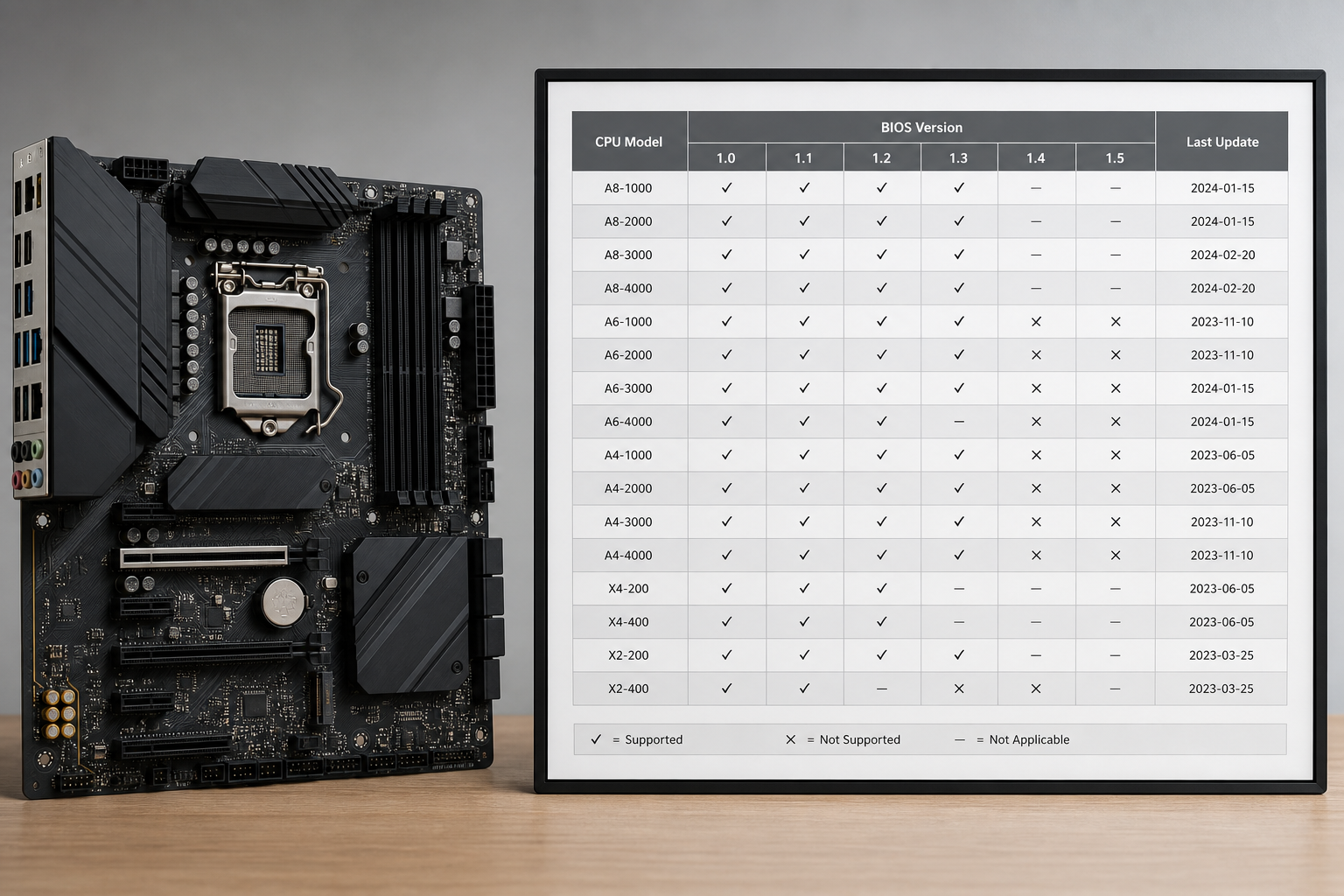
CPU Support List: как читать список поддержки процессоров
На сайте производителя платы у каждой модели есть отдельная страница поддержки, обычно вкладка называется CPU Support List или Compatible CPU. Найти её проще всего по точному названию платы через поиск на сайте бренда, а не через общий каталог: у одной серии плат может быть несколько ревизий с разным списком поддерживаемых процессоров.
В таблице обычно три ключевых столбца: модель процессора, минимальная версия BIOS, при которой этот CPU запускается, и дата выхода этой прошивки. Иногда добавляют колонку с частотой памяти, которую конкретный процессор поддерживает на этой плате, это тоже стоит учитывать при подборе оперативной памяти.
Логика чтения простая: находите строку со своим процессором и смотрите версию BIOS напротив. Если на плате в магазине или у вас дома стоит прошивка старше указанной, процессор физически совместим по сокету и чипсету, но система может не стартовать до обновления BIOS. Особенно это касается новых процессоров, вышедших после самой платы: младшие партии производитель прошивает той версией BIOS, что была актуальна на момент сборки, и она может не знать о новом CPU вообще.
- Сверяйте не только сокет LGA, AM4 или AM5, но и точный минимальный номер версии BIOS для нужного процессора
- Обращайте внимание на дату обновления: чем новее прошивка в списке, тем выше шанс, что на старой плате её ещё нет
- Если процессор появился в списке недавно, уточняйте у продавца версию BIOS на конкретном экземпляре платы
Совместимость материнской платы с конкретным CPU по факту решается не только чипсетом, а именно записью в этом списке. Без него легко купить рабочую по сокету пару, которая просто не включится до прошивки.
Автоматически получать новости MAi HE MAI по электронной почте

Проверка BIOS перед покупкой: что делать, если платы еще нет
Когда процессор уже выбран, а плата лежит на витрине магазина или в карточке интернет-магазина, узнать версию BIOS напрямую почти невозможно. Коробка это не покажет. Единственный рабочий способ — спросить у продавца партийный номер или дату производства платы и свериться с CPU Support List на сайте производителя. Если продавец не может назвать дату выпуска, стоит уточнить хотя бы номер ревизии платы, он часто указан на наклейке рядом со штрихкодом.
Проблема в том, что плата без установленного процессора и памяти не запускается и не покажет версию прошивки на экране. Это создает риск: покупатель приносит домой новый CPU, ставит его на плату из старой партии, а система не стартует, потому что BIOS не знает о существовании такого процессора. Обновить прошивку в этой ситуации без работающего компьютера уже нельзя, замкнутый круг.
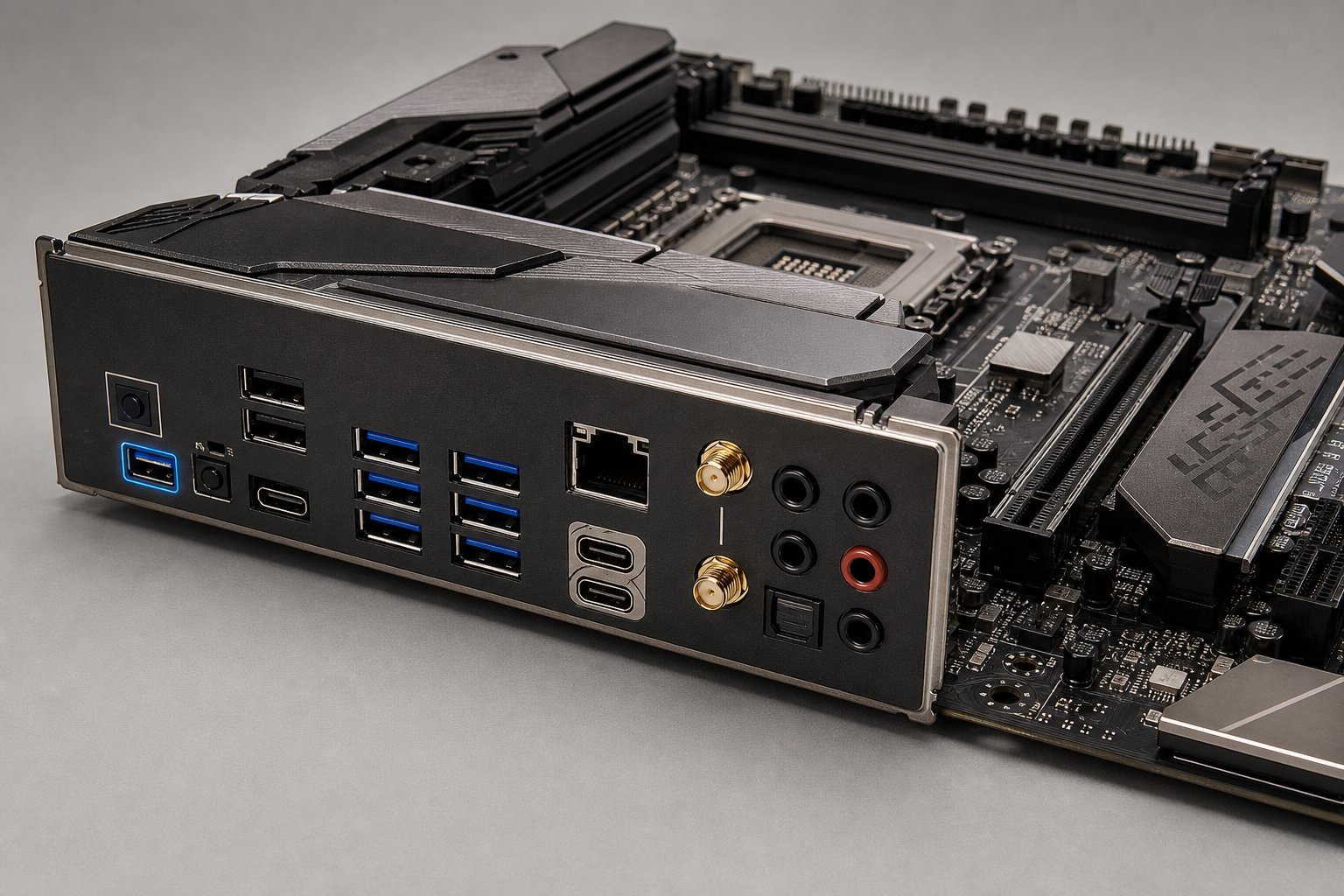
Именно для таких случаев производители добавляют функцию BIOS Flashback, иногда она называется USB Flashback. Это отдельный порт на задней панели платы и специальная кнопка рядом с ним. Прошивку записывают на флешку в формате FAT32, вставляют в нужный порт и жмут кнопку. Обновление идет от блока питания, без процессора и памяти в слотах. Функция закрывает разрыв между старой прошивкой платы и новым сокетом на LGA, AM4 или AM5, если сокет физически совпадает, но чипсет требует более свежей версии BIOS.
Перед покупкой стоит проверить в характеристиках платы, поддерживается ли BIOS Flashback вообще. Если такой функции нет, а версия прошивки на конкретном экземпляре неизвестна, совместимость с процессором остается под вопросом до первого включения. Для серверных сборок ситуация похожа: например, у серверной материнской платы ASUS WS C246 PRO список поддерживаемых CPU и памяти фиксирован производителем, и разумнее уточнить версию BIOS заранее, чем разбираться с прошивкой постфактум.
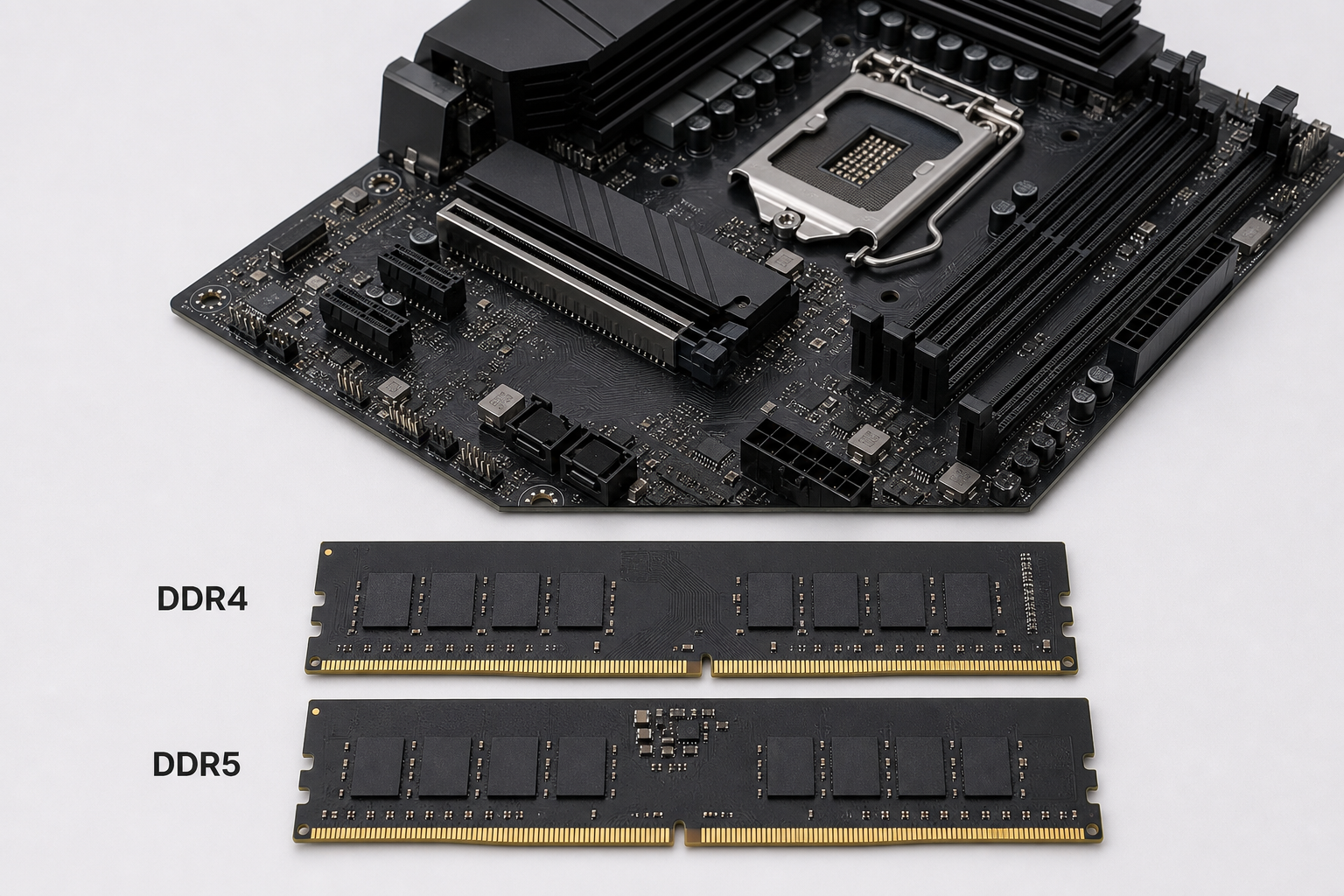
Совместимость оперативной памяти: DDR4, DDR5 и частоты
DDR4 и DDR5 физически несовместимы. Модуль DDR5 просто не встанет в слот DDR4: ключ на модуле сдвинут, и вставить его в другой тип разъема не получится, даже если очень хочется сэкономить на апгрейде. Поэтому при выборе платы сначала смотрят, какой тип памяти она поддерживает, и уже под это подбирают модули. Обратная совместимость между DDR4 и DDR5 отсутствует, никаких переходников на плату для этого не бывает.
Внутри одного типа памяти тоже не все так просто. У каждой платы есть заявленная производителем максимальная частота и максимальный объем на слот. Эти цифры смотрят в спецификации на сайте производителя, а не на коробке модуля памяти. Если плата официально поддерживает частоту ниже, чем указано на планках, память просто заработает на пониженной частоте, никакой ошибки не будет, но и заявленной скорости не получится.
Отдельная история, QVL, список проверенной памяти. Это перечень конкретных моделей модулей, которые производитель платы протестировал и гарантирует их стабильную работу, часто с указанием частоты и таймингов. Список публикуется на странице платы в разделе технической поддержки. Если нужной модели в QVL нет, память не факт что не заработает, но риск проблем с загрузкой или нестабильностью выше, особенно на больших объемах и высоких частотах.
Частота, которая написана крупным шрифтом на упаковке модуля, обычно это не базовая частота работы, а профиль разгона XMP у Intel или EXPO у AMD. По умолчанию память при первом включении работает на стандартной частоте JEDEC, которая заметно ниже. Чтобы получить заявленные мегагерцы, профиль нужно вручную включить в BIOS. Без этого шага память будет работать корректно, но медленнее, чем указано в характеристиках.
Для серверных сборок ситуация строже: производитель обычно жестко ограничивает список поддерживаемой памяти по объему, ранговости и частоте. Например, у ASUS WS C246 PRO и ASUS Z10PA-U8/10G-2S список совместимых модулей четко прописан в документации, и отклоняться от него нежелательно, если важна стабильность под нагрузкой.
Форм-фактор платы и совместимость с корпусом
Форм-фактор определяет размеры платы и то, сколько на ней поместится слотов памяти, разъемов PCIe и портов на задней панели. Чем больше плата физически, тем больше на ней места под компоненты. Это касается не только количества слотов, но и разводки питания, о которой пойдет речь дальше.
ATX — самый распространенный форм-фактор для десктопных сборок. Обычно это 4 слота памяти, 2-3 полноразмерных слота PCIe, достаточно места под разъемы питания и звуковую обвязку. mATX (microATX) компактнее: слотов PCIe меньше, иногда урезано число портов SATA, но сокет и чипсет работают так же, как на ATX-версии той же линейки. Mini-ITX — минимальный формат, обычно один слот PCIe и два слота памяти, такие платы выбирают под компактные корпуса, где приходится жертвовать расширяемостью.
Отдельно стоят серверные и рабочие станции формата EATX и больше. На них умещается 6-8 слотов памяти, несколько слотов PCIe x16 для карт расширения и хранилища. Например, серверная материнская плата ASUS Z10PE-D8 WS рассчитана именно на максимальное число PCIe-устройств, поэтому и корпус, и блок питания под нее подбираются заранее, под конкретные габариты платы.
Перед покупкой достаточно сверить два числа: физические размеры платы (длину и ширину в миллиметрах) и посадочные места в корпусе под нужный форм-фактор. Производитель корпуса всегда указывает, какие форм-факторы плат он поддерживает. Детальный подбор корпуса под конкретную сборку — отдельная тема, здесь важно только не купить плату, которая физически не встанет на посадочные места.
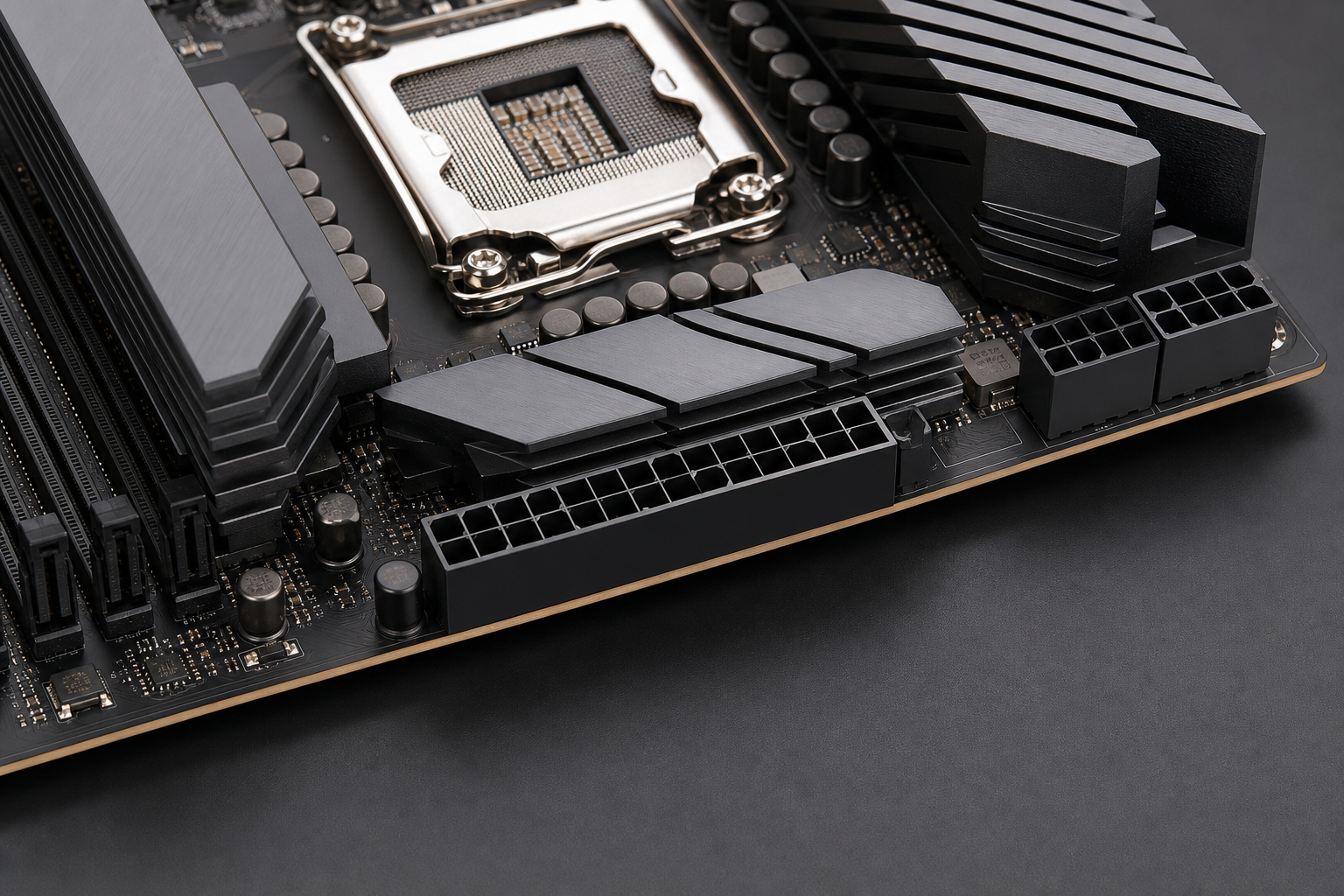
Питание материнской плата и совместимость с процессором
Сокет и чипсет говорят о том, встанет ли процессор в разъем и распознает ли его плата после обновления BIOS. Но это не отвечает на вопрос, выдержит ли плата процессор под нагрузкой. Здесь в игру вступает схема питания, и для мощных CPU это не менее важная проверка, чем совместимость по сокету.
На каждой плате есть основной разъем питания 24-pin, который идет от блока питания к плате, и дополнительный разъем для процессора: чаще всего это 4+4 pin EPS, реже встречается одиночный 8-pin или 4-pin на бюджетных моделях. Сам факт наличия разъема ничего не говорит о запасе мощности, важно смотреть на количество фаз VRM рядом с сокетом.
Фазы VRM отвечают за стабильность напряжения, которое подается на процессор. Чем больше ядер и выше TDP у CPU, тем больше нагрузка на эти фазы при пиковом потреблении. На платах с 4-6 фазами это заметно даже на процессорах среднего уровня: под нагрузкой напряжение проседает, троттлинг начинается раньше, чем позволяет охлаждение. На платах с 10-14 фазами и качественными радиаторами такой проблемы обычно нет.
Для многоядерных десктопных процессоров и тем более для серверных CPU эта проверка обязательна отдельно от сокета и чипсета. Серверные платы вроде ASUS Z10PA-U8/10G-2S или ASUS WS C246 PRO проектируются с расчетом на процессоры Xeon с высоким энергопотреблением, поэтому у них усиленная схема питания и отдельная спецификация по поддерживаемым CPU. Для двухпроцессорных сборок, например на базе ASUS Z10PE-D8 WS, схема питания рассчитывается сразу под два сокета, и здесь производитель прямо ограничивает список совместимых процессоров по TDP.
Практический вывод простой: при выборе платы под топовый или серверный процессор сначала смотрите не на сокет и не на объем поддерживаемой оперативной памяти, а на количество фаз VRM и наличие радиаторов на них. Плата может формально поддерживать нужный CPU по BIOS, но не тянуть его по питанию в длительной нагрузке.
Частые ошибки при выборе совместимой связки
Большинство проблем с совместимостью материнской платы возникает не из-за нехватки информации, а из-за того, что покупатель проверяет параметры по отдельности и не сводит их вместе. Разберем типичные ситуации.
- Покупка платы без проверки версии BIOS под конкретный процессор. Сокет совпадает, чипсет подходит, а на деле плата из старой партии не запускается с новым CPU. Перед покупкой сверяйте CPU Support List и дату прошивки, особенно если берете плату со склада, а не свежий тираж.
- Путаница DDR4 и DDR5. Модули физически не совместимы между собой, слот под один тип памяти не примет другой. Ошибка чаще случается при апгрейде старого ПК, когда покупатель ориентируется на объем и частоту, а не на тип памяти, поддерживаемый платой.
- Игнорирование форм-фактора при выборе корпуса. Плата ATX или EATX физически не встанет в компактный корпус под mATX. Проверка занимает пару минут: сверьте габариты платы с посадочными местами корпуса до оплаты, а не после доставки.
- Недостаточное питание под топовый процессор. Многоядерные CPU требуют больше фаз VRM и полноценный разъем EPS, а не урезанный вариант. Плата может завестись, но будет троттлить процессор под нагрузкой из-за перегрева силовых элементов.
Для серверных сборок цена ошибки выше, потому что список поддерживаемых процессоров и памяти у производителя обычно жестко ограничен. Например, у ASUS WS C246 PRO и ASUS Z10PA-U8/10G-2S совместимость по CPU и памяти четко прописана в спецификации модели, и отклонения от нее приводят к нерабочей сборке, а не к снижению производительности. Перед покупкой такой платы стоит открыть страницу конкретной модели и свериться с таблицей поддержки, а не полагаться на общие правила по сокету и чипсету.


