


 English
 Simplified Chinese


 Каталог


 Назад
Назад


Сокет и чипсет: с чего начинается проверка совместимости
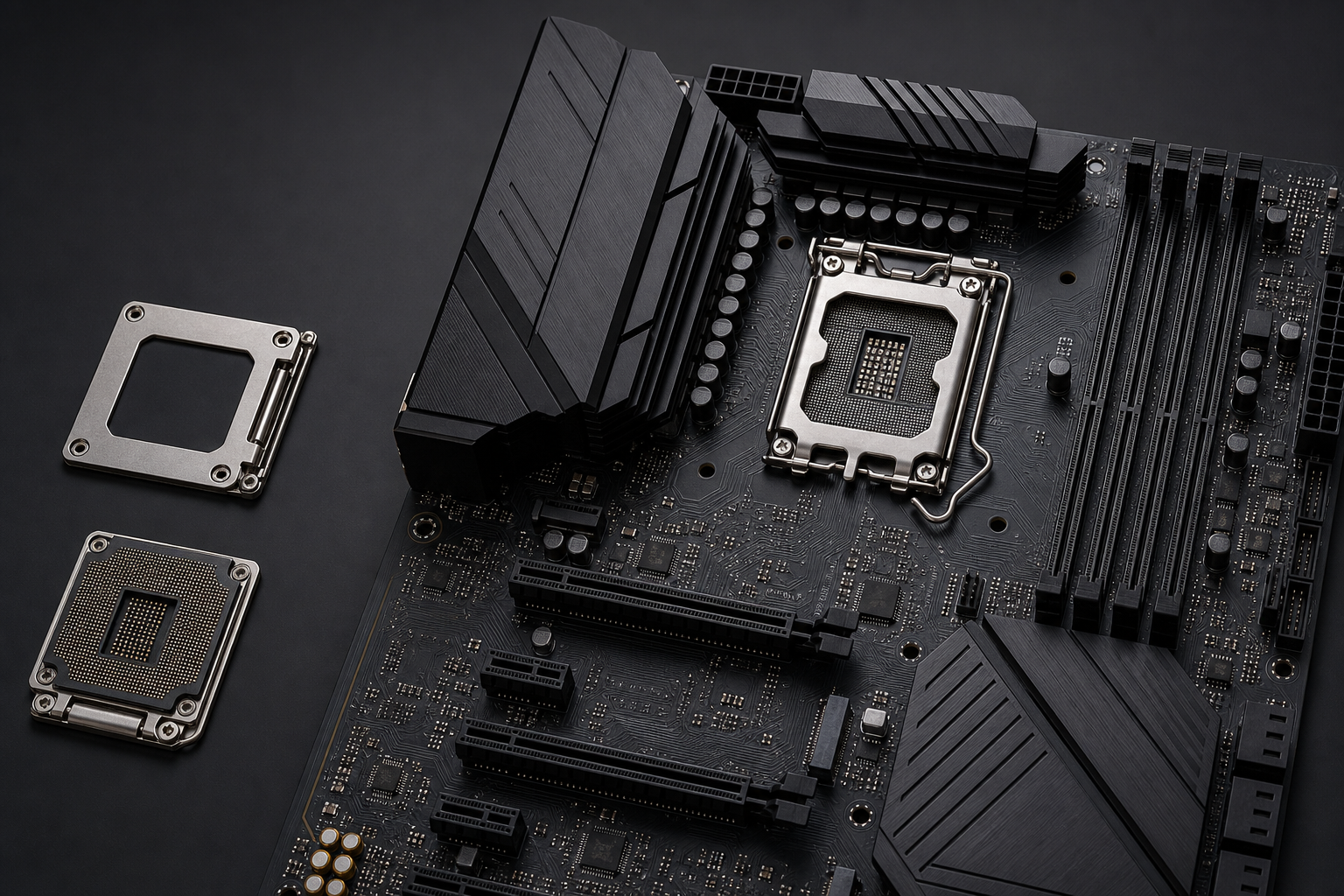
Первое, на что смотрят при подборе связки процессор и плата, это сокет. Сокет — это физический разъем, определяющий, какой процессор вообще можно установить. У Intel это семейство LGA с разными номерами (LGA1700, LGA1200 и так далее), у AMD — AM4 и более новый AM5. Если сокет не совпадает, процессор физически не встанет в плату, и здесь нет вариантов обхода.
Но сокет — только первый фильтр. Дальше в игру вступает чипсет: набор микросхем на плате, который определяет, какие процессоры внутри одного сокета поддерживаются, сколько линий PCIe доступно, работает ли разгон, сколько портов USB и SATA есть на борту. Один и тот же сокет AM5 встречается и на бюджетных платах с чипсетом A620, и на топовых с X670E. Формально процессор встанет в оба варианта, но по функциональности, разгону памяти и питанию это разные платформы.
Поэтому проверка совместимости всегда идет в два шага: сначала сокет, потом чипсет. На странице товара эти параметры обычно указаны в блоке характеристик под названиями «Сокет» и «Чипсет» — их стоит сверять с процессором до добавления платы в корзину. Отдельно стоит смотреть форм-фактор платы: он влияет на количество слотов памяти и разъемов расширения, но не на саму совместимость с CPU.
Тип поддерживаемой памяти тоже завязан на чипсет и сокет: платы под AM5 и новые LGA работают с DDR5, более старые платформы — с DDR4, и путать их нельзя даже в рамках одного модельного ряда производителя.
Проверка процессора по CPU Support List
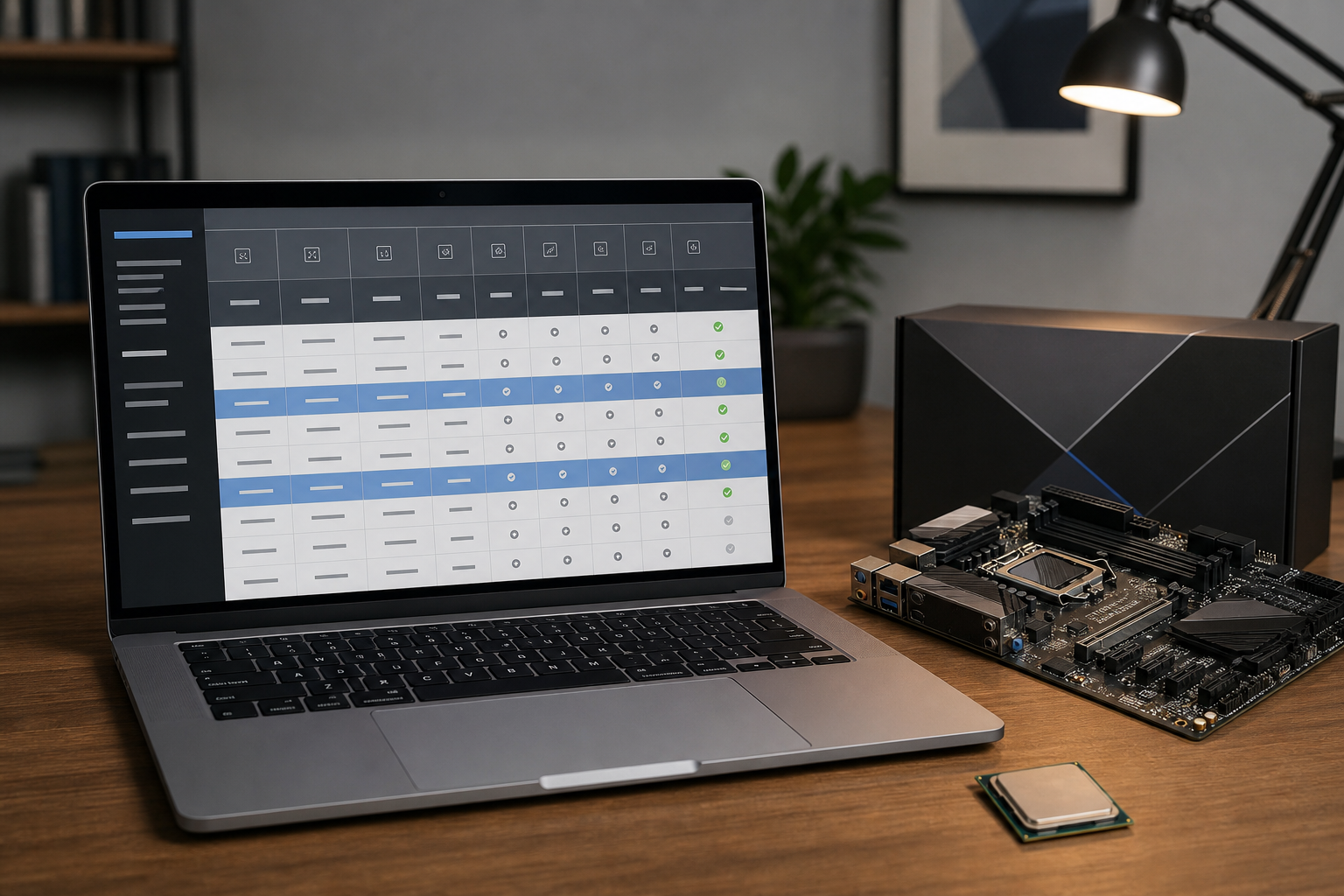
Сокет и чипсет говорят о том, что процессор физически встанет в плату и теоретически с ней заработает. Но теоретически — не значит гарантированно. У каждого производителя плат есть отдельная страница с полным перечнем протестированных процессоров для конкретной модели, она называется CPU Support List. Именно там указано, какая версия BIOS нужна, чтобы плата опознала конкретный CPU.
Это не формальность. Платы на одном чипсете выпускаются годами, а процессоры к ним выходят волнами. Плата могла попасть на прилавок за полгода до релиза нового поколения CPU, и с заводской прошивкой она этот процессор просто не увидит — компьютер не стартует, вентиляторы покрутятся и погаснут.
Порядок проверки простой:
- найти точную модель платы (важна ревизия, она указана на коробке или на самой плате);
- зайти на сайт производителя в раздел поддержки этой модели и открыть CPU Support List;
- найти нужный процессор по названию или маркировке в таблице;
- посмотреть напротив него минимальную версию BIOS.
| Процессор | Сокет | Мин. версия BIOS |
|---|---|---|
| Модель A | совпадает | 1.20 |
| Модель B (новее) | совпадает | 2.10 |
Если в строке стоит версия прошивки выше заводской, значит перед первой сборкой плату придется обновлять — либо на старом процессоре, либо через специальную функцию прошивки без CPU, если она предусмотрена производителем.
Частая ошибка — сверить только сокет, увидеть совпадение и остановиться на этом. Сокет AM4 или LGA у Intel подходит физически, но чипсет и текущая прошивка могут не поддерживать конкретный степпинг процессора. Список поддержки существует именно для того, чтобы закрыть этот пробел до оплаты заказа, а не после первого неудачного запуска.
Автоматически получать новости MAi HE MAI по электронной почте

BIOS и версия прошивки: почему новый процессор может не запуститься
Бывает ситуация: плата куплена заранее, процессор докупается позже, когда выходит новое поколение CPU в том же сокете. На бумаге сокет и чипсет совпадают, но система не стартует, вентиляторы крутятся, а на экране ничего нет. Причина почти всегда одна: прошивка BIOS на плате старее, чем требует новый процессор, и без обновления материнская плата его просто не распознает.
Дело в том, что поддержка свежих CPU добавляется производителем платы через обновление BIOS уже после того, как плата поступила в продажу. Особенно это заметно на сокетах AM4 и AM5, где новые ревизии процессоров выходят с интервалом в год-полтора, а тираж плат на складах живет дольше. Купили плату AM5 из старой партии, поставили процессор нового поколения, а BIOS о нем еще не знает.
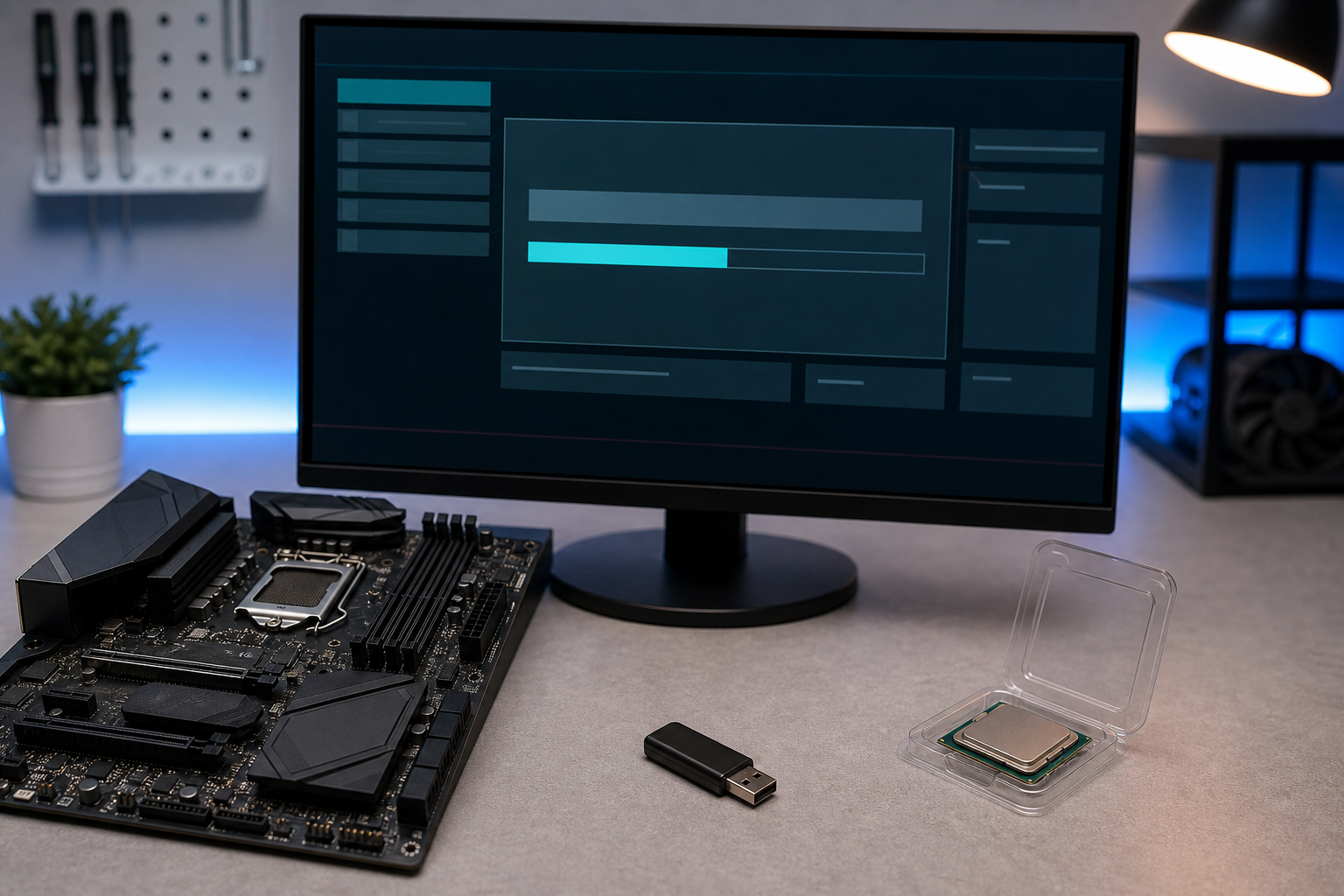
Проблема в том, что обновить прошивку без рабочего процессора обычно нельзя, для входа в BIOS плате нужен CPU, который она поддерживает. Для таких случаев у части производителей есть функции обновления прошивки прямо с флешки, без установленного процессора и памяти: достаточно подключить питание к плате и портам USB. Называются такие функции у разных производителей по-разному, но суть одна, обновить BIOS заранее, еще до сборки системы.
Перед покупкой стоит смотреть на дату производства платы, она обычно указана на коробке или в серийном номере. Чем свежее партия, тем выше шанс, что нужный процессор уже поддерживается без танцев с флешкой. И отдельно стоит сверить, какая минимальная версия BIOS нужна для конкретного CPU, эта информация обычно указана рядом с моделью процессора в списке поддержки на сайте производителя платы.
Совместимость оперативной памяти: DDR4, DDR5 и частоты
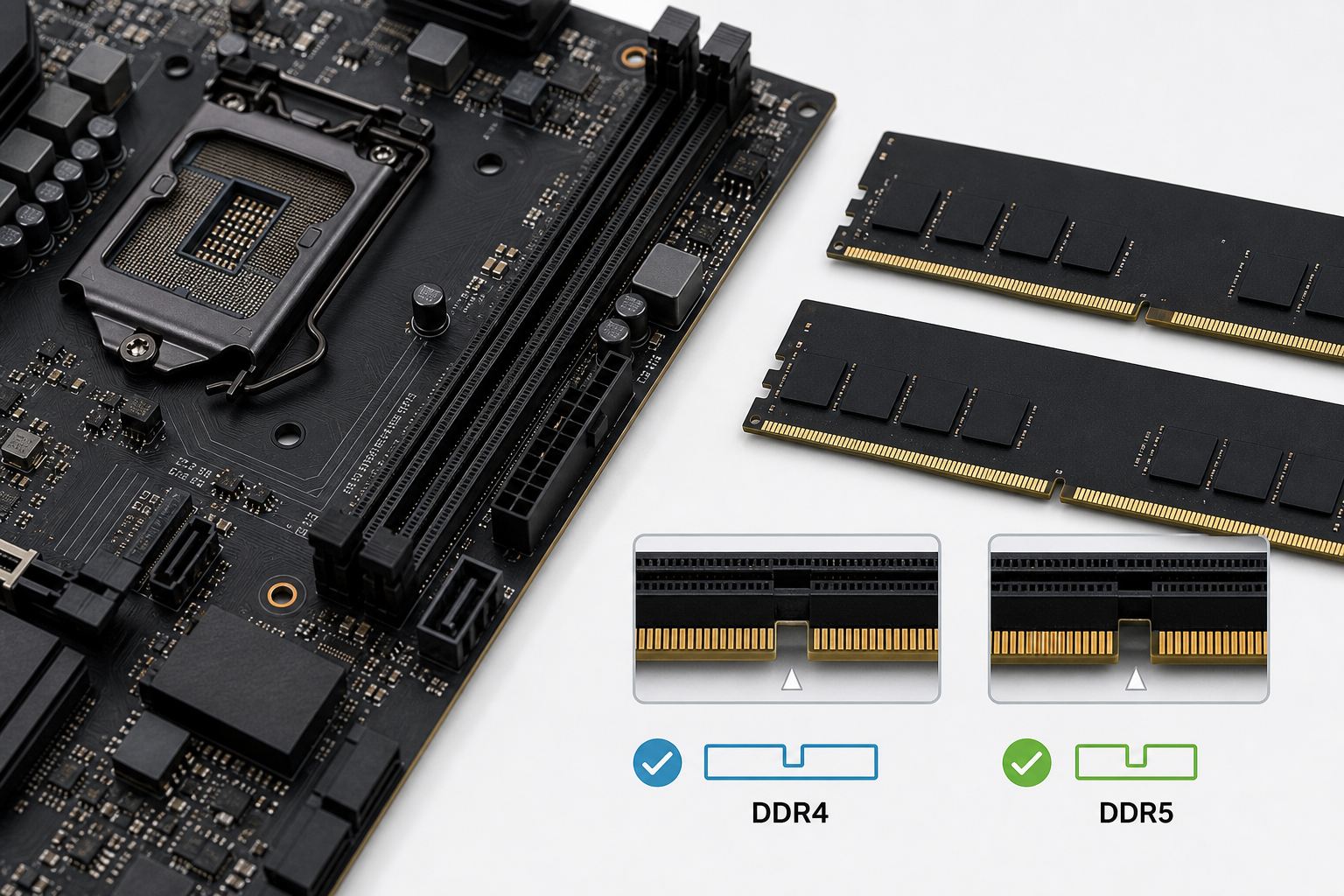
Тип памяти на материнской плате не выбирается, он задается конструктивно. DDR4 и DDR5 отличаются количеством контактов, расположением ключа на модуле и напряжением питания, поэтому модуль DDR5 физически не встанет в слот DDR4 и наоборот. Эта совместимость привязана к чипсету и сокету платы: производитель закладывает поддержку конкретного типа памяти на этапе разработки, и никакого «универсального» слота, подходящего под оба стандарта, не существует.
Отдельная тема, часто путающая покупателей, это заявленная частота памяти. У любого модуля есть базовая частота JEDEC, которую гарантированно поддерживает любая плата с этим типом памяти без дополнительных настроек в BIOS. А есть частота по профилю XMP (у Intel) или EXPO (у AMD), которая выше базовой и требует включения этого профиля вручную. Плата может физически принять модуль с высокой заявленной частотой, но не разогнать память до паспортных значений, если чипсет или ревизия платы такой режим не поддерживает. Разница между «поддерживает память DDR5-6000» и «работает с DDR5-6000 в разгоне по EXPO» существенная, и в характеристиках товара это указывается отдельными строками.
Кроме типа и частоты, стоит сверить максимальный объем на один слот и реальное количество слотов, которые плата поддерживает в заявленном режиме. Часто на платах с четырьмя слотами максимальная суммарная частота падает при установке всех модулей одновременно, а в спецификации это прописано мелким шрифтом ниже основной таблицы. Перед покупкой памяти под конкретную плату полезно свериться с ее официальным списком поддерживаемых модулей, аналогичным CPU Support List, если производитель его публикует.
Форм-фактор платы и питание: что проверить помимо сокета
Сокет и чипсет определяют, заработает ли связка процессор-плата в принципе. Форм-фактор и питание отвечают за другое: влезет ли плата в корпус и выдержит ли она нагрузку от процессора без просадок и перегрева регулятора. Этот пункт часто пропускают, хотя он напрямую влияет на стабильность системы.
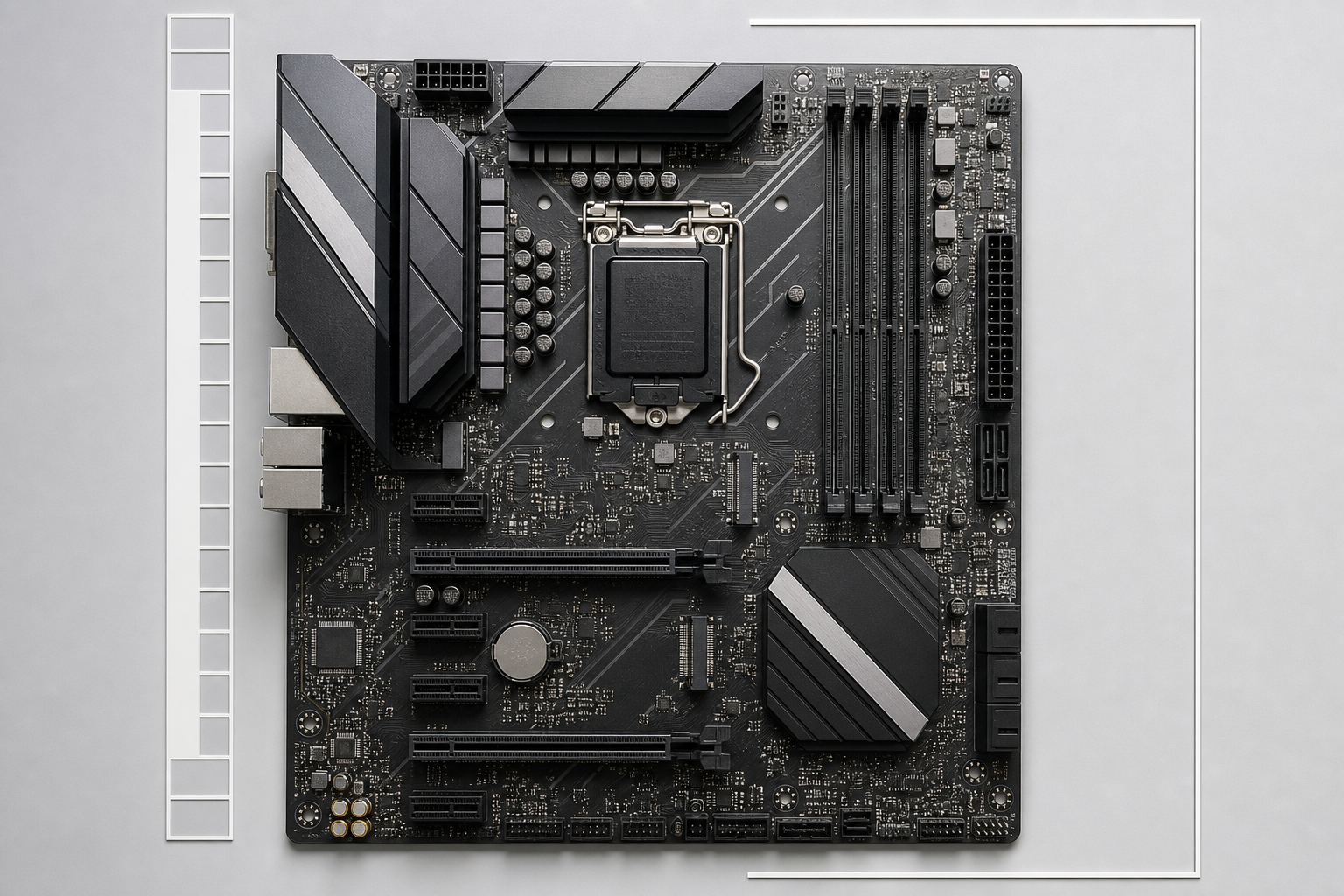
Три основных форм-фактора для настольных систем: ATX, microATX (mATX) и Mini-ITX. Разница между ними в размере текстолита и количестве крепежных отверстий под установку в корпус, а также в числе слотов расширения и разъемов на плате. ATX самый крупный, дает больше слотов памяти и PCIe. mATX компактнее и обычно ограничен четырьмя слотами памяти. ITX самый маленький формат, где часто урезан набор портов и слотов под память. Для проверки совместимости с корпусом отдельно смотрят количество посадочных отверстий, но это тема уже другого разбора, здесь важно понимать, что форм-фактор задает физические рамки платы и напрямую связан с числом слотов памяти и разъемов расширения.
Питание платы стоит проверять отдельно от сокета. Основной разъем 24-pin подает питание на саму плату, дополнительный CPU-разъем 4+4 pin (иногда 8-pin) отвечает за питание процессора. У бюджетных плат под мощные CPU с высоким энергопотреблением количество фаз питания VRM может быть занижено, из-за чего процессор либо троттлит под нагрузкой, либо система работает нестабильно при разгоне памяти или самого CPU. Чем выше TDP процессора, тем больше фаз питания нужно закладывать в плату при выборе, особенно если планируется долгая работа под полной загрузкой.
Эти параметры указаны в разделе технических характеристик товара на странице производителя или в карточке магазина: форм-фактор, тип разъема питания CPU, количество фаз VRM. Если в описании этих данных нет, стоит свериться с официальным сайтом производителя платы перед покупкой, а не полагаться только на сокет AM4, AM5 или LGA в названии модели.
Типичные ошибки при подборе совместимости
Большинство проблем с несовместимостью возникают не из-за редких случаев, а из-за одних и тех же повторяющихся промахов. Разберем их по отдельности.
- Ориентация только на сокет. Покупатель видит, что сокет процессора и платы совпадает, и считает вопрос закрытым. На деле один сокет может обслуживать несколько чипсетов с разной функциональностью и разными списками поддерживаемых CPU. Проверять нужно связку сокет плюс чипсет, а не один параметр.
- Игнорирование версии BIOS. Плата произведена раньше выхода процессора, значит прошивка на складе может не знать о новом CPU. Перед покупкой стоит смотреть требуемую версию BIOS в CPU Support List и по возможности уточнять дату производства конкретного экземпляра платы.
- Покупка DDR5-памяти под плату с DDR4-слотами. Ошибка встречается чаще, чем кажется, особенно при апгрейде старой системы новыми модулями памяти. DDR4 и DDR5 физически не подходят к чужим слотам, поэтому тип памяти всегда сверяют в характеристиках платы до заказа, а не после получения посылки.
- Невнимание к максимальной поддерживаемой частоте. Память с высоким XMP или EXPO профилем может просто не разгоняться до заявленной частоты на конкретной плате, особенно при установке всех слотов сразу. В характеристиках указывается максимальная частота и режим работы при полной загрузке слотов, это и нужно сверять с параметрами выбранных модулей.
- Путаница между похожими маркировками плат одного модельного ряда. Модели с почти одинаковым названием иногда различаются набором разъемов, чипсетом или поддерживаемым форм-фактором питания. Разница в одной букве или цифре в артикуле может означать другой список совместимых процессоров, поэтому название платы стоит сверять посимвольно с карточкой товара, а не по памяти или скриншоту из чужого обзора.
Каждая из этих ошибок решается одним действием: проверкой конкретных характеристик платы на странице товара перед оформлением заказа, а не после доставки.
Чек-лист проверки перед покупкой материнской платы
Перед оплатой заказа стоит пройтись по короткому списку пунктов, а не полагаться на память или беглый просмотр характеристик. Каждый пункт закрывает одну зону риска, о которых говорилось выше.
- Сокет процессора. Совпадает ли маркировка сокета на плате с маркировкой CPU: LGA нужного поколения у Intel или AM4/AM5 у AMD.
- Чипсет и его функциональность. Поддерживает ли чипсет нужный сегмент процессоров, разгон, число линий PCIe и слотов, которые важны для сборки.
- CPU Support List и версия BIOS. Есть ли конкретная модель процессора в списке на сайте производителя платы и какая версия прошивки для него указана.
- Тип и частота памяти. DDR4 или DDR5, поддерживаемая частота в разгоне и без него, максимальный объем на слот и число слотов, работающих в заявленном режиме при полной загрузке.
- Форм-фактор и питание. ATX, mATX или ITX под корпус, наличие 24-pin и CPU 4+4 pin разъемов, число фаз VRM под мощность процессора.
Если хотя бы один пункт не совпадает, платить за плату рано. Несовпадение сокета или типа памяти закрывает вопрос сразу: нужна другая модель. Несовпадение по BIOS решается прошивкой, но требует либо донора с поддерживаемым CPU, либо функции обновления без установленного процессора, если она у платы есть. Несовпадение по питанию или количеству фаз не блокирует сборку физически, но снижает стабильность под нагрузкой, и на этот случай лучше сразу смотреть модель уровнем выше.
Для серверных сборок логика та же, только требования жестче. Совместимость процессора и чипсета там завязана не на общем сегменте, а на точной модели: серверная материнская плата ASUS Z10PA-U8/10G-2S и серверная материнская плата ASUS Z10PE-D8 WS имеют четко очерченный список поддерживаемых процессоров, а серверная материнская плата ASUS WS C246 PRO рассчитана на конкретный разъем LGA под определенное поколение Intel Core и Xeon. Перед покупкой такой платы список поддерживаемых CPU проверяется в первую очередь, без вариантов «почти подходит».


