


 Russian
 Simplified Chinese


 Каталог


 Назад
Назад


Какие версии HDMI существуют и в чем разница
Разброс версий HDMI сбивает с толку многих покупателей: на упаковке пишут 1.4, 2.0, 2.1, а разница на первый взгляд не очевидна. На самом деле все просто, если смотреть на задачи, а не на маркировку.
HDMI 1.4 подходит для базового сценария: подключить телевизор к приставке, ноутбуку или проектору без высоких требований к частоте кадров. Эта версия поддерживает 4K, но с ограничением по частоте обновления кадров, поэтому для динамичного контента и игр она не самый удачный вариант.
HDMI 2.0, а точнее кабель hdmi 2.0, стал стандартом для большинства современных телевизоров и мониторов среднего уровня. Он спокойно тянет 4K с комфортной частотой кадров для фильмов, спорта и повседневной работы за компьютером.
HDMI 2.1 нужен там, где важна максимальная плавность картинки: игровые приставки нового поколения, мониторы с высокой частотой обновления, современные ТВ-панели с поддержкой продвинутых форматов HDR. Если в доме уже есть игровая консоль текущего поколения, брать кабель версии ниже 2.1 смысла нет: устройство просто не раскроет свои возможности.
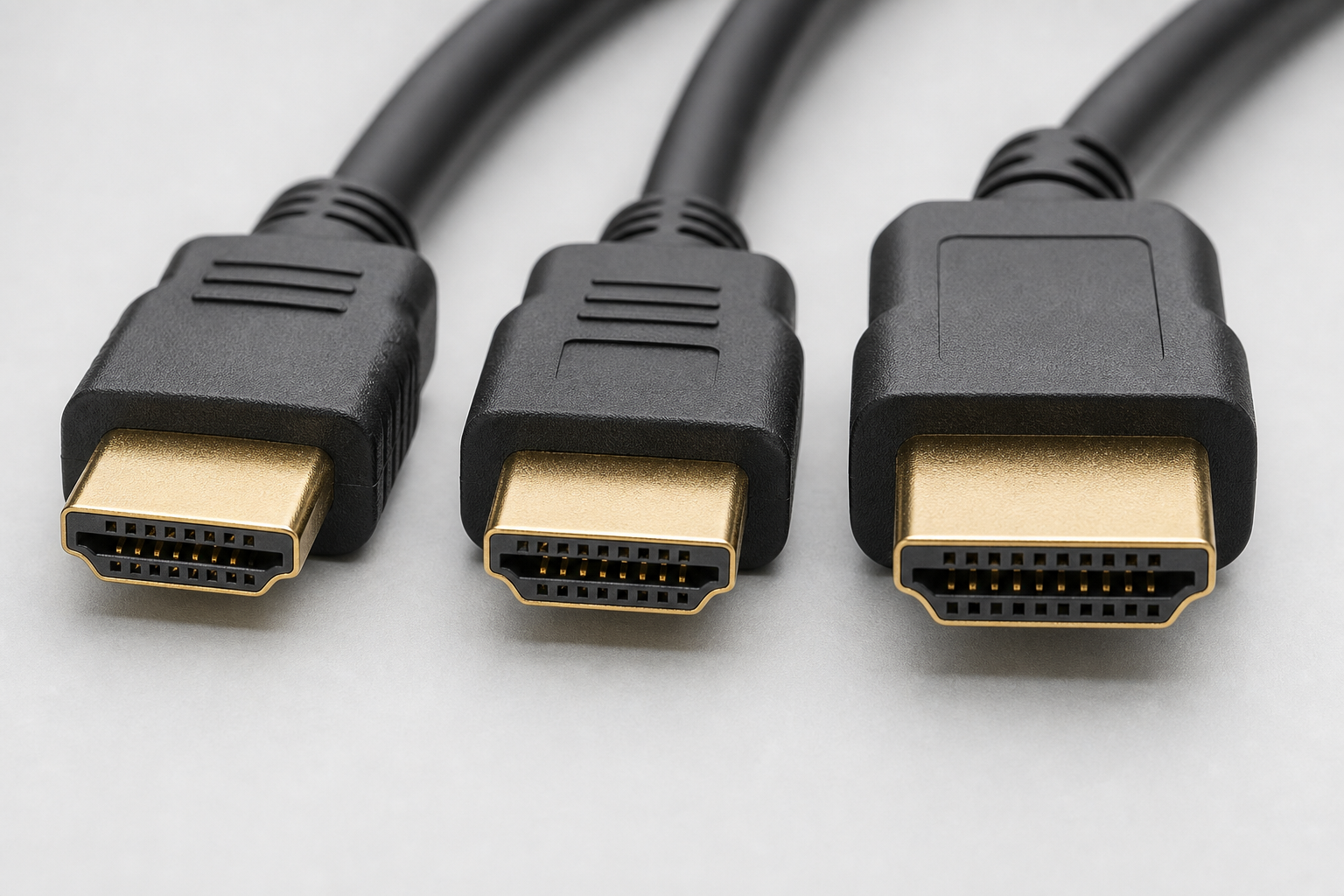
Отдельный момент: если источник сигнала подключается через micro HDMI, например, камера или компактный ноутбук, версия кабеля все так же важна, но разъем нужно уточнять отдельно. Для таких случаев подойдет Кабель HDMI - micro HDMI 1.4 (1.5 м) или переходник, если под рукой только стандартный кабель.
HDMI кабель для телевизора: на что смотреть при подключении
Телевизор редко работает в одиночку. К нему подключают ресивер, игровую консоль, иногда ноутбук для просмотра фильмов на большом экране. Каждый сценарий немного меняет требования к кабелю.
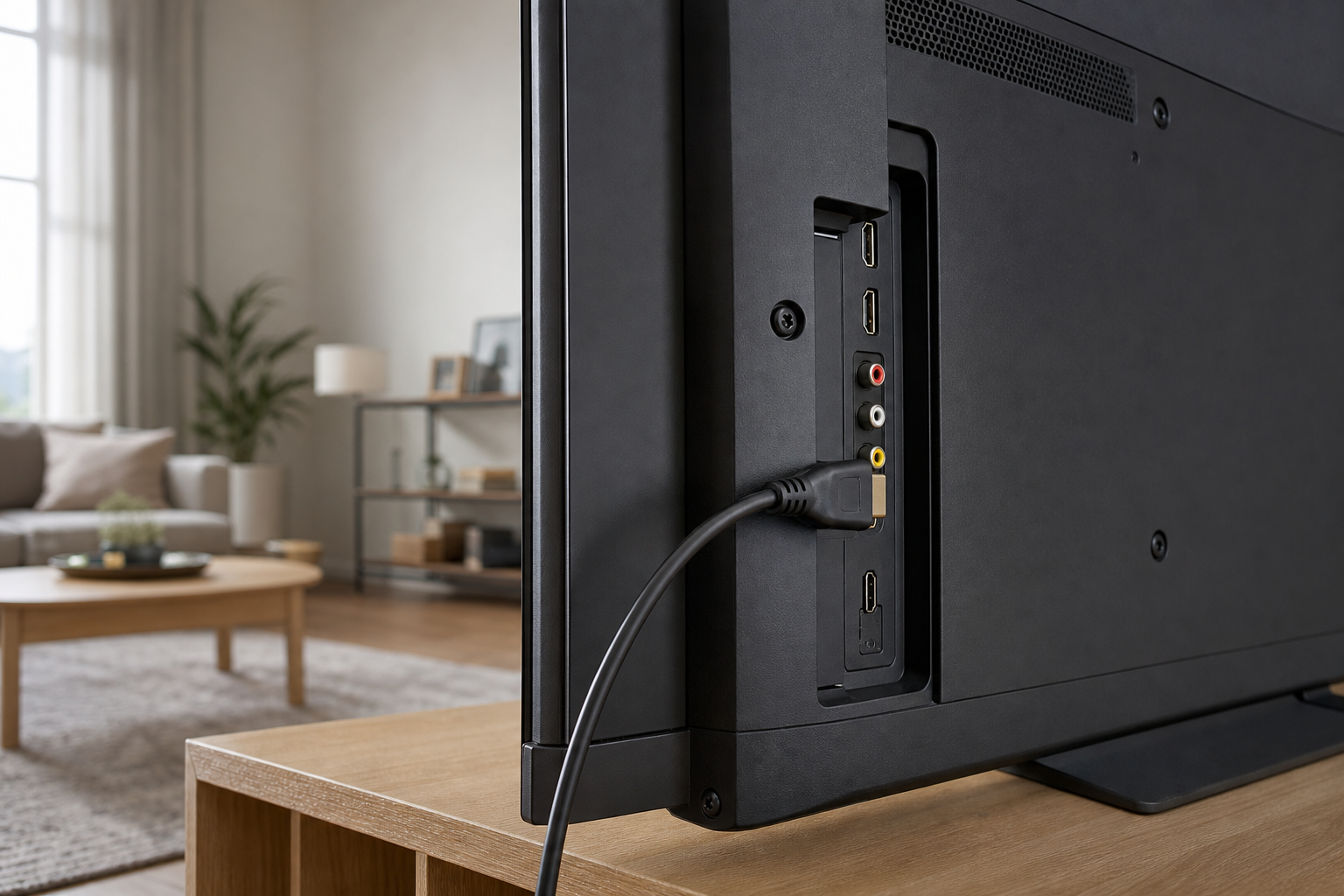
Если между телевизором и ресивером стоит AV-усилитель, сигнал проходит через дополнительное звено, и здесь важна поддержка ARC (Audio Return Channel) на обоих устройствах и на самом кабеле. Без нее звук с приложений телевизора не уйдет обратно на акустическую систему, и придется тянуть отдельный аудиокабель.
Для подключения игровой приставки к телевизору критична версия HDMI: старые панели с HDMI 1.4 не вытянут 4K при 60 кадрах, придется снижать разрешение или частоту. Современные телевизоры с HDMI 2.0 и выше нормально работают с приставками нового поколения, но проверять стоит именно порт телевизора, а не только характеристики кабеля.
Подключение ноутбука через HDMI обычно самое простое: разъем на большинстве моделей стандартный, версия кабеля 2.0 закрывает и работу, и просмотр видео в HDR. Если у ноутбука выход micro HDMI, подойдет кабель HDMI-Mini HDMI V-LINK (1.5 м) или Кабель HDMI - micro HDMI 1.4 (1.5 м), в зависимости от разъема.
Практический совет: перед покупкой смотрите не рекламные надписи на упаковке, а версию HDMI на порту самого телевизора. Купить HDMI кабель под старую панель и под новую модель с поддержкой 4K и HDR это два разных кабеля, даже если цена у них почти одинаковая.
Автоматически получать новости MAi HE MAI по электронной почте

HDMI кабель для монитора: отличия от телевизионного сценария
Монитор живет по другим правилам, чем телевизор. Здесь на первый план выходит частота обновления экрана, а не поддержка HDR или ARC. Если у вас игровой монитор на 144 или 165 Гц, обычный бюджетный HDMI кабель просто не даст нужную полосу пропускания, и картинка автоматически упрется в 60 Гц, даже если сам монитор способен на большее.
Для офисной работы и просмотра фильмов на мониторе с разрешением Full HD или 2K хватает кабеля с поддержкой HDMI 1.4 или 2.0. Разница в комфорте будет минимальной, а переплата за старшую версию окажется бессмысленной.
Другое дело, если монитор поддерживает 4K на высокой частоте обновления или используется для игр с консолью нового поколения. Тут без HDMI 2.1 не обойтись: только эта версия тянет 4K при 120 Гц и выше без сжатия картинки. При покупке через приставку это особенно заметно, поэтому кабель для монитора в игровом сценарии стоит подбирать так же тщательно, как и для телевизора.
Отдельная история — старые мониторы без HDMI. Для них подойдет кабель HDMI-DVI 24+5, который позволяет подключить видеокарту к дисплею с разъемом DVI без потери в качестве изображения для стандартных разрешений.
Вывод простой: для базовых задач и невысокой частоты подойдет обычный кабель, а под 4K и высокий герц стоит сразу брать HDMI 2.1, чтобы не менять кабель через полгода после апгрейда монитора.
Подключение приставки: игровая консоль и медиаплеер
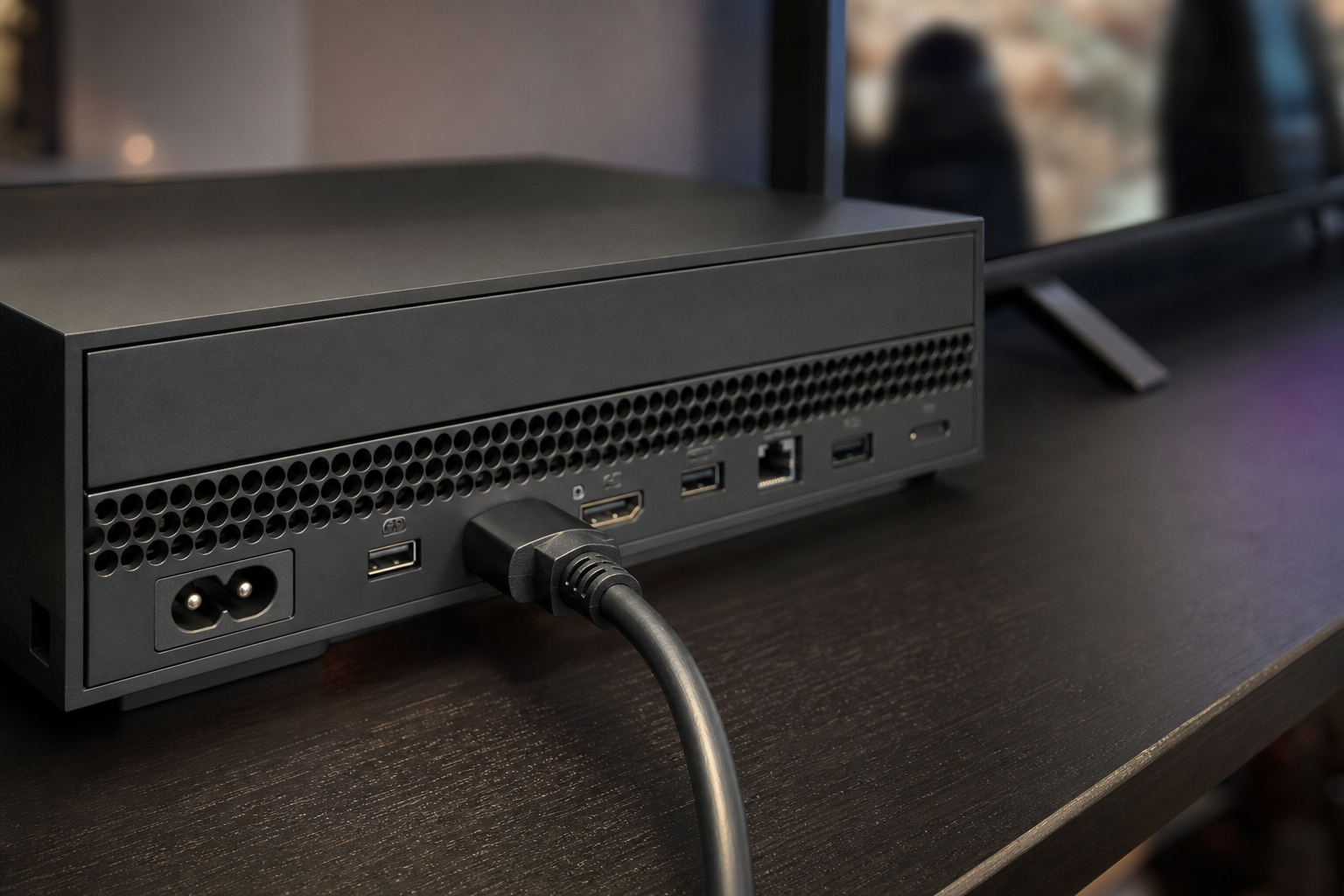
С игровой консолью и медиаплеером ситуация отличается от простого просмотра телевизора. Здесь на первый план выходит не только разрешение, но и частота кадров, а также задержка сигнала между устройством и экраном. Для консолей нового поколения важна связка 4K при 60 или 120 кадрах в секунду, а для этого нужен кабель HDMI 2.1. Если купить обычный кабель HDMI 2.0, приставка будет ограничена по частоте обновления, даже если сама поддерживает более высокие показатели.
Медиаплееры менее требовательны: большинству достаточно стабильной передачи 4K при 24-30 кадрах для видео и звука без разрывов картинки. Здесь версия кабеля не так критична, важнее качество экранирования и длина, особенно если приставка стоит в тумбе, а телевизор или монитор подвешен далеко.
Частая ошибка: покупатель берет любой кабель HDMI для телевизора, не глядя на версию, а потом жалуется на подтормаживания в играх или отсутствие 4K в настройках консоли. Другая ситуация: медиаплеер с компактным разъемом подключают напрямую, забывая, что порт может быть micro HDMI, а не полноразмерный. В таком случае нужен переходник, например Переходник HDMI-micro HDMI, иначе кабель просто не подойдет физически.
Если приставка стоит рядом с экраном, хватит кабеля 1,5-3 метра. Для установки в другом углу комнаты берут HDMI кабель 10 м, но тогда стоит выбирать модель с хорошим экранированием, чтобы сигнал не терял стабильность на 4K.
HDMI кабель 4K: что нужно знать перед покупкой
Разъем HDMI на кабеле еще ничего не гарантирует. Многие покупатели считают, что если штекер входит в порт телевизора или приставки, значит картинка в 4K пойдет без проблем. На практике старый кабель версии 1.4 физически подключится к современному устройству, но пропускной способности ему не хватит: изображение будет мигать, пропадать цвет, а иногда экран просто останется черным.
Для стабильной передачи 4K важны три параметра одновременно, а не один из них. Версия HDMI определяет саму возможность передать нужное разрешение и частоту кадров: для базового 4K при 60 Гц нужна поддержка HDMI 2.0, для HDR и повышенной частоты уже нужна HDMI 2.1. Качество экранирования отвечает за то, будет ли сигнал устойчив к помехам от других проводов и бытовой техники рядом. Плохо экранированный кабель может давать сбои даже при короткой длине. Длина кабеля напрямую влияет на затухание сигнала: чем длиннее провод, тем выше риск потери качества картинки на 4K, особенно если кабель дешевый и без должного экранирования.
Для монитора и телевизора с 4K разрешением стоит смотреть на маркировку версии на упаковке или в описании товара, а не полагаться на визуальный вид разъема. Для приставки нового поколения ситуация та же: несоответствие версии кабеля возможностям консоли обнуляет весь смысл покупки топового устройства.
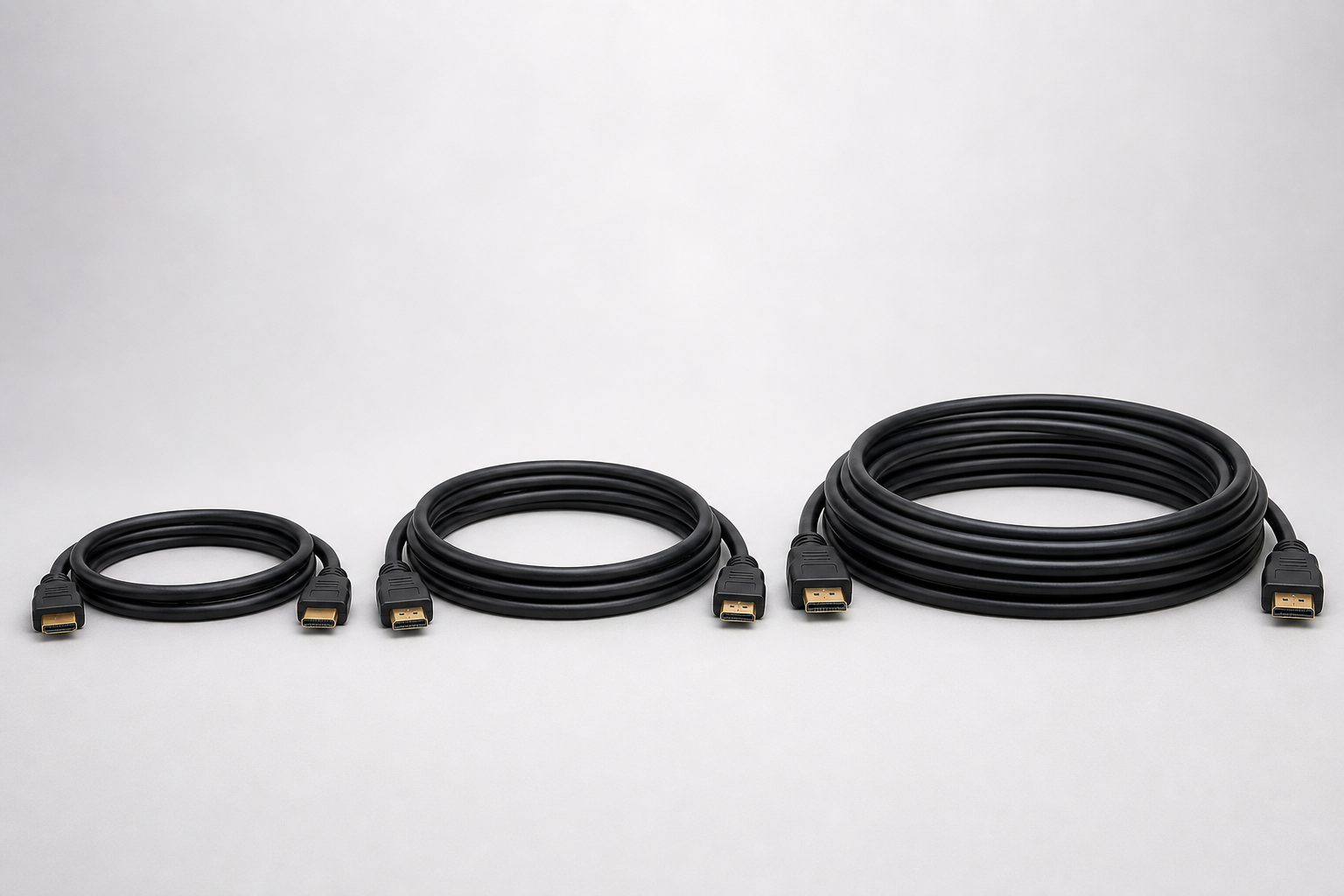
Как выбрать длину кабеля: от 1,5 м до 30 м
Длина hdmi кабеля влияет не только на удобство разводки проводов, но и на качество сигнала. Чем длиннее пассивный кабель, тем выше риск потерь и артефактов на экране, особенно при передаче 4K с высокой частотой кадров. Это касается и телевизора, и монитора, и приставки.
Короткие кабели, 1,5 м и 3 м, чаще всего берут для прямого подключения приставки или медиаплеера к телевизору, когда техника стоит рядом на тумбе. Такая длина минимизирует потери сигнала и подходит почти для любой версии HDMI, включая 2.1 с 4K и высоким разрешением. Если источник сигнала имеет micro или mini разъем, например, ноутбук или камера, вариант в 1,5 м вроде кабеля HDMI - micro HDMI 1.4 (1.5 м) или кабеля HDMI-Mini HDMI V-LINK (1.5 м) закрывает большинство бытовых сценариев.
10 м это уже другая история. Такой кабель нужен, когда телевизор висит на стене, а ресивер или приставка стоят в тумбе через комнату, либо когда проектор вынесен на потолок. На этой дистанции пассивный кабель с хорошим экранированием и медью в жилах еще способен стабильно передавать 4K, но требования к качеству сборки заметно выше, чем у коротких вариантов.
30 м и больше это зона, где обычный пассивный кабель почти всегда начинает деградировать сигнал: появляются мерцания, пропадание картинки или звука, автоматическое понижение разрешения. Для таких дистанций разумно смотреть активный кабель с встроенным усилителем сигнала, он поддерживает стабильность на большом расстоянии за счет дополнительной электроники внутри разъема.
| Длина | Типичный сценарий | Тип кабеля |
|---|---|---|
| 1,5 м | Приставка или плеер рядом с телевизором | Пассивный |
| 3 м | Монитор и приставка на столе, ПК рядом с ТВ | Пассивный |
| 10 м | ТВ на стене, техника в другом углу комнаты | Пассивный с хорошим экранированием |
| 30 м | Проектор, разнесенные комнаты, инсталляции | Активный с усилителем |
Практический совет прост: измеряйте реальное расстояние с запасом 0,5-1 м на изгибы и подключение сзади техники, не берите впритык. И учитывайте, что цена растет не линейно с длиной, а активные кабели на 30 м стоят заметно дороже, но это оправдано, если хочется стабильной картинки без экспериментов.
Частые ошибки при выборе и покупке HDMI кабеля
Большая часть проблем с картинкой и звуком возникает не из-за брака, а из-за банальных ошибок на этапе покупки. Разберем самые частые.
- Покупка без учета версии устройства. Покупатель видит кабель hdmi 4k в названии и берет его, не проверив, что телевизор или приставка вообще поддерживают такой сигнал. Итог: переплата за возможности, которые никогда не используются, либо наоборот — кабель не тянет то, что умеет консоль.
- Экономия на длинных кабелях. Для дистанции в 10-15 м часто покупают самый дешевый пассивный вариант, а потом получают рябь, обрывы сигнала или черный экран. На длинных отрезках экономия оборачивается повторной покупкой.
- Путаница между HDMI, micro HDMI и mini HDMI. Разъемы визуально похожи, но физически несовместимы. Для камеры или планшета с портом micro HDMI обычный кабель просто не подойдет по разъему, здесь нужен отдельный кабель или переходник, например Кабель HDMI - micro HDMI 1.4 (1.5 м) или Кабель HDMI-Mini HDMI V-LINK (1.5 м).
- Игнорирование переходников. Если на устройстве нет полноразмерного HDMI, а есть DVI или micro HDMI, обычный кабель для монитора или телевизора не поможет. Здесь выручают Переходник HDMI-micro HDMI или кабель HDMI-DVI 24+5 (0.3 м) под старую видеокарту или монитор без HDMI-входа.
Перед тем как купить HDMI кабель, проверьте на странице товара три вещи: версию HDMI, длину и тип разъемов с обеих сторон. Цена HDMI кабеля не главный ориентир, важна совместимость с конкретным устройством, будь то телевизор, монитор или приставка. Если сомневаетесь в разъеме, сверьте его с портом на устройстве по фото, а не по названию модели.


