Russian
 Simplified Chinese


 Каталог


 Назад
Назад


Совместимость монитора с MacBook и Windows: что проверить перед покупкой
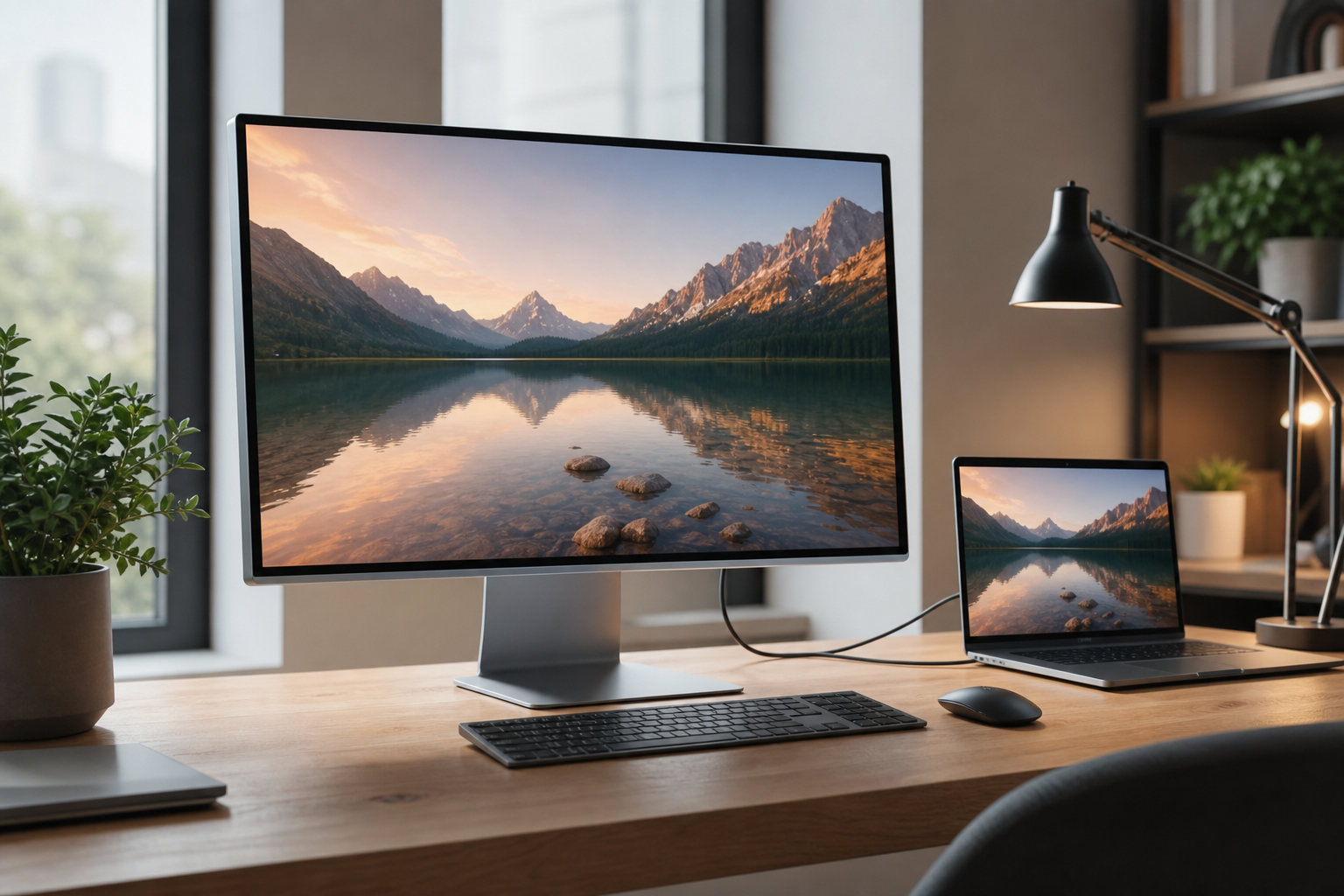
Монитор, который одинаково хорошо работает с MacBook и ноутбуком на Windows, встречается не так часто, как кажется по описаниям в магазинах. Многие модели заточены под одну систему, а вторая подключается с оговорками: через переходник, с ограничением по частоте обновления или без поддержки родного разрешения.
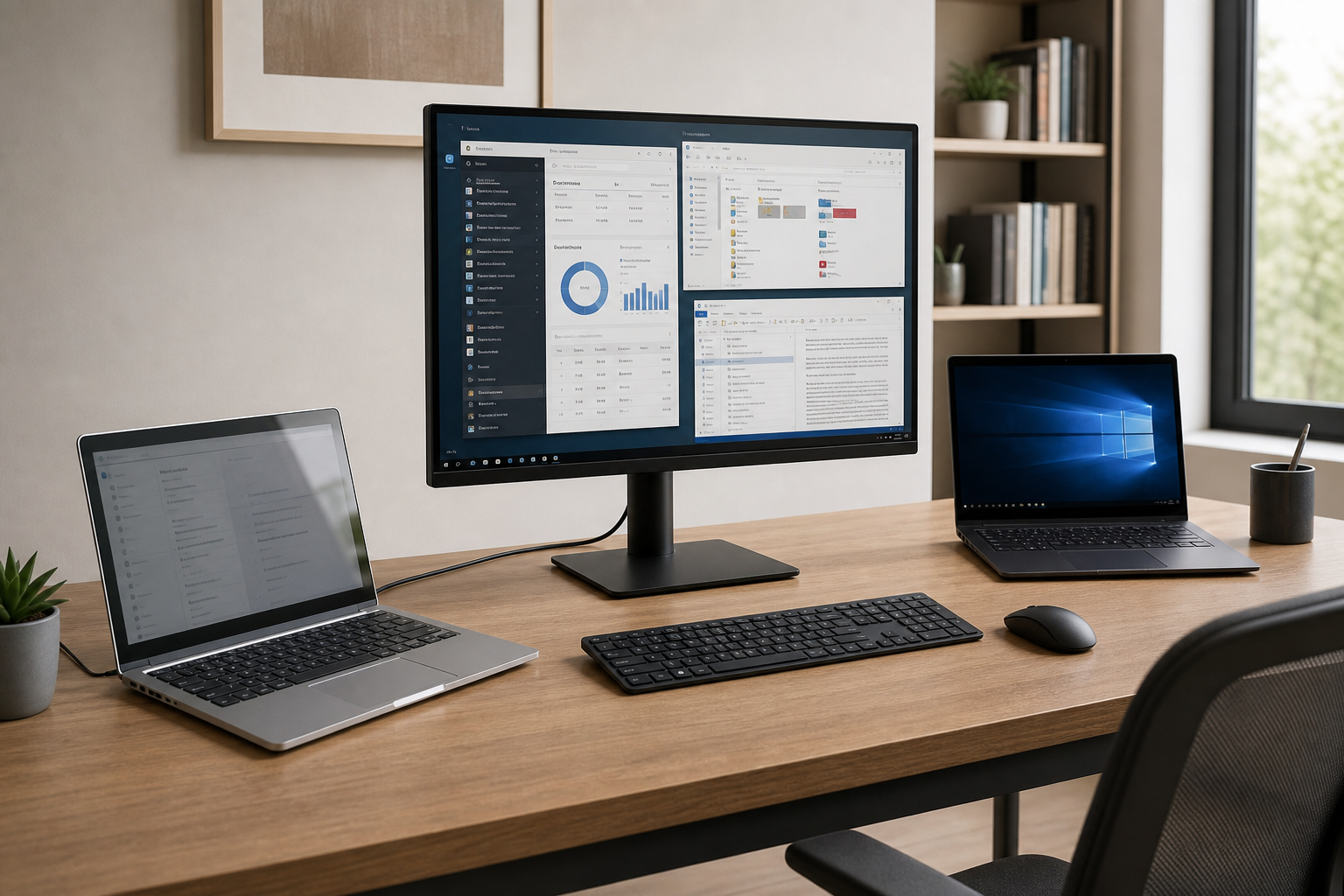
macOS и Windows по-разному обрабатывают картинку на внешнем дисплее. У Mac масштабирование строится на HiDPI-режимах: система рендерит изображение в удвоенном разрешении и потом сжимает его, поэтому текст и иконки остаются четкими даже при высокой плотности пикселей. Windows работает иначе, через проценты масштаба интерфейса, и не всегда одинаково аккуратно обходится с элементами старых программ. Отсюда и разная реакция одного и того же монитора на подключение к MacBook и к ноутбуку с Windows.
Перед покупкой стоит смотреть не на общее «поддерживает MacBook и Windows», а на конкретные пункты в характеристиках: заявленное разрешение и совместимость с HiDPI, тип видеовхода (USB-C, Thunderbolt, DisplayPort, HDMI), поддержку зарядки ноутбука по USB-C, включая мощность Type-C 65W, и работу в режиме нескольких мониторов без потери частоты обновления. Диагональ тоже влияет на итоговый результат: одно и то же разрешение на 24 и на 27 дюймах дает разную плотность пикселей и разное ощущение резкости.
Если монитор заявлен как универсальный, полезно уточнить, тестировался ли он с конкретной моделью MacBook Pro и с распространенными Windows-ноутбуками, а не только с абстрактным «поддерживает USB-C». Это экономит время на возврат и подбор переходников уже после покупки.
5K, 4K и QHD: какое разрешение реально нужно на 27 дюймах
5K, 4K и QHD: какое разрешение реально нужно на 27 дюймах:
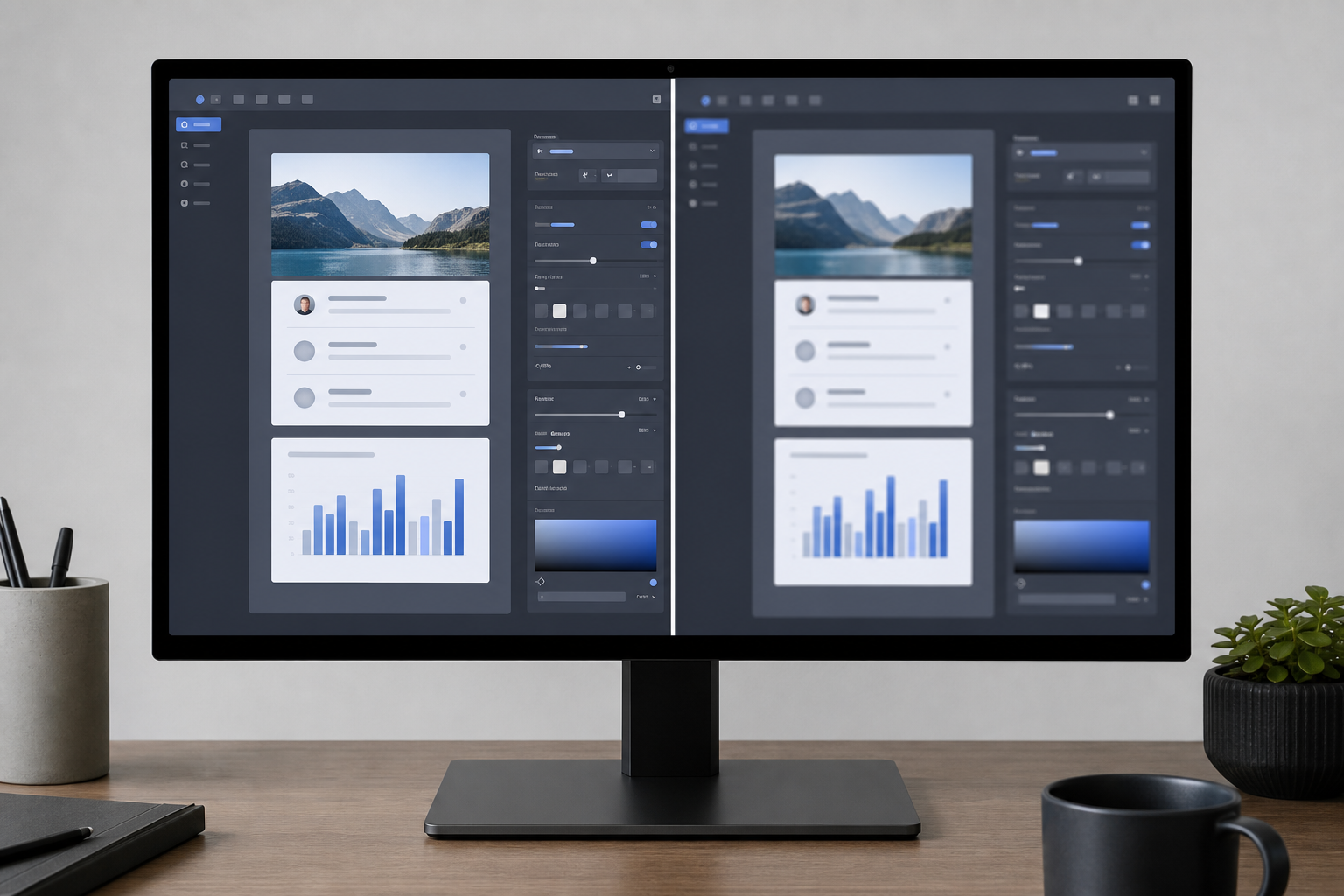
На диагонали 27 дюймов разница между QHD, 4K и 5K заметна не в цифрах разрешения, а в том, как выглядит текст на экране. Плотность пикселей на дюйм (PPI) определяет, будут ли буквы четкими или слегка размытыми при увеличении. У QHD (2560x1440) на 27 дюймах это около 109 PPI, у 4K (3840x2160) — примерно 163 PPI, у 5K (5120x2880) — уже около 218 PPI. Это близко к плотности экрана самого MacBook, поэтому текст на внешнем дисплее выглядит так же резко, как на встроенной матрице.
Для MacBook разница между 4K и 5K ощущается сильнее, чем для Windows-ноутбука. macOS использует режим HiDPI: система рисует интерфейс в удвоенном разрешении и затем масштабирует картинку вниз. На 4K-мониторе это часто приводит к выбору между мелкими элементами интерфейса и потерей рабочего пространства, когда система переходит на нецелочисленное масштабирование. 5K на 27 дюймах дает ровно тот масштаб, при котором MacBook показывает пространство как на 2560x1440, но с четкостью пикселей уровня Retina.
| Разрешение | PPI на 27\" | Для MacBong | Для Windows |
|---|---|---|---|
| QHD 2560x1440 | ~109 | текст без HiDPI-резкости | комфортно без масштабирования |
| 4K 3840x2160 | ~163 | компромисс, не всегда четко | хватает для офиса и таблиц |
| 5K 5120x2880 | ~218 | четкий текст, HiDPI без потерь | избыточно для большинства задач |
На практике выбор зависит от задач. Для офисной работы, почты, таблиц и браузера хватает QHD или 4K, разница будет незаметна на глаз. Для дизайна, ретуши фото, монтажа видео и верстки 5K дает ощутимое преимущество: видно детали, цвет и мелкий текст без увеличения масштаба.
Есть и обратная сторона. Разрешение напрямую влияет на нагрузку на видеокарту ноутбука. 5K требует заметно больше ресурсов GPU, чем 4K, особенно если подключены два внешних монитора одновременно или идет работа с видео в реальном времени. Перед покупкой стоит проверить, тянет ли конкретная модель MacBook или ноутбука на Windows такой режим по DisplayPort или Thunderbolt без падения частоты обновления. Монитор S27 Max 27 5K как раз рассчитан на такой сценарий: разрешение 5120x2880, поддержка Thunderbolt и совместимость с Mac и Windows.
Автоматически получать новости MAi HE MAI по электронной почте

Масштабирование в macOS и Windows: как оно работает на внешнем мониторе
Монитор с разрешением 5K или 4K сам по себе не гарантирует комфортную картинку. Всё решает масштабирование: без него на экране с высокой плотностью пикселей значки, шрифты и панели становятся мелкими, читать текст на 27 дюймах превращается в напряжение для глаз.
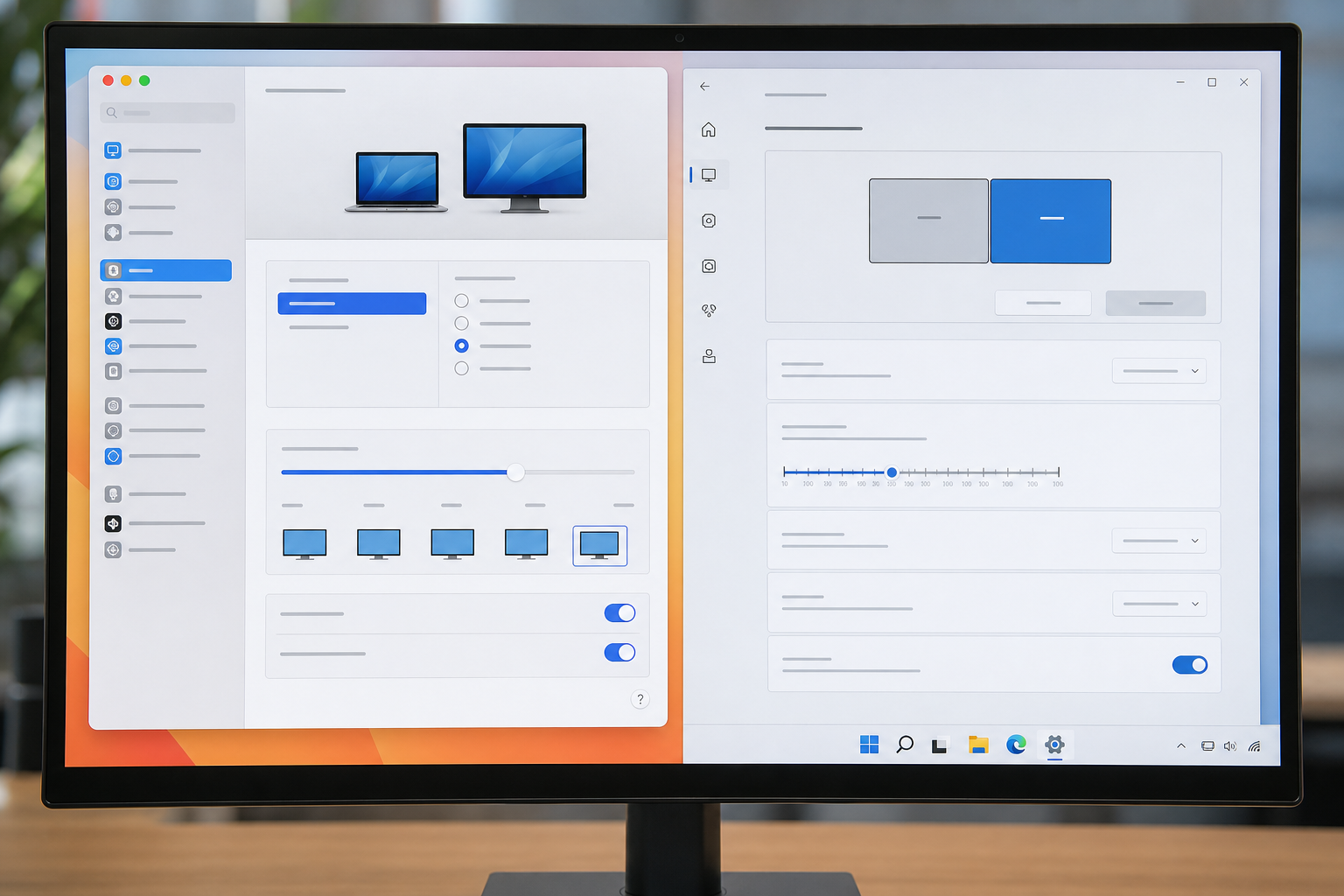
В macOS масштабирование работает через HiDPI-режимы. Система не растягивает изображение, а рендерит интерфейс в удвоенном разрешении и затем сжимает картинку под физическое разрешение матрицы. Отсюда четкость текста и иконок при разумном размере рабочего пространства. MacBook сам предлагает несколько вариантов масштаба в настройках дисплеев, и для монитора 5K там обычно есть режим, который дает эффект «как будто это 2560×1440», но с четкостью retina-экрана.
В Windows логика другая. Там масштабирование задается в процентах: 100%, 125%, 150%, 175% и так далее. Система просто увеличивает элементы интерфейса пропорционально, без отдельного рендеринга под HiDPI. На мониторе с высоким разрешением Windows часто сама подставляет масштаб по умолчанию, но не всегда угадывает комфортное значение, особенно если ноутбук раньше работал с обычным Full HD экраном.
Типичная ошибка при покупке: человек берет монитор 5K ради четкости, но не проверяет заранее, как система выведет изображение по умолчанию. В результате либо интерфейс слишком мелкий на 100% масштабе, либо после автоматического масштабирования рабочего пространства оказывается меньше, чем ожидалось. Перед покупкой имеет смысл уточнить, поддерживает ли конкретная модель ноутбука HiDPI-режимы для нужного разрешения и диагонали, а не полагаться на то, что совместимость и масштабирование настроятся сами собой.
USB-C, Thunderbolt и Type-C 65W: подключение и зарядка ноутбука одним кабелем
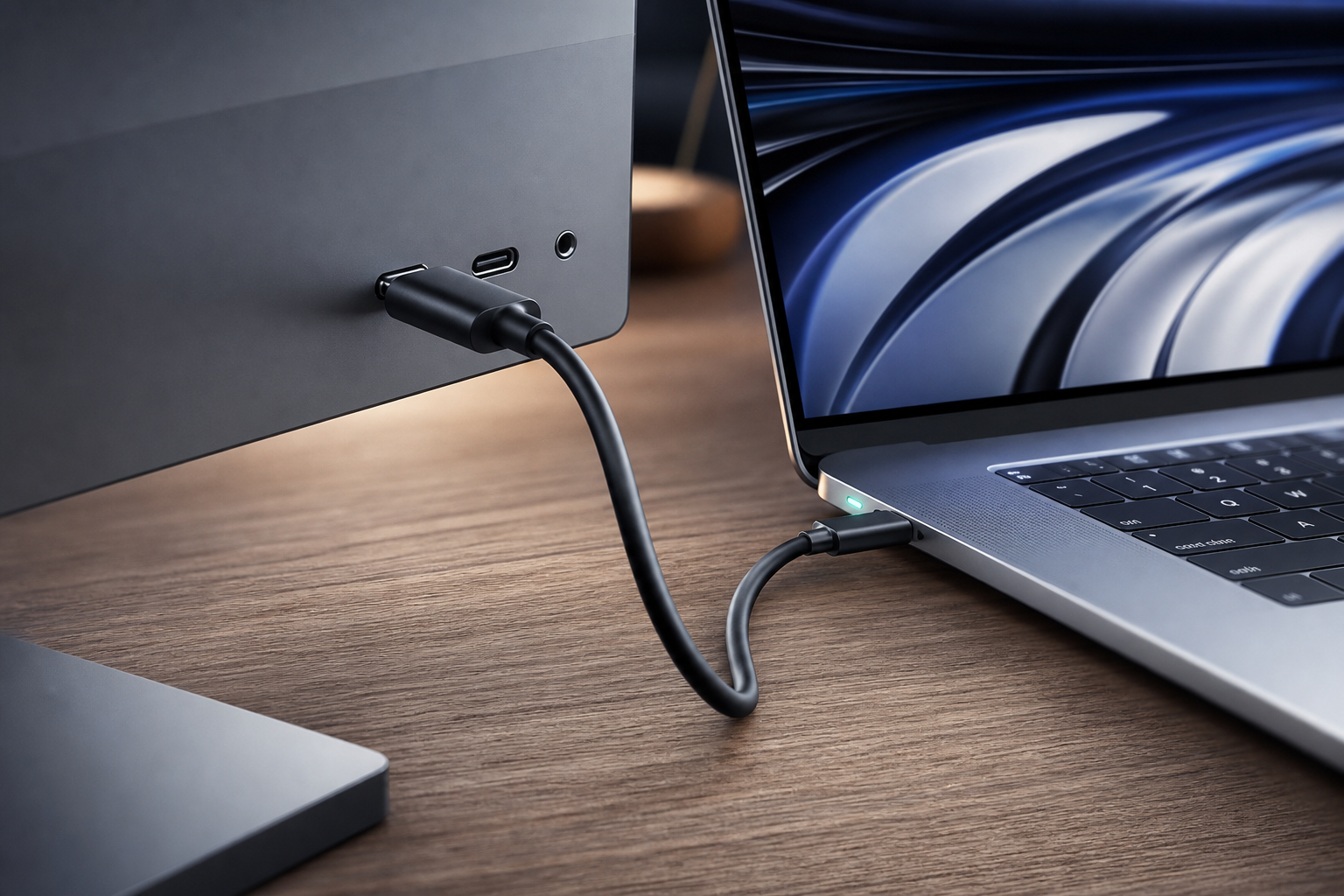
Порт USB-C на корпусе монитора и на ноутбуке не гарантирует, что через него пойдет видеосигнал. USB-C это форма разъема, физический интерфейс. А вот что именно этот разъем умеет передавать, зависит от протокола внутри. Thunderbolt это уже конкретный стандарт: он объединяет в одном кабеле видео, передачу данных и подачу питания. Именно поэтому монитор с Thunderbolt способен выводить картинку, работать как хаб для периферии и одновременно заряжать ноутбук, причем и MacBook, и Windows-ноутбук с поддержкой такого режима.
Type-C 65W означает, что монитор через тот же кабель, по которому идет изображение, отдает питание мощностью до 65 Вт. На практике это удобно: один провод от монитора к ноутбуку заменяет отдельный блок питания и отдельный видеокабель. Для MacBook Air и части моделей MacBook Pro такой мощности обычно хватает для поддержания заряда при обычной офисной нагрузке. Для Windows-ноутбуков ситуация менее однородная.
| Сценарий | Хватит ли 65W |
|---|---|
| MacBook Air, работа с текстом и браузером | Да, заряд держится стабильно |
| MacBook Pro, легкие задачи | Обычно да |
| Windows-ноутбук с мощной видеокартой под нагрузкой | Не всегда, возможна медленная разрядка |
Ограничение простое: не каждый ноутбук вообще принимает питание по USB-C, и не каждой модели достаточно 65 Вт под серьезной нагрузкой, например при рендеринге видео или работе с мощной дискретной графикой. В этом случае монитор все равно поможет держать заряд дольше, но полной компенсации расхода энергии ждать не стоит. Перед покупкой стоит свериться с документацией к ноутбуку: сколько ватт он принимает через USB-C и поддерживает ли вообще питание через видеовыход, а не только через отдельный порт зарядки.
Модель монитор 27 5K для Mac и Windows с Thunderbolt и Type-C 65W как раз рассчитана на такой сценарий: разрешение 5120x2880, поддержка HiDPI и зарядка ноутбука одним кабелем без дополнительных переходников.
DisplayPort, HDMI и другие видеовыходы: что нужно для конкретного ноутбука
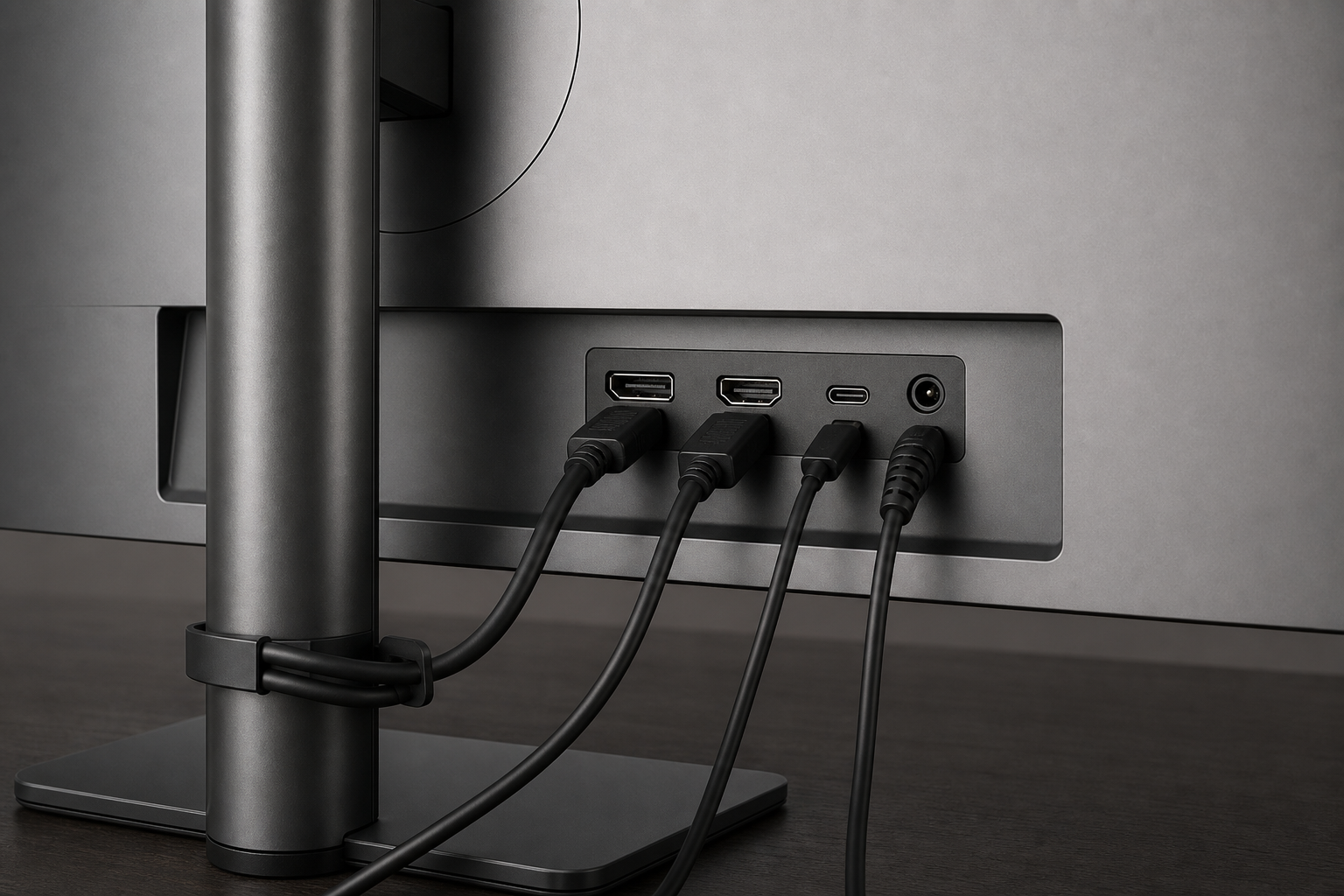
На MacBook Pro последних лет видеовыход почти всегда один: порт USB-C с поддержкой Thunderbolt. Через него монитор получает и видеосигнал, и данные, и питание. Отдельного HDMI на большинстве современных MacBook нет, хотя на некоторых моделях он встречается как дополнительный порт с ограниченными возможностями по разрешению и частоте.
На Windows-ноутбуках картина разнообразнее. Здесь чаще всего есть HDMI, иногда DisplayPort, иногда USB-C с поддержкой видео по альтернативному режиму DisplayPort Alt Mode. Именно поэтому монитор для смешанного использования MacBook и Windows должен иметь набор портов, а не один разъем под конкретную систему.
Отдельная проблема: не любой HDMI-порт на ноутбуке одинаков. HDMI версии 1.4 физически подключится к любому монитору, но не вытянет 5K на 60 Гц, здесь нужен как минимум HDMI 2.0 или новее. То же с DisplayPort: версия 1.2 ограничивает и разрешение, и частоту обновления, версия 1.4 и выше уже спокойно работает с высокими режимами.
Перед покупкой монитора для MacBook Pro внешний экран стоит проверять не факт наличия разъема, а версию протокола на стороне ноутбука. Производители ноутбуков это указывают в характеристиках, но не всегда на видном месте, иногда приходится смотреть спецификации конкретной модели процессора и чипсета. Монитор с разрешением 5K и частотой 60 Гц, например S27 Max 27 5K, рассчитан на Thunderbolt и Type-C 65W, что закрывает подключение и к Mac, и к Windows-ноутбукам с поддержкой DisplayPort Alt Mode, без переходников и потери качества картинки.
Диагональ 27 дюймов: почему это рабочий формат для MacBook и Windows
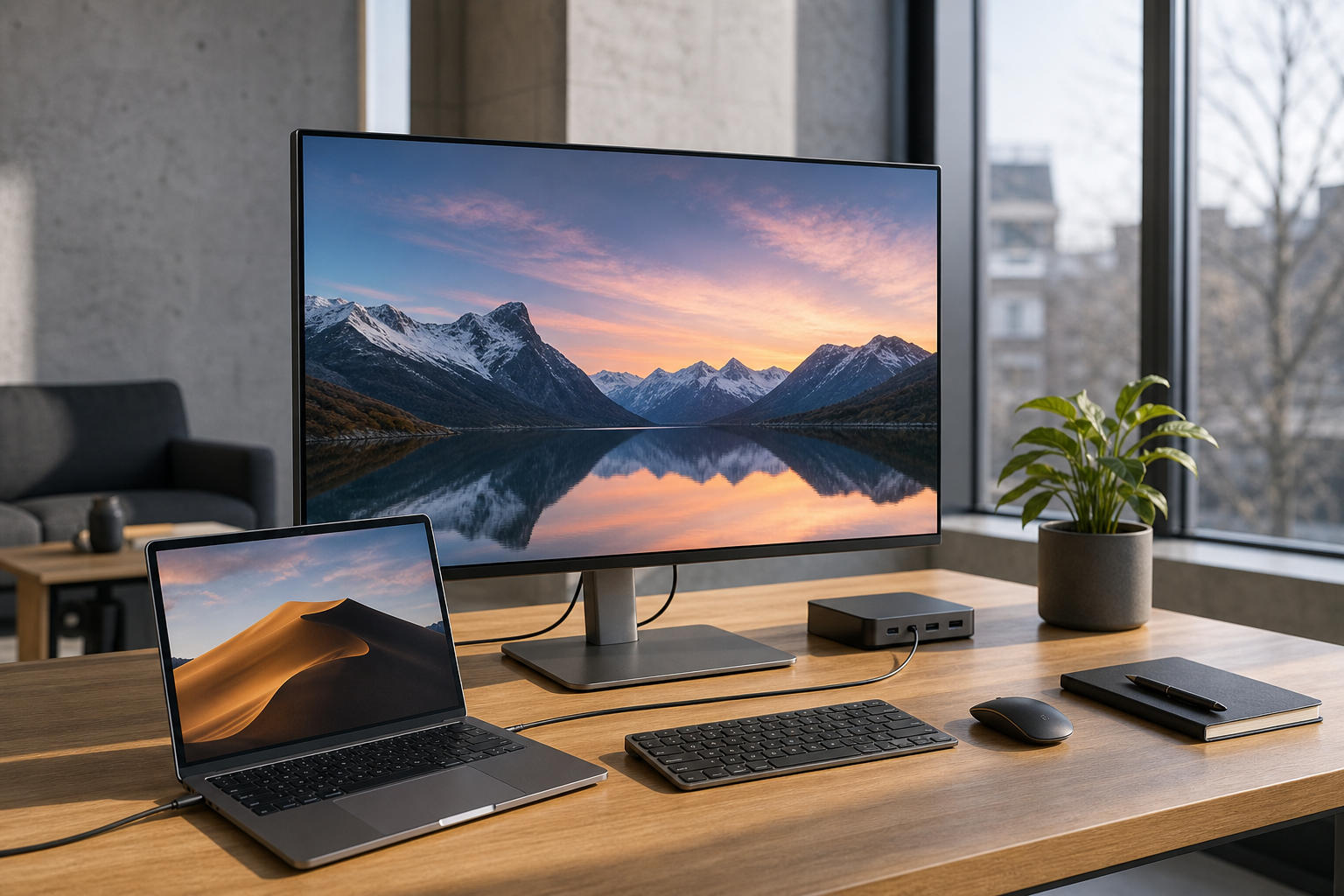
27 дюймов давно стали негласным стандартом для внешнего монитора, который ставят рядом с ноутбуком на рабочем столе. Дело не в моде, а в геометрии стола и расстоянии до глаз. При типичной дистанции 60-80 см такая диагональ дает достаточно рабочего пространства для двух окон бок о бок, но не заставляет крутить головой, как это бывает с 32 дюймами вплотную к монитору.
24 дюйма для MacBook Pro или Windows-ноутбука с высоким разрешением часто оказываются тесноваты: при масштабировании интерфейса под HiDPI или проценты Windows рабочая область сжимается, и монитор перестает ощущаться апгрейдом относительно экрана ноутбука. 32 дюйма и больше уже требуют либо отодвигать стол назад, либо мириться с тем, что периферийные зоны экрана выпадают из комфортного поля зрения. Это неудобно для офисной работы с текстом и таблицами, где важно видеть всю область без движения глаз и шеи.
27 дюймов при разрешении 5K дают плотность пикселей, при которой текст остается четким без потери площади под элементы интерфейса, а совместимость с MacBook и Windows не требует компромиссов в масштабировании.
Эргономика решает не меньше, чем диагональ. Регулировка по высоте и угол наклона позволяют выставить верхнюю кромку экрана на уровне глаз, что снимает нагрузку с шеи при работе по 6-8 часов. На столе такой монитор обычно ставят либо сбоку от закрытого MacBook в режиме clamshell, либо чуть позади открытого ноутбука, если нужен второй экран для чата или референсов. Модель Монитор 27, 5K Ultra HD 5120×2880 для Mac и Windows, IPS, Thunderbolt, Type-C 65W, HiDPI как раз рассчитана на такое расположение: 27 дюймов, разрешение 5120x2880 и подключение по USB-C или DisplayPort закрывают оба сценария без лишних переходников.
Чек-лист выбора и частые ошибки покупателей
Перед оплатой стоит пройтись по короткому списку пунктов. Он занимает пару минут, но экономит нервы после распаковки монитора.
- Тип ноутбука. MacBook или Windows, а иногда оба сразу, если монитор используется дома и на работе с разными устройствами.
- Разрешение. 5K для плотной работы с текстом и графикой, 4K или QHD, если задачи проще.
- Поддержка масштабирования. HiDPI для macOS, корректные проценты масштаба для Windows без размытых шрифтов.
- Type-C 65W. Наличие зарядки через тот же кабель, что передает видео, и проверка, хватает ли этой мощности конкретной модели ноутбука.
- Версия DisplayPort и HDMI. Достаточная пропускная способность под нужное разрешение и частоту обновления.
- Диагональ. 27 дюймов под большинство рабочих сценариев, крупнее только при особых задачах.
Теперь про ошибки, которые встречаются регулярно.
Первая: монитор покупают, не проверив, какой видеовыход есть у ноутбука. Человек видит красивую картинку в характеристиках, а дома выясняется, что порт на его Windows-ноутбуке не поддерживает нужное разрешение или требует переходник, который режет частоту обновления.
Вторая ошибка: ожидание, что монитор с высоким разрешением сам подстроится под систему идеально. Совместимость по разрешению не значит автоматическую четкую картинку. Масштабирование все равно нужно выставить руками, иначе интерфейс будет либо мелким, либо крупным без разумного среднего варианта.
Третья: игнорирование мощности зарядки. Покупатель радуется, что монитор заряжает ноутбук по USB-C, а потом обнаруживает, что под нагрузкой заряд не растет, а держится на месте или медленно падает. Это происходит, если реальное энергопотребление ноутбука выше, чем способен отдать порт монитора.
Из моделей, которые закрывают сценарии Mac и Windows одновременно, стоит посмотреть на Монитор 27, 5K Ultra HD 5120×2880 для Mac и Windows, IPS, Thunderbolt, Type-C 65W, HiDPI. У него разрешение 5K на 27 дюймах, Thunderbolt для MacBook, Type-C 65W для зарядки и поддержка HiDPI, что снимает часть вопросов из чек-листа выше сразу.