


 English
 Simplified Chinese


 Каталог


 Назад


USB-C, USB-A и USB-B: чем отличаются разъемы
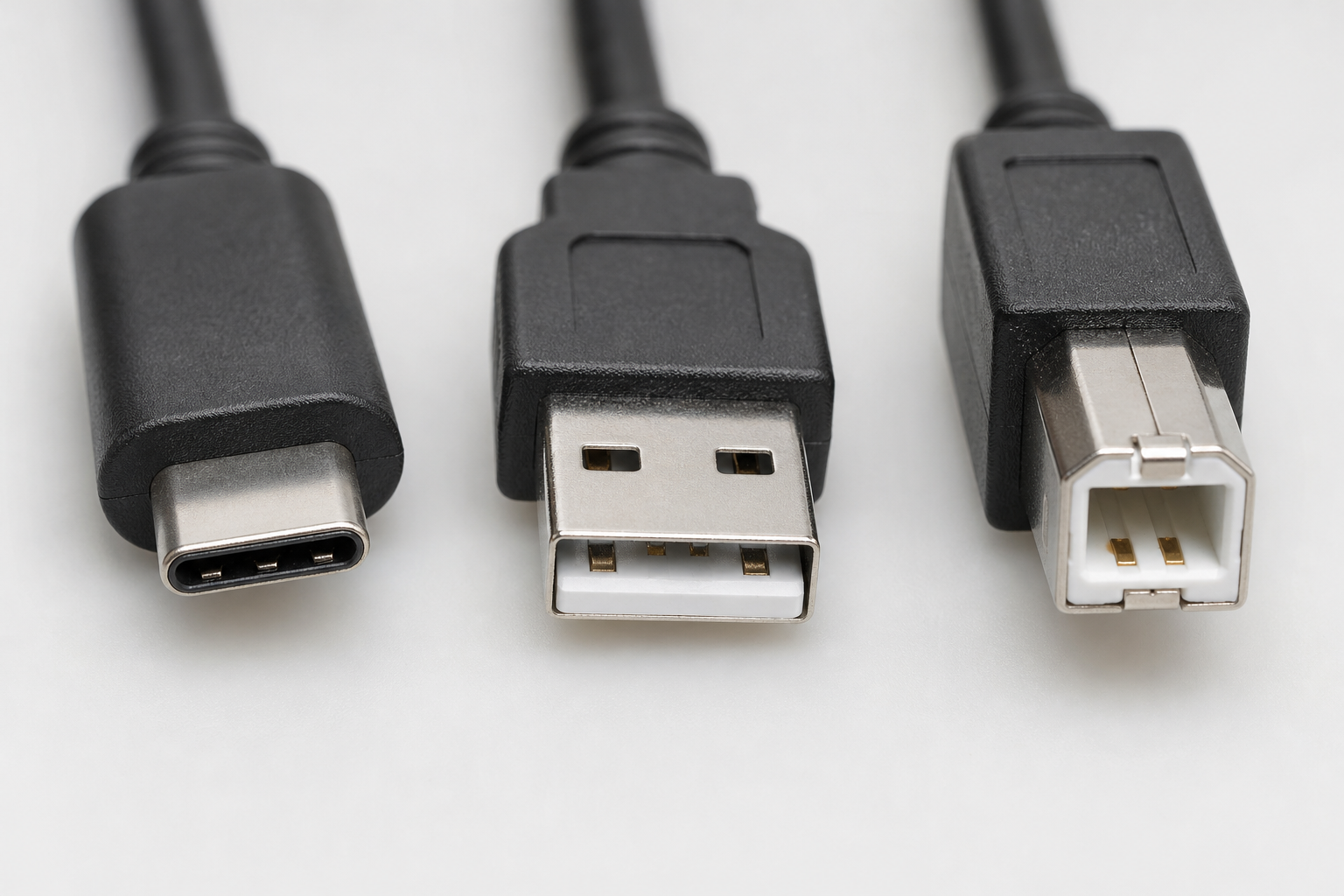
Перед покупкой кабеля стоит один раз разобраться, как выглядит каждый разъем, потому что на глаз их путают даже те, кто давно работает с техникой. USB-C — овальный, симметричный, без верха и низа: вставить его можно любой стороной, он одинаково входит что в ноутбук, что в смартфон. USB-A — классический плоский прямоугольник, его видно на любом системном блоке, мониторе, зарядке или старой мышке. USB-B — компактный квадрат со скошенными верхними углами, такой разъем редко встречается на ноутбуках, зато почти всегда стоит на принтерах, МФУ, звуковых картах и некоторых старых док-станциях.
По месту установки разница тоже заметная. USB-C сейчас ставят на современные ноутбуки, планшеты и большинство новых док-станций — это основной разъем для подключения периферии и видеосигнала за один кабель. USB-A остается на портах старых компьютеров, клавиатур, флешек и переходников, то есть на всем, что собиралось до массового перехода на USB-C. USB-B почти не меняется годами и используется там, где кабель подключается к периферийному устройству, а не к компьютеру напрямую.
| Разъем | Форма | Где обычно встречается |
|---|---|---|
| USB-C | Овальный, симметричный | Ноутбуки, доки, смартфоны |
| USB-A | Прямоугольный плоский | ПК, старая периферия, зарядки |
| USB-B | Квадратный со скошенными углами | Принтеры, звуковые карты, старые доки |
Здесь важна одна деталь, из-за которой чаще всего ошибаются при выборе кабеля или переходника: сам по себе тип разъема ничего не говорит о скорости передачи данных или поддержке видео. Два кабеля USB-C могут выглядеть одинаково, но один передает только питание, а второй тянет и данные, и картинку на внешний монитор. Поэтому совместимость разъема по форме — это только первый шаг, а дальше нужно смотреть на характеристики самого кабеля.
Кабель для док-станции: на что смотреть при выборе
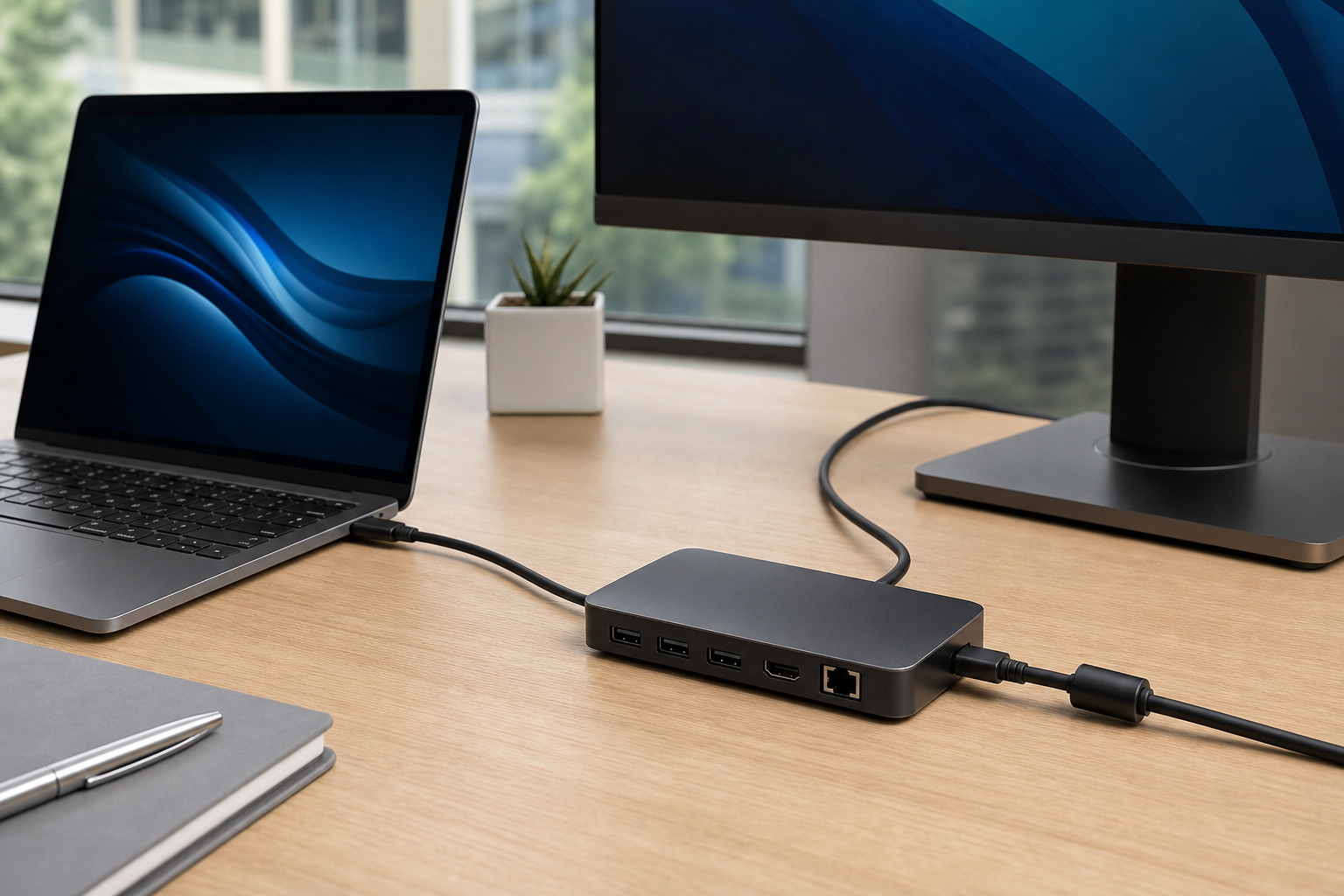
Док-станции делятся на два лагеря по типу подключения к ноутбуку. Одни работают через разъем USB-C и используют протокол Thunderbolt или USB4, вторые цепляются к компьютеру через USB-A. От этого зависит, какой кабель для док-станции вам нужен, и тут начинается путаница: кабель с виду одинаковый, а по факту разный.
Первым делом смотрите на оба конца соединения: порт на ноутбуке и порт на самом доке. Если на ноутбуке только USB-A, а дока с USB-C, понадобится переходник USB-A to USB-C или кабель с таким сочетанием разъемов на концах. Если оба устройства с USB-C, это не гарантирует совместимость автоматически, разъем один и тот же, а возможности кабелей внутри разные.
Главная проверка: поддерживает ли кабель передачу видео и данных одновременно, а не только зарядку. Многие кабели USB-C физически подходят к разъему, но рассчитаны исключительно на питание устройства. Воткнуть такой в док-станцию можно, ноутбук будет заряжаться, а изображение на монитор не пойдет и периферия работать не будет.
Это и есть типичная ошибка при покупке: человек берет обычный зарядный кабель USB-C вместо кабеля с поддержкой DisplayPort Alt Mode, который нужен докам для вывода картинки. Внешне кабели почти не отличаются, разница в маркировке и в спецификации, указанной производителем.
Если дока в итоге не выводит видео через USB-C даже с правильным кабелем, выручит отдельный видеоканал: например, HDMI кабель Type A (1,5 м) напрямую от ноутбука к монитору, минуя док-станцию. А если нужно развести сигнал на несколько экранов в переговорной, пригодится разветвитель HDMI 1=4 4K*2K.
| Тип дока | Разъем на ноутбуке | Что нужно проверить в кабеле |
|---|---|---|
| USB-C (Thunderbolt/USB4) | USB-C | Поддержку DisplayPort Alt Mode и данных, не только зарядки |
| USB-A | USB-A | Совместимость по скорости USB 3.x |
| USB-A | USB-C | Переходник или кабель USB-A to USB-C с поддержкой нужного протокола |
Автоматически получать новости MAi HE MAI по электронной почте

Кабель для видеоконференций: требования к подключению
Веб-камера, конференц-камера или спикерфон для переговорной подключаются к ноутбуку почти всегда через USB. Разъем на самом устройстве чаще USB-C, но встречается и USB-A, особенно у моделей постарше или бюджетных спикерфонов. Поэтому перед покупкой смотрят на два конца кабеля сразу: какой разъем у камеры и какой порт свободен на ноутбуке.
Самые частые варианты: USB-A to USB-C, когда ноутбук с портами USB-C, а камера идет в комплекте с кабелем USB-A, либо прямой кабель USB-C to USB-C, если оба устройства современные. Разъем USB-B в видеоконференц-оборудовании встречается редко, обычно это история про принтеры и аудиоинтерфейсы, но если спикерфон старой линейки его использует, нужен отдельный кабель USB-B на нужный порт ноутбука.
Отдельная задача: вывести картинку с ноутбука на экран переговорной. Если порт USB-C поддерживает DisplayPort Alt Mode, достаточно переходника с USB-C на HDMI или VGA. Если порт только заряжает и передает данные, без видео, переходник не поможет, видео по нему физически не пойдет. В этом случае выручает отдельный видеокабель напрямую в экран, например HDMI кабель Type A, или кабель VGA-VGA, если проектор старый и HDMI не поддерживает.
Когда в переговорной несколько источников сигнала, ноутбуки сотрудников, выносной компьютер, иногда еще консоль для демонстраций, удобнее не перетыкать кабели каждый раз, а поставить переключатель между источниками. Для HDMI подходит переключатель вроде модели 4K x 2K, для VGA есть аналогичные KVM-переключатели. Это снимает вопрос совместимости разъема на каждой встрече: один кабель с переключателем решает задачу стабильнее, чем набор переходников под каждое устройство.
Переходник USB-A to USB-C и кабель USB-B: когда без них не обойтись
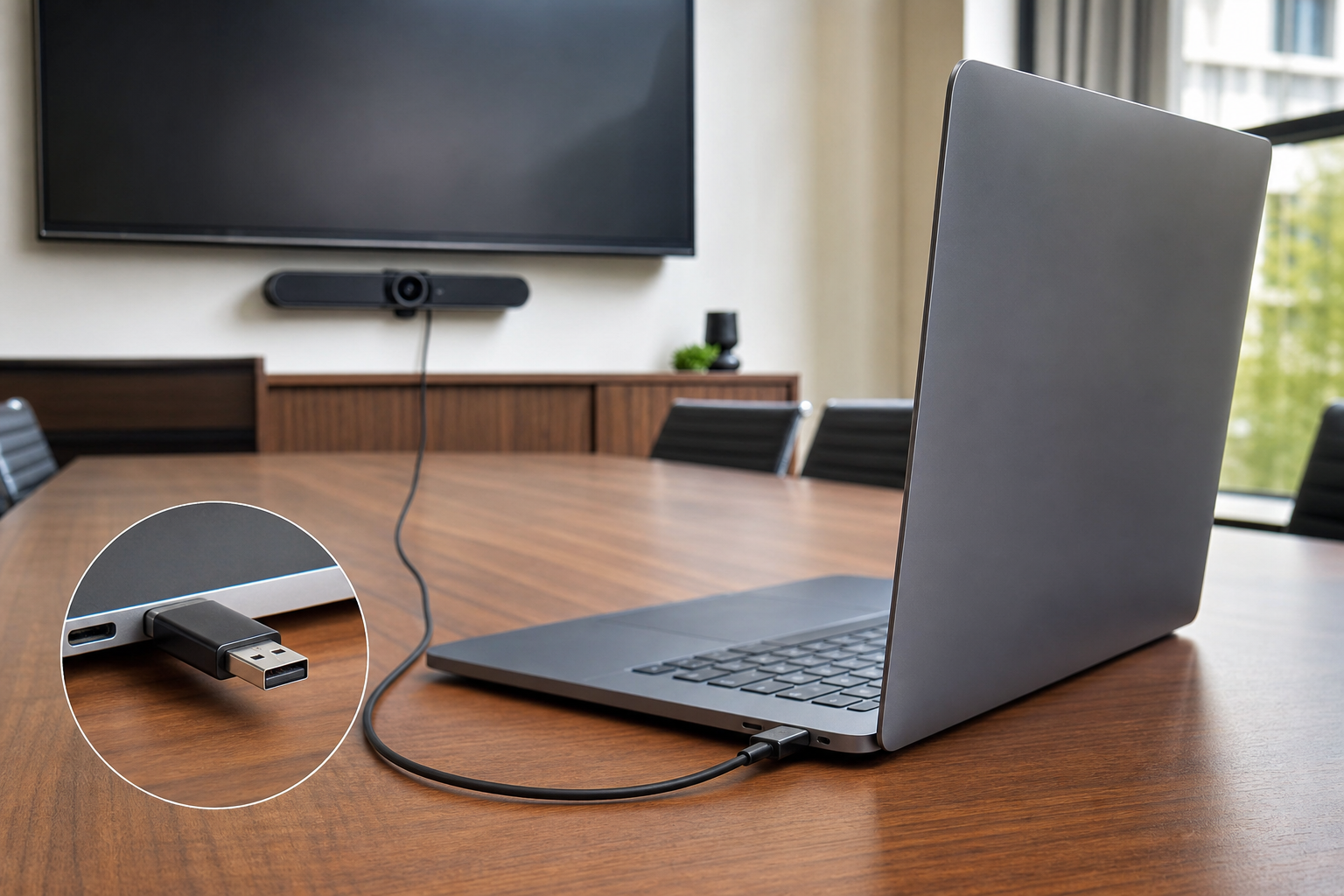
Если ноутбук новый и на нем только разъемы USB-C, а периферия осталась старая, проблема решается переходником. Мышь, флешка, проводная гарнитура или даже старая клавиатура с разъемом USB-A физически не воткнутся в порт USB-C без адаптера. Переходник USB-A to USB-C как раз закрывает этот разрыв: один конец входит в порт ноутбука, второй принимает привычный разъем USB-A устройства.
Важно различать два похожих, но разных товара. Переходник, или адаптер, это короткая насадка без провода, которая просто меняет форму разъема. Кабель-удлинитель USB-A to USB-C это уже полноценный провод с разъемами на обоих концах, часто длиной от полуметра и больше. Для подключения мыши рядом с ноутбуком хватит компактного переходника. А если устройство стоит на другом конце стола или в паре метров от ноутбука, нужен именно кабель, иначе придется ставить технику впритык к компьютеру.
Отдельная история с разъемом USB-B. Он квадратный, с характерными скошенными углами, и встречается на принтерах, МФУ, аудиоинтерфейсах, а также на некоторых старых док-станциях и внешних жестких дисках. Такой кабель обычно имеет разъем USB-B с одной стороны и USB-A с другой, потому что современные компьютеры и ноутбуки чаще всего подключаются к этой периферии именно через порт USB-A. Перед покупкой стоит заглянуть на заднюю панель принтера или аудиоинтерфейса и свериться с формой разъема, а не полагаться на память: USB-B легко спутать с мини- или микро-USB, которые тоже квадратные, но меньше по размеру.
Проверка совместимости разъема занимает пару минут, но экономит время на возврат товара. Достаточно посмотреть на порт устройства и порт компьютера или дока и подобрать кабель или переходник именно под эту пару, а не брать первый попавшийся вариант USB.
Совместимость разъемов: частые ошибки при покупке
Самая распространенная ошибка: кабель физически подходит к разъему, но не передает то, что нужно. USB-C на обоих концах еще не гарантирует, что по кабелю пойдет видеосигнал или данные на высокой скорости. Разъем может быть одинаковым у зарядного кабеля смартфона и у кабеля для подключения дока с выводом картинки на монитор, но внутри это разные провода с разной начинкой.
Вторая частая путаница: человек берет кабель USB-C, которым заряжал телефон, и пытается подключить через него ноутбук к док-станции с видеовыходом. Зарядные кабели часто рассчитаны только на питание и низкоскоростную передачу данных, без поддержки DisplayPort Alt Mode. Внешне отличить такой кабель от кабеля для данных почти невозможно, маркировка на самом проводе есть не всегда.
Третья ошибка касается переходников: переходник USB-A to USB-C подходит по форме разъема, но если он не поддерживает нужный протокол передачи, видео через него не пойдет, даже если оба устройства формально это умеют. То же самое с кабелем USB-B: разъем совпадает с портом принтера или аудиоинтерфейса, а скорость передачи ограничена стандартом самого кабеля.
| Ошибка | Последствие |
|---|---|
| Зарядный кабель USB-C вместо кабеля для данных | Нет передачи видео и медленная синхронизация |
| Переходник без поддержки нужного протокола | Устройство видит разъем, но не работает |
| Разъем совпадает, стандарт порта не учтен | Низкая скорость или обрыв сигнала |
Проверить совместимость разъема до покупки реально. Смотрите маркировку на самом устройстве: рядом с портом USB-C на ноутбуке часто стоит значок молнии (Thunderbolt) или подпись DisplayPort. В документации к док-станции указывают тип подключения и поддерживаемые протоколы: USB 3.x, Thunderbolt, USB4. Если данных нет под рукой, спецификацию порта можно найти на сайте производителя устройства по модели. Это касается и ноутбука, и камеры для видеоконференций, и самой док-станции.
Как проверить кабель перед покупкой: длина, экранирование, скорость
Разъем совпал, маркировка на коробке обещает нужную скорость, но на практике кабель может подвести по банальным параметрам: длина не достает до розетки, картинка дергается от наводок, или данные передаются медленнее, чем заявлено. Эти вещи редко указывают крупным шрифтом, поэтому их стоит проверять отдельно.
Длина кабеля USB-C или USB-A зависит от того, где физически стоит док-станция или камера относительно ноутбука за столом переговорной. Если дока лежит на столе рядом с пользователем, хватит 0,5-1 метра. Если камера закреплена на стене или мониторе напротив стола, потребуется кабель от 2 метров и больше, иначе придется тянуть провод через весь стол или докупать переходник для подключения с удлинителем.
| Расположение устройства | Рекомендуемая длина |
|---|---|
| Док-станция рядом с ноутбуком | 0,5-1 м |
| Камера на стене/мониторе | 2-3 м |
| Спикерфон в центре стола | 3-5 м |
Экранирование имеет значение для видео и для длинных кабелей. Без металлической оплетки и фольги кабель ловит наводки от проводки, роутеров, соседних USB-устройств: картинка с конференц-камеры начинает подергиваться или звук идет с помехами. На упаковке это обычно не пишут словами, но плотная оплетка и металлические корпуса разъемов обычно говорят о нормальной экранировке.
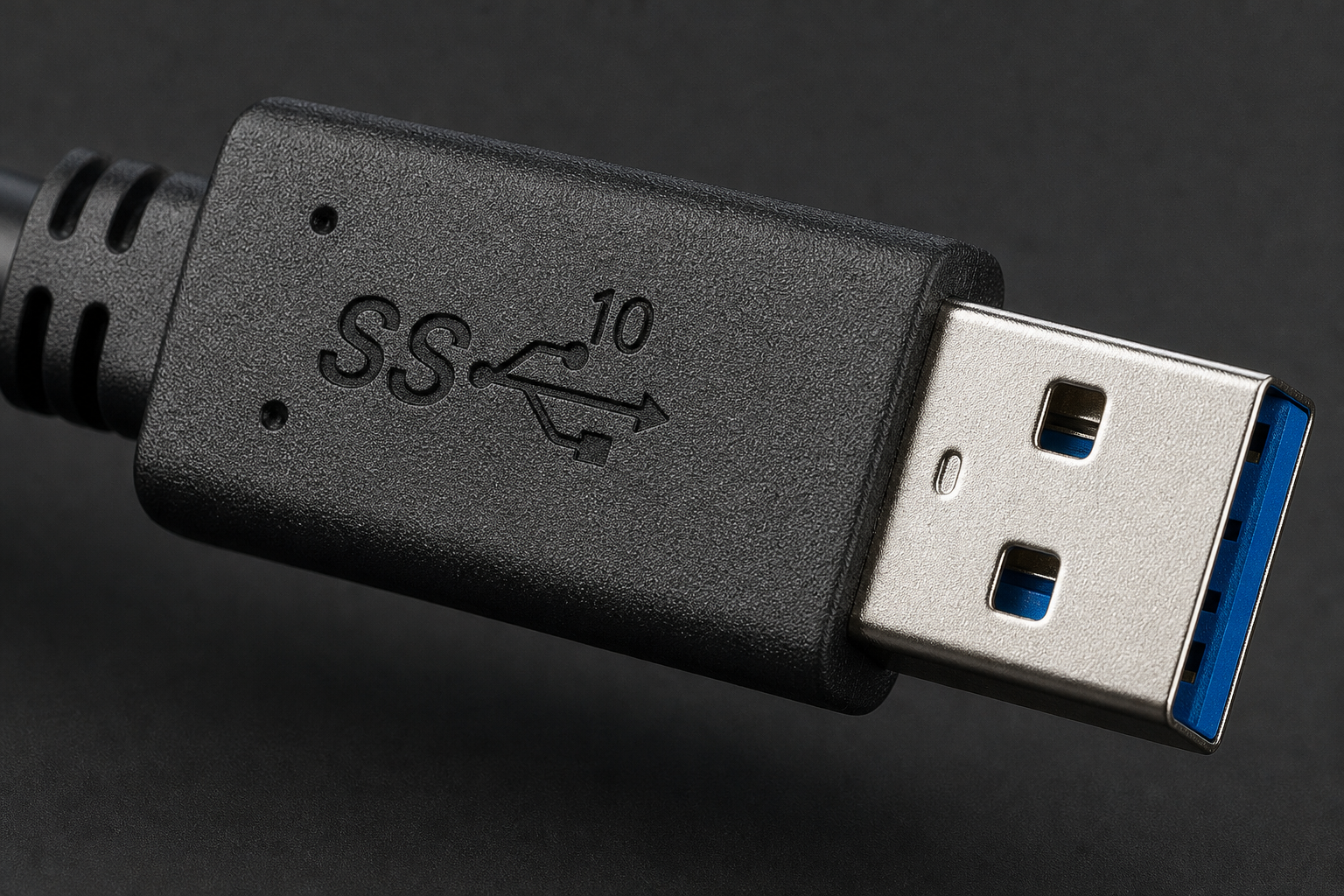
Маркировка скорости передачи данных на кабеле или в описании товара показывает, что реально поддерживает кабель USB-C: USB 2.0 даст около 480 Мбит/с, этого мало для видео в хорошем разрешении, USB 3.x и выше уже тянут потоковое видео и одновременную передачу данных. Для видеоконференций с разрешением выше Full HD стоит смотреть именно на эту характеристику, а не только на тип разъема USB-C, USB-A или USB-B.
Если переговорная требует вывода картинки сразу на несколько экранов или переключения между ноутбуком и другими источниками сигнала, одного кабеля недостаточно: пригодится Переключатель HDMI 4K x 2K для ручного выбора источника или Разветвитель HDMI 1=4 4K*2K, когда картинку нужно показать на нескольких дисплеях одновременно без потери качества.


